Meer informatie over Canva's upload-indelingen en -vereisten. Lees in ons privacybeleid hoe we je content gebruiken.
Zet je vectorafbeeldingen om in JPG-bestanden die je makkelijk kunt delen en uploaden met de SVG naar JPG-converter van Canva. Rasteriseer je vectorbestand direct voor snellere overdracht en uploads naar het web.
SVG naar JPG converteren
Je afbeelding uploaden
Selecteer de knop "Upload je afbeelding" of sleep eenvoudigweg je bestanden naar het vak.
Je ontwerp bewerken
Maak snelle aanpassingen aan je afbeelding in onze gebruiksvriendelijke editor.
Je ontwerp downloaden
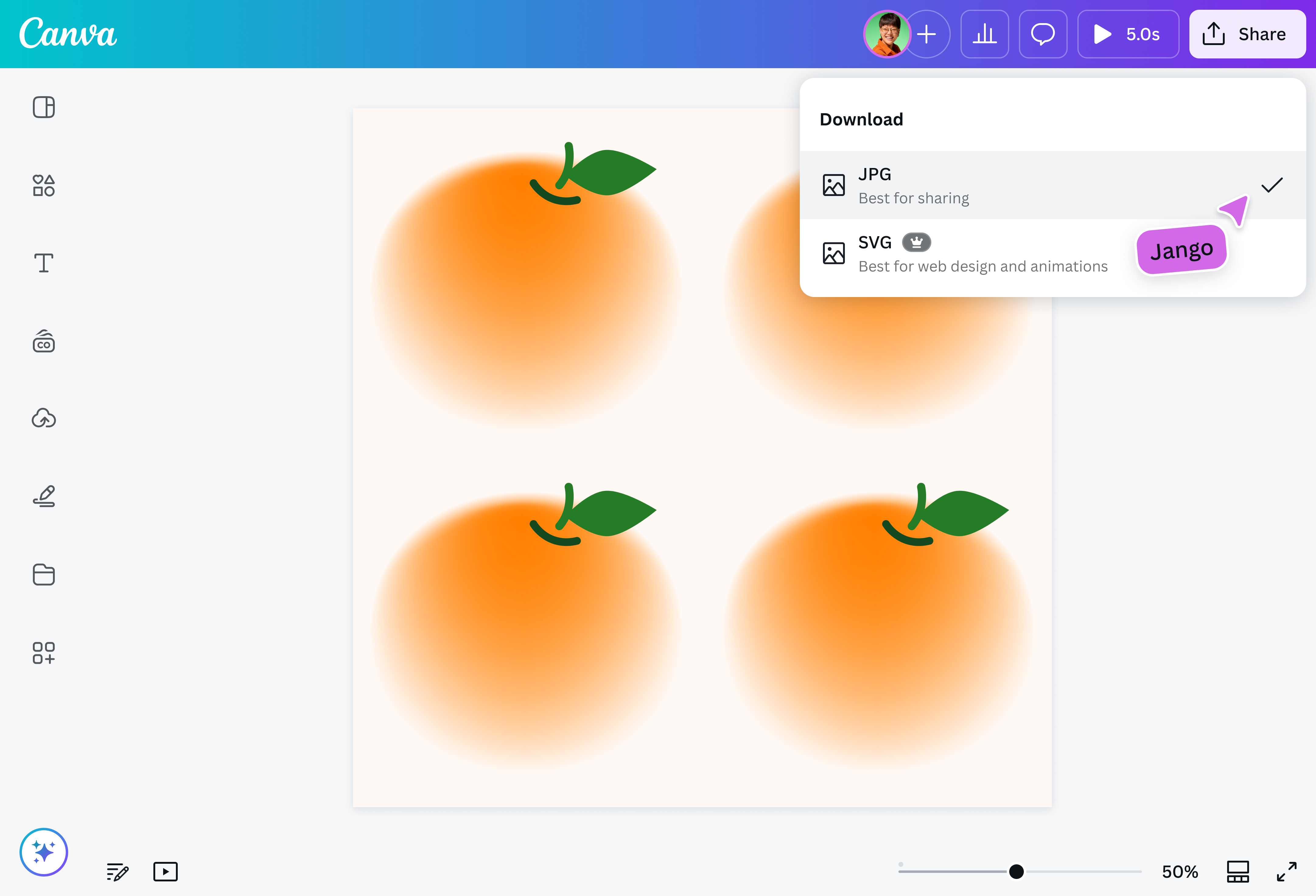
Converteer je SVG uiteindelijk gratis naar JPG door je ontwerp te downloaden als JPG.
Converteer SVG direct naar JPG online
Moet je je vectorbestanden versturen voor snelle goedkeuring door een klant of direct posten op social media? Halveer je conversietijd met Canva's SVG naar JPG-converter.
Waarom je SVG omzetten naar JPG? Vectorbestanden zijn schaalbaar en van hoge kwaliteit, maar ze zijn lastig online over te dragen en te uploaden. Door ze naar JPG's te converteren, worden ze kleiner en kun je ze makkelijker delen en uploaden naar de meeste programma's, zonder veel kwaliteit te verliezen.
Vind je stijl door te kiezen uit meer dan 40 beschikbare stijlen. Bepaal daarna of je je SVG met of zonder achtergrond wilt. Klik op Genereren en laat de AI-vectorgenerator de rest voor je doen.
Een SVG- of Scalable Vector Graphics-bestand is een vectorafbeelding van hoge kwaliteit. In plaats van pixels gebruiken SVG's wiskundige formules om vormen, lijnen en tekst te definiëren. Daardoor zijn ze oneindig schaalbaar zonder vervorming of kwaliteitsverlies in de resolutie. Daarom is dit het favoriete afbeeldingsbestandsformaat voor HD-webdisplays en grootformaatdrukwerk.
Een JPG-/JPEG- of Joint Photographic Experts Group-bestand is een rasterafbeelding. Het is een gecomprimeerd bestandsformaat dat door de meeste programma's en toepassingen wordt ondersteund. Dit betekent dat het de beste indeling is om te delen, omdat de meeste gebruikers het kunnen openen. Het is het favoriete afbeeldingsbestandsformaat als je je afbeelding met meerdere mensen wilt delen, snel wilt uploaden naar het web en hoogwaardige mini-weergaven of afbeeldingsvoorbeelden nodig hebt.
Je kunt je SVG gratis online naar JPG converteren. In Canva open je een project, upload je je SVG en download je het bestand door JPG te kiezen als je gewenste bestandsformaat.
Zeker. Je kunt de achtergrondkleur of elk ander detail van je SVG wijzigen voordat je deze naar JPG converteert. Wil je het liever zelf doen? Gebruik dan Canva's gebruiksvriendelijke bewerkingsfuncties. Moeten de wijzigingen zo snel mogelijk worden aangebracht? Gebruik dan AI-tools zoals de Magic Eraser (Pro) en AI-foto-editor. Vergeet niet dat je, zodra je klaar bent, JPG als je gewenste bestandsformaat moet kiezen als je wilt dat je bestand wordt geconverteerd.
Ja, er geldt een maximale grootte. Dit zijn de richtlijnen:
SVG's moeten:
Kleiner zijn dan 3 MB
Tussen 150 en 200 pixels breed zijn
Opgeslagen zijn met een SVG-profiel van "SVG 1.1"
@canva is echt een geweldige tool om ontwerpen mee te maken. Ontwerpen met Canva is zo fijn dat je niet meer kunt stoppen als je eenmaal begonnen bent. Canva is verslavend handig. Ga zo door Canva.
@navneet4
@canva is een geweldige app voor het ontwerpen van vrijwel alles wat je nodig hebt! Een enorme selectie sjablonen, lettertypen en kleuren; eindeloze keuzes binnen handbereik; eenvoudig bewerken en versturen/delen. De beste app die ik sinds lange tijd heb gebruikt. Als je het nog niet hebt geprobeerd... doe dat dan snel!
@SpotOnDomain
Ik kan absoluut niet meer zonder @canva. Ze hebben echt geweldige afbeeldingen voor elk socialmedia-platform. Of het nu gaat om een YouTube-thumbnail, een Instagram-bericht of iets anders. Laat @canva het ontwerpproces makkelijker maken voor jou.
@IGchef_andrewb
Omg deze app is geweldig! Bedankt dat ik je sjablonen zo gemakkelijk kan gebruiken. Er is zoveel keuze en jullie site en app zijn heel makkelijk te gebruiken en te navigeren !!! 🥇💓💓💓💓💓💓
@curlyfrosista
@canva is een levensveranderende tool! Een van de best uitgedachte websites die ik ooit heb gezien. Ik gebruik het om mijn werk met de gemeenschap te delen en het blijft me iedere keer weer verrassen. Dank voor alle moeite en aandacht die in het platform is gestopt! #canvadesigns