Meer informatie over Canva's upload-indelingen en -vereisten. Lees in ons privacybeleid hoe we je content gebruiken.
Maak je bestanden makkelijker te delen, af te drukken en te organiseren door ze van jpeg naar pdf te converteren. Met Canva's gratis converter is de klus snel en eenvoudig geklaard, zonder gedoe.
Probeer deze tools voor documentbewerking eens uit.
Converteer, comprimeer, vertaal PDF's en meer. Alle PDF-bewerkingstools die je nodig hebt!
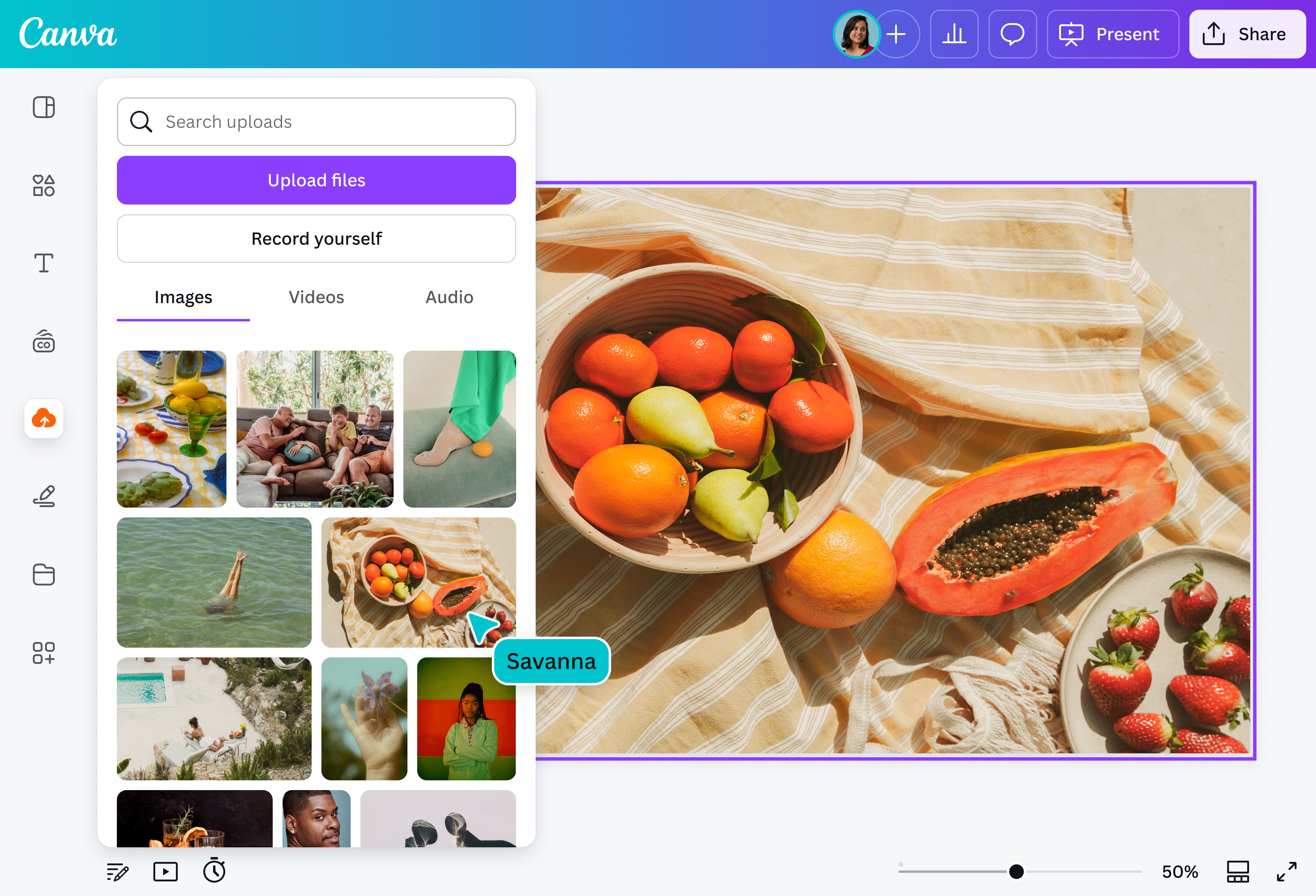
Selecteer de knop "Upload je afbeelding" of sleep eenvoudigweg je bestanden naar het vak.
Je ontwerp bewerken
Maak snelle aanpassingen aan je afbeeldingen in onze gebruiksvriendelijke editor.
Je ontwerp downloaden
Converteer tot slot gratis van JPEG naar PDF door je ontwerp te downloaden als PDF-document.
Maak converteren eenvoudiger met onze beginnersvriendelijke tools
Zeg maar dag tegen ingewikkelde software en verwarrende stappen: een JPEG naar PDF converteren in Canva is gratis, snel en zonder gedoe. Upload gewoon je afbeeldingen, klik op een paar knoppen en ontvang binnen enkele seconden een PDF.
Haarscherp op elk scherm
Of je nu zakelijke flyers(wordt op een nieuw tabblad of venster geopend) verspreidt, een portfolio naar een klant stuurt of schoolwerk deelt met klasgenoten, je PDF behoudt een hoge resolutie en strakke opmaak op elk apparaat. Met Canva's online converter van JPEG naar PDF zien je visuals er altijd professioneel en verzorgd uit.
Maak je foto's mooier voordat je ze converteert
Voordat je je bestand converteert, kun je snel wat wijzigingen aanbrengen in je JPEG-afbeelding. Snijd bij, pas de helderheid aan, voeg filters toe of ontdek apps om je foto te verbeteren; zet deze daarna om naar een PDF. Je kunt zelfs meerdere JPEG's samenvoegen tot één PDF in Canva.
Werk altijd en overal samen
Heb je feedback of goedkeuring nodig? Met Canva kun je de link naar je geconverteerde PDF delen met je team, waar je direct in het ontwerp kunt reageren, taken kunt toewijzen en suggesties kunt afhandelen. Dat is teamwork, maar dan gestroomlijnd: eindeloze e-mailketens zijn niet meer nodig.
Hoe converteer je JPEG naar PDF
Veelgestelde vragen
Als je met veel bestanden werkt, kan het omzetten van je JPEG's naar PDF's je helpen je afbeeldingen georganiseerd te houden en ze makkelijker te bekijken of te delen. PDF's behouden de stijl en kwaliteit van een lay-out beter, waardoor ze ook beter geschikt zijn om af te drukken. Bovendien bespaar je tijd door afbeeldingen te combineren in één PDF en ziet je content er professioneler uit. Je kunt ook je PDF's ordenen om alles overzichtelijk te houden.
Upload je afbeelding naar Canva en plaats deze op een leeg canvas of sjabloon om een JPEG naar een PDF te converteren. Zodra je tevreden bent met de lay-out, klik je op de knop “Downloaden”. Kies standaard pdf of pdf voor afdrukken, afhankelijk van wat je nodig hebt, en je afbeelding wordt opgeslagen als een hoogwaardige PDF.
Open Canva en start een ontwerp. Klik op "Pagina toevoegen" om meer foto's in te voegen. Klik op je JPEG's en sleep ze naar de juiste pagina om ze in de juiste volgorde te zetten. Als je klaar bent, sla je alles op en download je het als één PDF-bestand.
@canva is echt een geweldige tool om ontwerpen mee te maken. Ontwerpen met Canva is zo fijn dat je niet meer kunt stoppen als je eenmaal begonnen bent. Canva is verslavend handig. Ga zo door Canva.
@navneet4
@canva is een geweldige app voor het ontwerpen van vrijwel alles wat je nodig hebt! Een enorme selectie sjablonen, lettertypen en kleuren; eindeloze keuzes binnen handbereik; eenvoudig bewerken en versturen/delen. De beste app die ik sinds lange tijd heb gebruikt. Als je het nog niet hebt geprobeerd... doe dat dan snel!
@SpotOnDomain
Ik kan absoluut niet meer zonder @canva. Ze hebben echt geweldige afbeeldingen voor elk socialmedia-platform. Of het nu gaat om een YouTube-thumbnail, een Instagram-bericht of iets anders. Laat @canva het ontwerpproces makkelijker maken voor jou.
@IGchef_andrewb
Omg deze app is geweldig! Bedankt dat ik je sjablonen zo gemakkelijk kan gebruiken. Er is zoveel keuze en jullie site en app zijn heel makkelijk te gebruiken en te navigeren !!! 🥇💓💓💓💓💓💓
@curlyfrosista
@canva is een levensveranderende tool! Een van de best uitgedachte websites die ik ooit heb gezien. Ik gebruik het om mijn werk met de gemeenschap te delen en het blijft me iedere keer weer verrassen. Dank voor alle moeite en aandacht die in het platform is gestopt! #canvadesigns