- فلاتر الفيديو

إضافة فلاتر فيديو للمونتاج
أضف الأناقة والجو العام إلى لقطاتك الخام. استخدم فلاتر الفيديو الرائعة لتحويل مقاطعك إلى قصص مرئية مقنعة لتثقيف الجماهير وإشراكهم.
أو إفلاته هنا
تعرّف على تنسيقات التحميل ومتطلباته في Canva. تعرّف على كيفية استخدامنا لمحتواك في سياسة الخصوصية الخاصة بنا.
أضف الحالة المزاجية والدراما إلى مقاطع الفيديو الخاصة بك

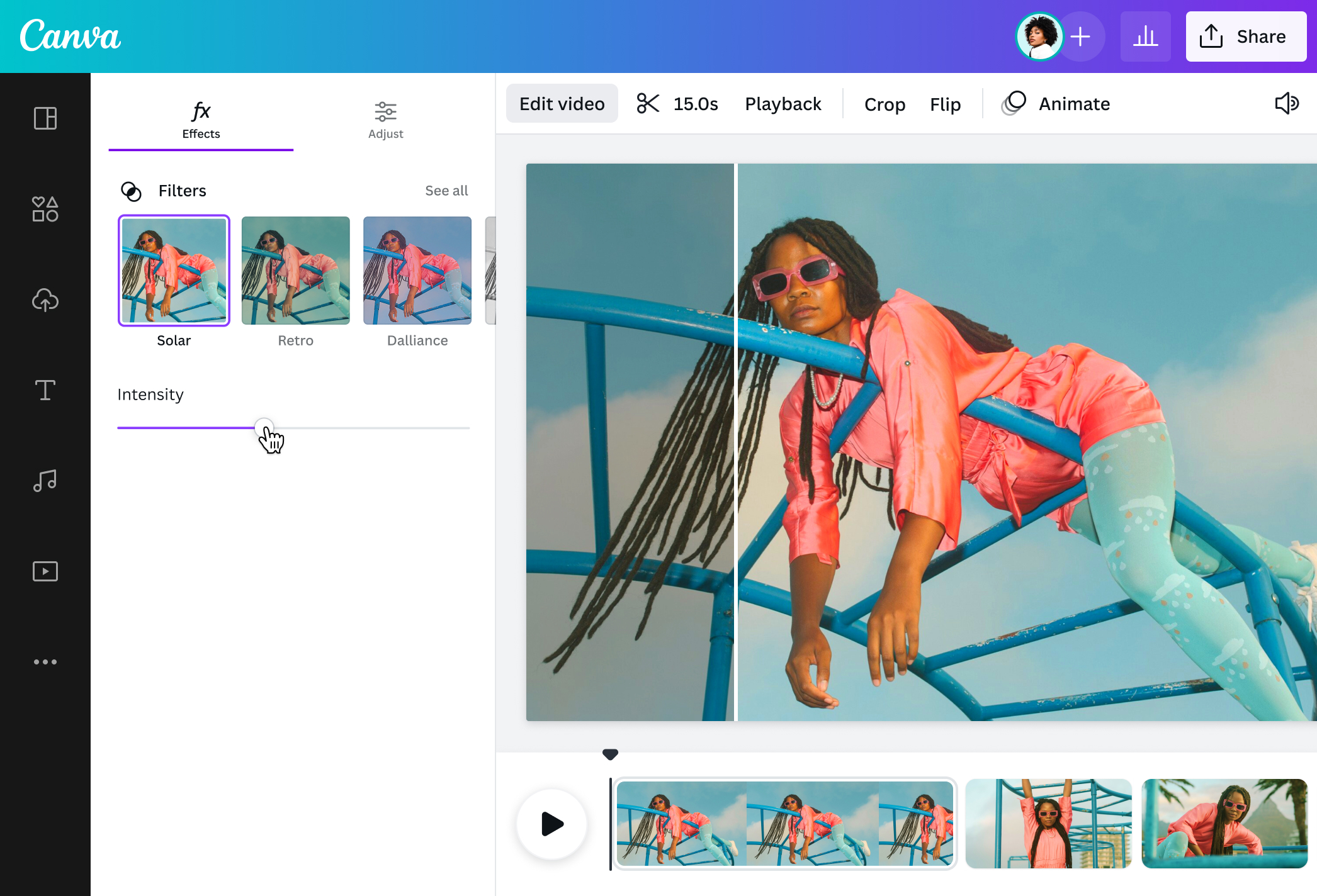
من السهل تحويل لقطاتك باستخدام مرشح الفيديو المناسب. اعثر على الخيار المثالي من مجموعة فلاتر الفيديو الرائعة من Canva. اختر ريترو لإطلاله كلاسيكية دون عناء. اختاري الصيف لإطلاله مشرقة ومفعمة بالحيوية. اجعلها نوار مع الشمال أو الرمادي. قم بتطبيق الفلتر الذي اخترته بنقرة واحدة واضبط شدته على شريط التمرير.
ضع طبقات من المرئيات لمزيد من التأثير

خصص الشكل والمظهر العام لمقطع الفيديو الخاص بك بما يتجاوز الفلاتر المجانية. اجعل اللقطات الباهتة تنبض بالحياة من خلال ضبط درجة السطوع والتشبع بشكل عام. هل تبحث عن إضافة المزيد من العمق؟ يمكن أن يكون تأثير التظليل أو التمويه مفيدًا. هل تريد التعبير عن أسلوبك وشخصيتك الغريبة؟ استكشف معرض وسائط Canva، حيث ستجد ملصقات(يفتح في علامة تبويب أو نافذة جديدة)وأيقونات(يفتح في علامة تبويب أو نافذة جديدة) وعناصر رسومية لإبراز لمستك الفريدة. غير راضٍ عن الخلفية؟ أخرجه باستخدام ميزة مزيل خلفية الفيديو الجديدة من Canva.
حوِّل مقاطعك إلى قصة مرئية مؤثرة وقابلة للمشاركة

اجمع كل ما لديك من لقطات وأنشئ مقطع فيديو لا يُنسى، سواء كان ذلك لقصة علامتك التجارية على Instagram Story أو لصفحتك الشخصية على YouTube. باستخدام محرر مقاطع الفيديو عبر الإنترنت(يفتح في علامة تبويب أو نافذة جديدة) من Canva، يمكنك تطبيق الفلاتر وضبط السرعة(يفتح في علامة تبويب أو نافذة جديدة) وشحذ الصور وتقليم(يفتح في علامة تبويب أو نافذة جديدة) كل مقطع. قم بإجراء هذه التعديلات بسهولة على سطح المكتب أو الهاتف المحمول أو الجهاز اللوحي. عند الانتهاء، ارفع مشروعك على أي منصة تواصل اجتماعي - مباشرةً من Canva.
كيفية إضافة فلتر إلى فيديو

الأسئلة المتكررة
- لوضع فلتر على مقطع فيديو، ابدأ بتحميل مقطعك على منصة التصميم الخاصة بنا. يمكنك أيضاً استخدام نموذج موجود من قوالبنا الجاهزة. اختر المقطع الذي تريد تعديله، ثم انقر "تحرير الفيديو." ستجد قسم المرشحات على الجانب الأيسر من المحرر على الإنترنت. انقر على مرشح معين وشاهد تأثيره الفوري على الفيديو الخاص بك.
- لإزالة فلتر فيديو، حدد المقطع وانقر على "تحرير الفيديو". من الفلاتر، اختر "بلا" أو اخفض شدة الفلتر إلى الصفر إذا ظهر هذا الخيار. شغل المقطع بعد الإلغاء وراجع أكثر من لقطة، لأن تعديلات السطوع والتباين قد تبقى مستقلة عن الفلتر.
- توفر معظم كاميرات الهواتف الذكية فلاتر مجانية مدمجة لمقاطع الفيديو. ولكن إذا قمت بتحرير مقاطع الفيديو الخاصة بك على محررنا عبر الإنترنت، يمكنك الوصول إلى مجموعة كبيرة من الفلاتر والخطوط والعناصر الرسومية التي يمكن أن تعزز لقطاتك بسهولة.