- वीडियो फिल्टर


फ्री वीडियो फिल्टर लगाएं - Online Video Filter Lagaye
अपने रॉ वीडियो फुटेज में स्टाइल और आकर्षण जोड़ें। Canva के शानदार वीडियो फिल्टर का उपयोग करके अपनी क्लिप को ऐसी विज़ुअल कहानियों में बदलें जो दर्शकों को न केवल आकर्षित करें बल्कि उन्हें जोड़कर रखें और प्रेरित भी करें।
या इसे यहाँ ड्रॉप करें
Canva के अपलोड फ़ॉर्मेट और ज़रूरी चीज़ों के बारे में जानें. हमारी गोपनीयता नीति में देखें कि हम आपके कॉन्टेंट का उपयोग कैसे करते हैं.
अपने फिल्टर वीडियो में मूड और ड्रामा जोड़ें

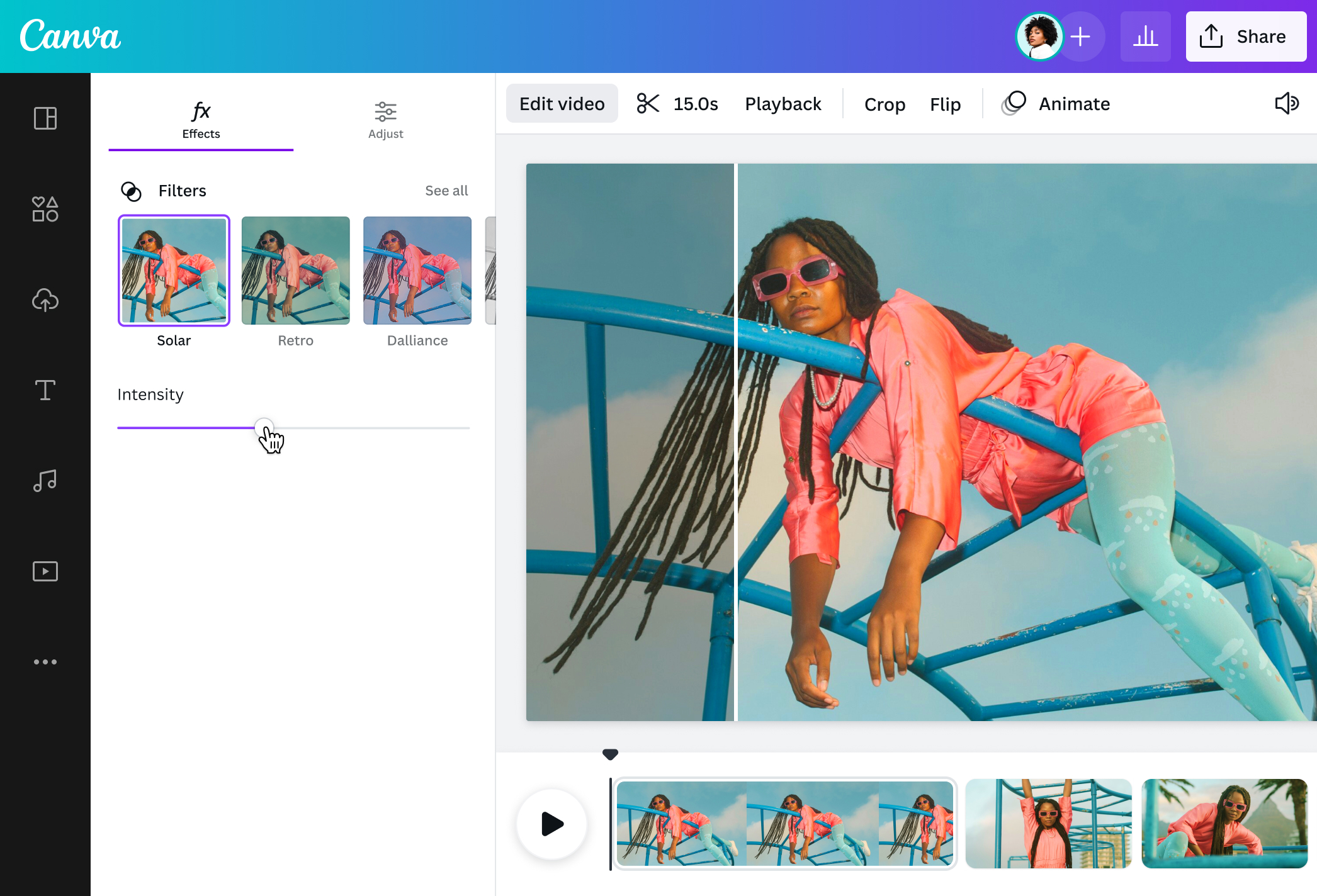
सही वीडियो फिल्टर के साथ अपने फ़ुटेज को बदलना आसान है। Canva के चुनिंदा शानदार वीडियो फिल्टर में से सबसे सही फिल्टर खोजें। आसान विंटेज अनुभव के लिए रेट्रो चुनें। ब्राइट और पेप्पी लुक के लिए समर का इस्तेमाल करें। नॉर्डिक या ग्रेस्केल के साथ इसे शानदार बनाएँ। अपने चुने हुए फिल्टर को एक क्लिक में लगाएं और स्लाइडर पर इसकी स्पीड को एडजस्ट करें।
Better effects ke liye video me filter kaise lagaye

अपने वीडियो को अपनी पसंद के अनुसार कस्टमाइज़ करें। हमारे फ्री फ़िल्टर्स के अलावा ब्राइटनेस और सेचुरेशन एडजस्ट करें ताकि आपका सुस्त फुटेज जीवंत और आकर्षक दिखे। और गहराई चाहिए? तो विगनेट या ब्लर इफ़ेक्ट ट्राय करें। अगर आप अपना यूनिक स्टाइल दिखाना चाहते हैं, तो Canva की मीडिया गैलरी एक्सप्लोर करें - यहाँ आपको स्टिकर, आइकन और ग्राफ़िक एलिमेंट मिलेंगे जो आपके वीडियो को पर्सनल टच देंगे। बैकग्राउंड पसंद नहीं आया? Canva के नए वीडियो बैकग्राउंड रिमूवर फीचर से इसे आसानी से बदलें।
वीडियो एडिटिंग फिल्टर से अपनी वीडियो को स्टोरी में बदलें

अपने सभी फ़ुटेज को एक साथ रखें और यादगार वीडियो बनाएँ, चाहे वह आपके ब्रांड की Instagram स्टोरी के लिए हो, जन्मदिन का वीडियो के लिए या किसी पर्सनल YouTube पेज के लिए। Canva के ऑनलाइन वीडियो एडिटर के साथ, आप फ़िल्टर लगा सकते हैं, स्पीड एडजस्ट कर सकते हैं, फोटो को शार्प कर सकते हैं और हर क्लिप को ट्रिम कर सकते हैं । ये एडिट अपने डेस्कटॉप, मोबाइल या टैबलेट डिवाइस पर आसानी से करें। काम पूरा करने के बाद, अपने प्रोजेक्ट को किसी भी सोशल मीडिया प्लेटफ़ॉर्म पर — सीधे Canva से अपलोड करें।
वीडियो में फिल्टर कैसे जोड़ें | Video me filter kaise lagaye

अक्सर पूछे जाने वाले प्रश्न
- किसी वीडियो पर फिल्टर लगाने के लिए, अपनी क्लिप को हमारे डिज़ाइन प्लेटफ़ॉर्म पर अपलोड करके शुरुआत करें। आप हमारे रेडीमेड टेम्प्लेट्स में से किसी मौजूदा टेम्प्लेट का भी उपयोग कर सकते हैं। वह क्लिप चुनें जिसे आप संशोधित करना चाहते हैं, फिर "वीडियो एडिट करें" पर क्लिक करें। आपको ऑनलाइन एडिटर के बाईं ओर फिल्टर सेक्शन मिलेगा। किसी खास फिल्टर पर क्लिक करें और अपने वीडियो पर इसका तुरंत असर देखें।
- वीडियो फिल्टर हटाने के लिए, अपना वीडियो चुनें और एडिटर पर "वीडियो एडिट करें" पर क्लिक करें। बाईं ओर के पैनल पर फ़िल्टर के तहत, फ़िल्टर को हटाने के लिए "कोई नहीं" पर क्लिक करें और आपकी क्लिप तुरंत अपने मूल स्वरूप में वापस आ जानी चाहिए। पैनल को बंद करने और डिज़ाइन करना जारी रखने के लिए लेआउट पर क्लिक करें।
- ज्यादातर स्मार्टफ़ोन कैमरे वीडियो के लिए बिल्ट-इन फ्री फिल्टर ऑफ़र करते हैं। लेकिन अगर आप हमारे ऑनलाइन एडिटर पर अपने वीडियो एडिट करते हैं, तो आपको कई तरह के फिल्टर, फ़ॉन्ट और ग्राफ़िक एलिमेंट की ऐक्सेस मिलती है, जो आपके फ़ुटेज को आसानी से बेहतर बना सकते हैं ।