- Instagram-Storys erstellen
Erstelle schicke Instagram Stories


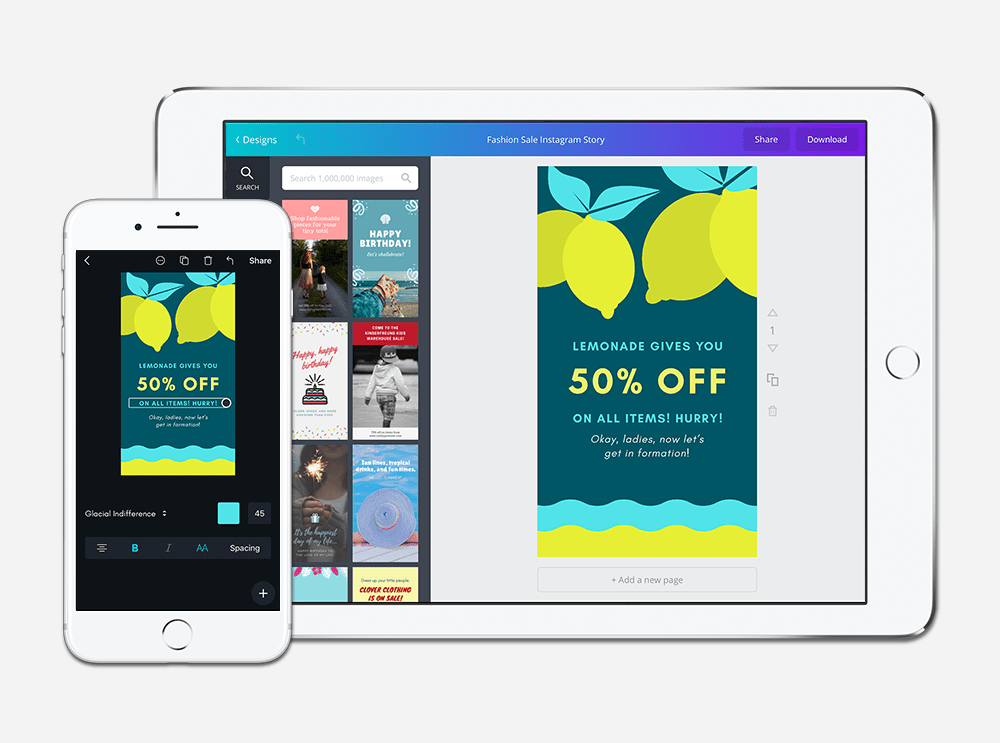
Einfacher Drag & Drop-Editor
Über 3 Mio. kostenlose Stockfotos und Grafiken
Erstelle Inhalte und Medien mit KI
Designs ganz einfach herunterladen oder teilen
Erstelle einzigartige Instagram-Storys mit den stylishen Vorlagen und bedienungsfreundlichen Design-Tools von Canva. Und das alles kostenlos!

Storys mit Stil
Instagram-Storys mit langweiligen Videos und klassischen Fotos waren gestern. Kreiere stattdessen wunderschöne Instagram-Storys mit deiner ganz persönlichen Note.
Mit dem Instagram-Story-Gestalter von Canva kannst du aus Tausenden von Vorlagen wählen und deine Posts bunt, charismatisch und individuell gestalten.
In wenigen Schritten zu deiner Instagram-Story:

Entdecke Magic Studio™: Die geballte KI-Power von Canva
Magic Studio™️ vereint die besten KI-gestützten Tools für dich und dein Team, damit du einfacher, schneller und kreativer designen kannst.


Videos erwecken deine Storys zum Leben
Erstelle dynamische Instagram-Storys und füge Videos in deine Lieblingsvorlagen von Canva ein. Damit verpasst du selbst formlosen Videos mehr Stil. Filme deine Story mit deinem iOS- oder Android-Gerät und poliere sie mit der Canva-App auf Hochglanz.
Gebrandete Instagram-Storys für dein Business
Du brauchst keinen Grafikdesigner, um einheitliche, gebrandete Instagram-Storys zu erstellen. Füge dein Logo und deine Markenfarben ein und behalte ein durchgängiges Layout für eine Reihe von Storys bei. Ziehe mit der richtigen Optik deiner Posts deine Lieblingskunden an.
Der perfekte Influencer-Look
Hast du dich schon mal gefragt, wie Influencer es schaffen, dass ihre Storys so professionell aussehen? Sie laden ihre Fotos nicht sofort nach dem Knipsen auf Instagram hoch; sie benutzen Vorlagen. Egal ob Rahmen, Filter, Texte und Hintergründe: Vorlagen sind ein riesiges Spielfeld für deine Storys.
Zur Interaktion animieren
Du willst mehr Likes, Kommentare und Abonnenten? Dann sollten ästhetische Instagram-Storys ein zentraler Teil deiner Strategie sein. Benutze eine Vorlage aus dem Instagram-Story-Editor von Canva, und du wirst dich kaum noch vor Kommentaren retten können – von „Wie hast du das gemacht?!“ bis hin zu Komplimenten für deine Designfähigkeiten.
Häufig gestellte Fragen
Ja. Lade einfach unsere iPhone- oder iPad-App aus dem App Store oder unsere Android-App über Google Play herunter, um deine Designs im Büro, zu Hause oder unterwegs zu erstellen. Alternativ kannst du unter www.canva.com direkt im Web arbeiten, ganz ohne ein Programm herunterzuladen oder zu installieren.
Wasserzeichen dienen dazu, eine Marke zu symbolisieren oder kostenpflichtige Bilder zu schützen, die dem Fotografen gehören. Nachdem du dein Design in Canva erstellt hast, klicke einfach auf die „Herunterladen“-Schaltfläche und wähle aus, ob du dein Design als Bild oder PDF exportieren willst. An diesem Punkt wirst du aufgefordert, für die kostenpflichtigen Bilder in deinem Design zu zahlen. Sobald das erledigt ist, wird dein Bild oder PDF ohne Wasserzeichen direkt auf deinen Computer heruntergeladen.
Wenn du für den Social-Media-Auftritt eines Unternehmens oder einer Organisation zuständig bist, ist es wichtig, dass all deine Beiträge dem Branding entsprechen und Wiedererkennungswert haben. Lade dazu einfach dein Logo hoch und verwende deine Markenfarben sowie einheitliche Schriftarten. Klicke zum Hochladen deines Logos auf den Reiter Uploads in deiner Objektleiste, wähle den Uploads-Ordner aus und klicke auf die grüne Schaltfläche Deine eigenen Bilder hochladen. Du kannst jede beliebige PNG-, JPG- oder SVG-Datei von deinem Computer hochladen. Alle hochgeladenen Bilder werden in deinem Uploads-Ordner gespeichert und können jederzeit in anderen Designs wiederverwendet werden.
Du kannst Videoclips in den Formaten MOV, GIF, MP4, MPEG, MKV und WEBM hochladen, wobei die maximale Dateigröße 1 GB beträgt. Wenn das Video einen transparenten Hintergrund hat, empfehlen wir, es als GIF hochzuladen.
Du kannst auch Fotos hochladen. Wenn du JPEG/JPG-, PNG-, HEIC/HEIF- oder WebP-Bilder höchlädst, gelten für die Dateien folgende Bedingungen:
- Kleiner als 50 MB
- Nicht mehr als 250 Millionen Pixel insgesamt (Breite x Höhe)
- Im WebP-Format werden nur statische Dateien unterstützt.
Wenn du SVG-Bilder hochlädst, gelten für die Dateien folgende Bedingungen:
- Kleiner als 3 MB
- Zwischen 150 bis 200 Pixel breit
- In einem SVG-Profil der Version „SVG 1.1“ gespeichert
Weitere Informationen über die Anforderungen beim Upload von Medien findest du in diesem Leitfaden.


