- Foto-Hintergrund ändern


Ändere den Bild-Hintergrund online kostenlos
Verwandle deine Fotos mit einem Klick, indem du ihren Hintergrund änderst. Entferne störende Hintergründe oder ersetze die Umgebung, in der sich dein Motiv befindet, mit einem schnellen Hintergrundwechsel, während der Vordergrund intakt bleibt.
oder ziehe es hierhin
Infos zu den Upload-Formaten und Anforderungen von Canva. In unserer Datenschutzrichtlinie erfährst du, wie wir deine Inhalte verwenden.
So kannst du Hintergrund deines Fotos ändern
Lade dein Bild hoch
Nutze den Button „Bild hochladen“ oder ziehe deine Datei in den entsprechenden Bereich.
Bild bearbeiten
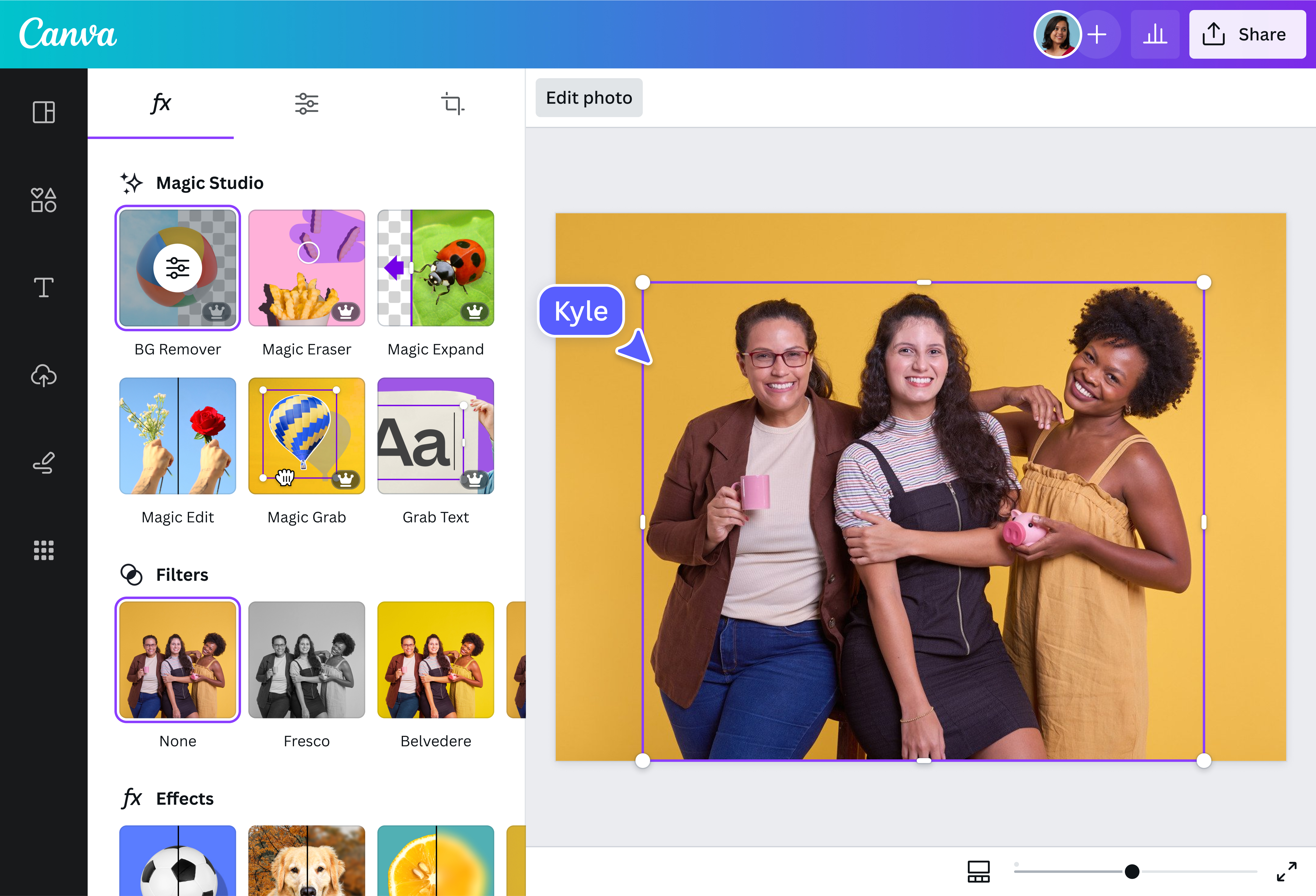
Verwende den HG-Entferner oder Magic Grab, um den Hintergrund deines Bildes bzw. die Bild-Hintergrundfarbe in Sekundenschnelle zu ändern.
Lade dein Bild mit neuem Hintergrund herunter
Zum Schluss kannst du dein Bild mit neuem Hintergrund kostenlos als hochauflösende Bilddatei herunterladen.
Ändere den Hintergrund deines Bildes, um es in Szene zu setzen

Der Hintergrund steht vielleicht nicht im Mittelpunkt eines Bildes, aber er gibt dem Foto Kontext. Nutze unseren Foto-Hintergrund-Editor, um den perfekten Hintergrund für dein Motiv zu gestalten. Von einem transparenten Hintergrund über eine Vollton-Bild-Hintergrundfarbe bis hin zu thematischen Mustern — mit Canva kannst du dein Hintergrund deiner Fotos im Handumdrehen nach Belieben anpassen und ausdrucksstarke Fotos erstellen. Probiere unser Tool mit einem Gratis-Konto kostenlos aus, dann melde dich für Canva Pro an, um den HG-Entferner unbegrenzt oft nutzen zu können.
Hebe das Motiv mithilfe unseres Hintergrund-Entferners hervor

Lenke dein Publikum nicht mit störenden Hintergründen ab. Verwende den Hintergrund-Entferner(wird in einer neuen Registerkarte oder einem neuen Fenster geöffnet) von Canva, um deinen Foto-Hintergrund zu löschen und das unveränderte Motiv ins Rampenlicht zu rücken. Um einen neuen Hintergrund einzufügen, lade einfach ein neues Hintergrundbild hoch oder hole dir ein kostenloses Stockfoto aus unserer Medienbibliothek. Füge es zu deinem Bild hinzu, färbe es in Schwarz-Weiß(wird in einer neuen Registerkarte oder einem neuen Fenster geöffnet) oder in einer anderen Bild-Hintergrundfarbe ein und voilà — schon hast du dein Foto künstlerisch aufgepeppt!
Ändere die Stimmung deiner Bilder mit Magic Grab

Du bist mit dem Hintergrund bzw. der Bild-Hintergrundfarbe und der Bildkomposition deines aktuellen Fotos nicht ganz zufrieden? Erspare dir den Aufwand einer erneuten Aufnahme. Verwende stattdessen Magic Grab, um das Motiv vom Hintergrund zu trennen, damit du beide unabhängig voneinander bearbeiten kannst. Du kannst den Hintergrund verändern, indem du die Helligkeit, den Kontrast und mehr einstellst. Oder du löscht den aktuellen Hintergrund und lädst dann ein ganz anderes Bild hoch, um es als neuen Hintergrund einzufügen. Möchtest du umwerfende Porträts erstellen? Der AI-Porträt-Generator(wird in einer neuen Registerkarte oder einem neuen Fenster geöffnet) von Canva wandelt deine Text-Beschreibungen in Sekundenschnelle in tolle Bilder um.
Profitiere von simplen, intelligenten Tools zur Foto-Nachbearbeitung

Verabschiede dich vom mühseligen Auswählen, Maskieren und Kopieren von Bildebenen. Egal, ob du Produktfotos, Katalogbilder, in Zeichnungen umgewandelte Fotos(wird in einer neuen Registerkarte oder einem neuen Fenster geöffnet) oder professionelle Porträtaufnahmen bearbeiten möchtest — mit unserem Foto-Editor kannst du den Hintergrund deines Bildes ganz einfach in wenigen Klicks nach Belieben ändern und anpassen. Außerdem erhältst du Zugriff auf alle unsere KI-Bearbeitungs-Tools(wird in einer neuen Registerkarte oder einem neuen Fenster geöffnet), die komplexe Bild-Verbesserungen kinderleicht machen. Das perfekte Foto im Handumdrehen!
So kannst du deinen Foto-Hintergrund ändern

Häufig gestellte Fragen
- Entferne den Hintergrund deines Fotos, sodass du die Bild-Hintergrundfarbe ändern oder dein Motiv mithilfe eines neuen Hintergrundfotos kinderleicht in eine andere Umgebung setzen kannst. Wenn du noch keinen neuen Hintergrund im Sinn hast, kannst du auch die kostenlosen Stockfotos in unserer umfangreichen Medienbibliothek durchstöbern und verwenden.
- Lade unsere kostenlose Desktop- oder Mobil-App herunter, um im Handumdrehen die Foto-Hintergrundfarbe oder den Hintergrund von Bildern kostenlos online zu ändern. Zusätzlich zu den Tools zum Ändern des Foto-Hintergrunds hast du damit auch Zugriff auf viele weitere KI-Fotobearbeitungs-Tools, die die Nachbearbeitung deiner Aufnahmen zum Kinderspiel machen.
- In unserer umfangreichen, kostenlosen Stockfoto-Bibliothek findest du hochwertige Bilder, die du als neuen Hintergrund für deine Schnappschüsse verwenden kannst.

@mahimagirdhar