- Video Background Remover
Online Video-Hintergrund entfernen
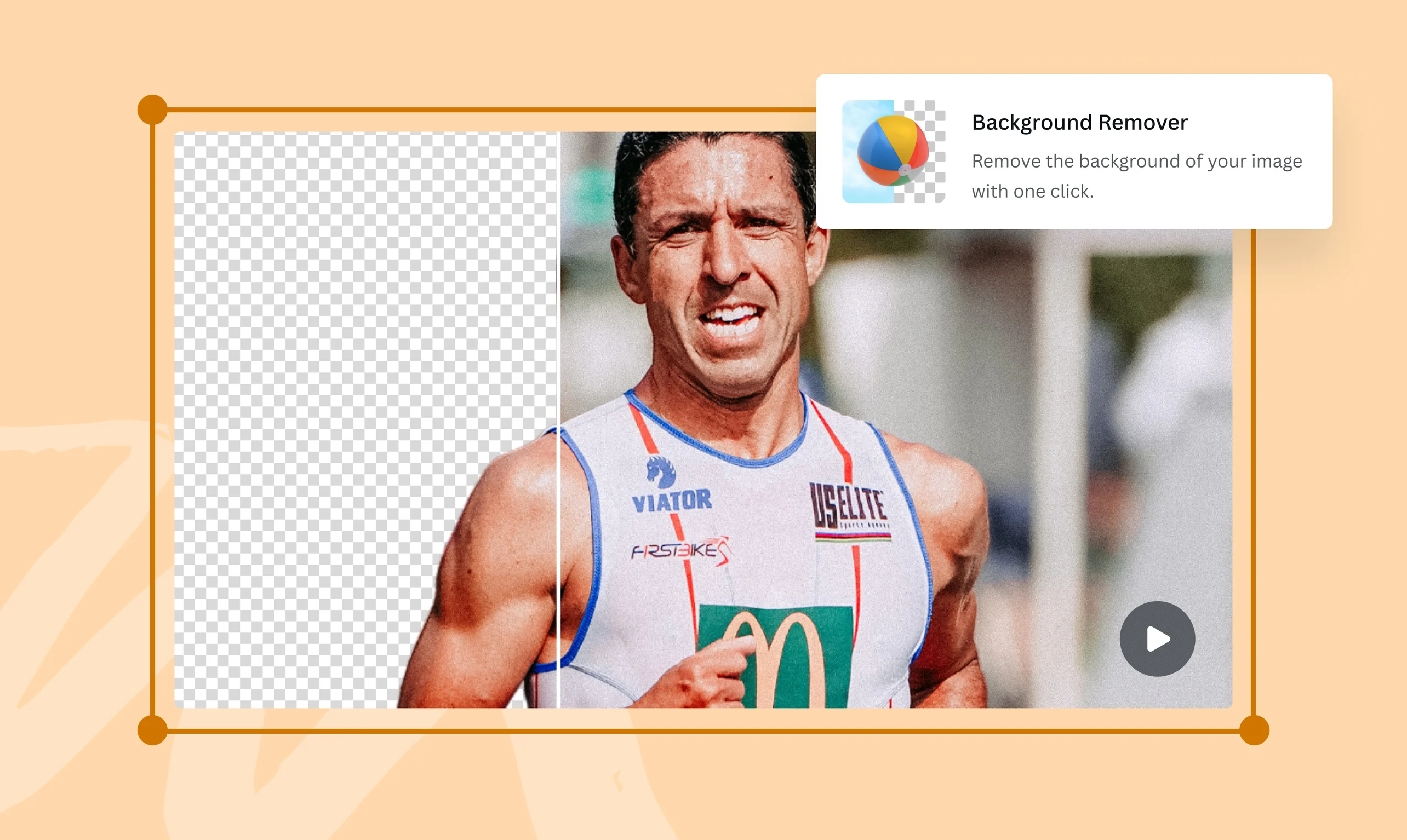
Lösche im Handumdrehen den Hintergrund deines Videos und setze es mit dem Video Background Remover von Canva Pro völlig neu in Szene.
oder hier ablegen
Infos zu den Upload-Formaten und Anforderungen von Canva. In unserer Datenschutzrichtlinie erfährst du, wie wir deine Inhalte verwenden.
Probiere auch diese Tools zur Videobearbeitung aus
Konvertieren, bearbeiten und mehr. Alle Video-Bearbeitungs-Tools, die du brauchst!
So kannst du den Video-Hintergrund entfernen
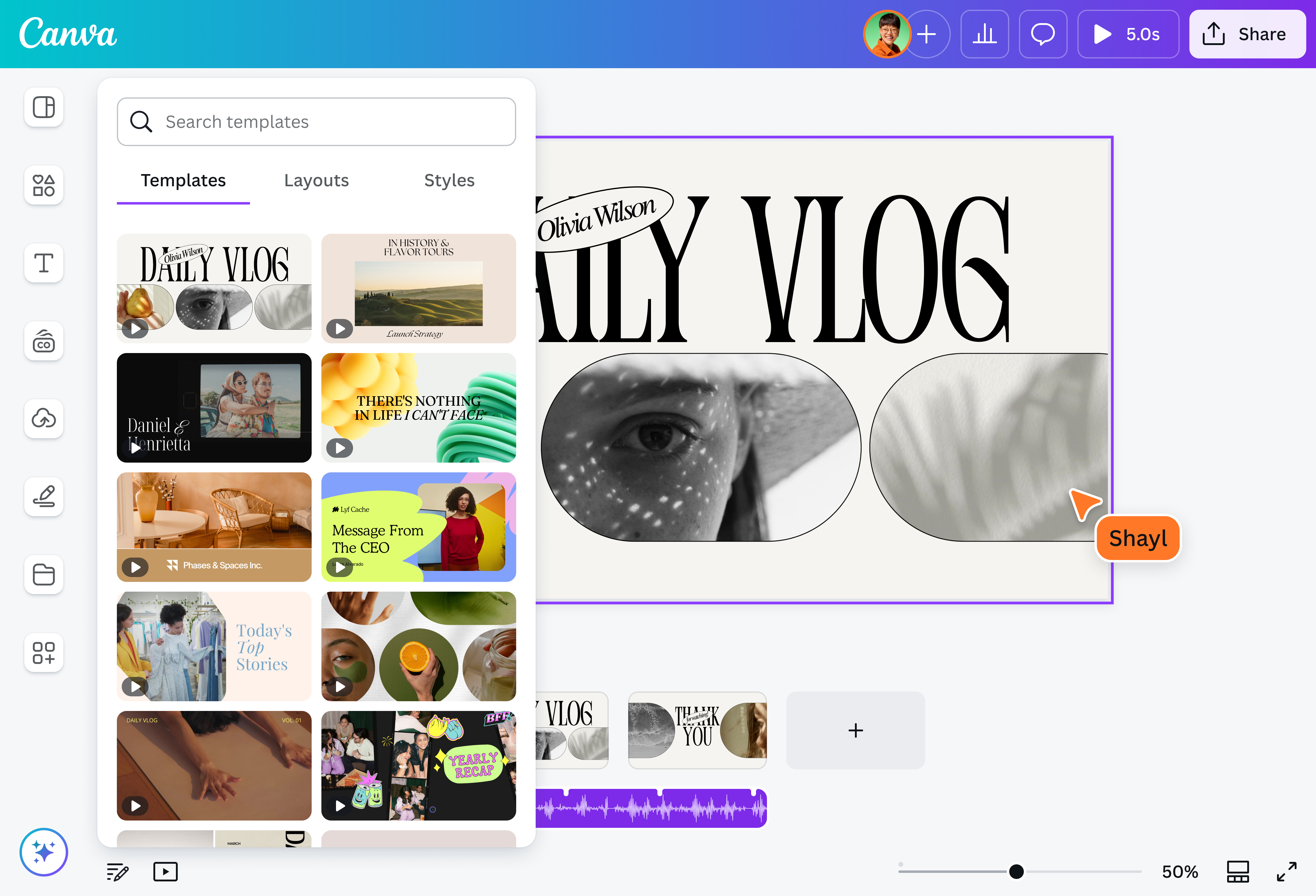
Lade dein Video hoch
Klicke auf den „Dateien hochladen“-Button oder ziehe dein Video einfach per Drag & Drop in dein Design.
Bearbeite dein Video
Wähle im Menü das Tool „Background Remover“, um den Hintergrund deines Videos mit nur einem Klick zu entfernen.
Lade dein Design herunter
Nimm letzte Änderungen an deinem Video vor und lade es dann als hochwertige MP4-Datei herunter.
Stelle den Hauptcharakter oder ein bestimmtes Objekt in den Mittelpunkt

Erstelle Videos, die dir die Aufmerksamkeit deines Publikums sichern. Egal, ob du für ein Produkt wirbst oder ein Tutorial erstellst — mit dem Video Background Remover von Canva Pro kannst du dein Motiv mit einem einfachen und ansprechenden Hintergrund präsentieren. Entferne ganz einfach mit nur einem Klick den Hintergrund deines Videos — ganz ohne Design-Erfahrung oder Greenscreen!
Überspringe die manuelle Videobearbeitung

Der Video Background Remover von Canva Pro analysiert dein Video und entfernt automatisch den Hintergrund, sodass du ihn nicht in mühsamer Kleinarbeit selbst entfernen — oder noch schlimmer: an einem anderen Drehort erneut filmen musst. Setze dein Video-Hauptmotiv in ein neues Setting, indem du es in eine der Tausenden Video-Vorlagen in der Canva Medienbibliothek einfügst oder ein professionelles Bild aus unserer Medienbibliothek als neuen Hintergrund auswählst.
Optimiere deinen Video-Editing-Prozess

Verpasse deinem Video mit dem Online-Video-Editor(wird in einer neuen Registerkarte oder einem neuen Fenster geöffnet) von Canva den letzten Schliff. Füge Untertitel hinzu, wende Filter(wird in einer neuen Registerkarte oder einem neuen Fenster geöffnet) darauf an oder passe die Geschwindigkeit(wird in einer neuen Registerkarte oder einem neuen Fenster geöffnet) deines Clips an, um sie visuell zu verbessern. Probiere auch unseren AI Music Generator(wird in einer neuen Registerkarte oder einem neuen Fenster geöffnet) aus, um einen maßgeschneiderten Score oder Soundtrack für die Szenen deines Videos zu erstellen und die Emotionen darin gekonnt zur Geltung zu bringen. Wenig Zeit? Verwende Magic Design for Video(wird in einer neuen Registerkarte oder einem neuen Fenster geöffnet), um deine Clips automatisch zu bearbeiten. Bist du mit allen Edits fertig, kannst du mit Magic Switch™ (Pro)(wird in einer neuen Registerkarte oder einem neuen Fenster geöffnet) noch sicherstellen, dass dein Video bereit für den Upload auf jeder Plattform ist.
So kannst du den Hintergrund aus einem Video entfernen

Häufig gestellte Fragen
- Wenn du vor einem Greenscreen filmst, kannst du den Video-Hintergrund während des Bearbeitungsvorgangs einfach durch Chroma Keying entfernen. Es gibt auch Videobearbeitungs-Tools, mit denen du das auf dem Bildschirm angezeigte Motiv freistellen und den Hintergrund manuell entfernen kannst. Mit KI-gestützten Tools wie dem Video Background Remover (Pro) von Canva kannst du jedoch die Lernkurve überspringen und Video-Hintergründe mit nur einem Klick entfernen.
- Mit unserem Video-Editor kannst du den Hintergrund deines Videos ganz einfach entfernen oder ändern. Um den Hintergrund zu entfernen, klicke einfach auf dein Video und wähle in der Symbolleiste die Option Background Remover aus. Sobald der Hintergrund mit einem Klick entfernt wurde, gehe zu „Uploads“ und wähle aus deinen zuvor hochgeladenen Dateien den neuen Hintergrund oder lade ein neues Bild dafür hoch. Alternativ kannst du auch in unserer umfassenden Medienbibliothek nach hochwertigen Stockfotos suchen. Füge das gewählte Bild dann in deine Design-Vorlage ein und klicke auf „Position“, um die Ebenen anzupassen.
Ein KI-gestützter Video Background Remover wie jener von Canva nutzt Algorithmen des maschinellen Lernens, um das Hauptmotiv eines Videos automatisch zu erkennen und es vom Hintergrund zu trennen. Wenn du auf das Videomotiv klickst, erstellt der automatisierte Prozess eine Maske dafür, die dann auf alle Frames des Videos angewendet wird.
Sobald das Motiv im Vordergrund maskiert wird, wird der Hintergrund transparent. Der Video-Hintergrund kann dann entfernt bzw. geändert werden, indem ein neues Bild anstelle des alten eingefügt wird.

@navneet4