- Đổi cỡ GIF
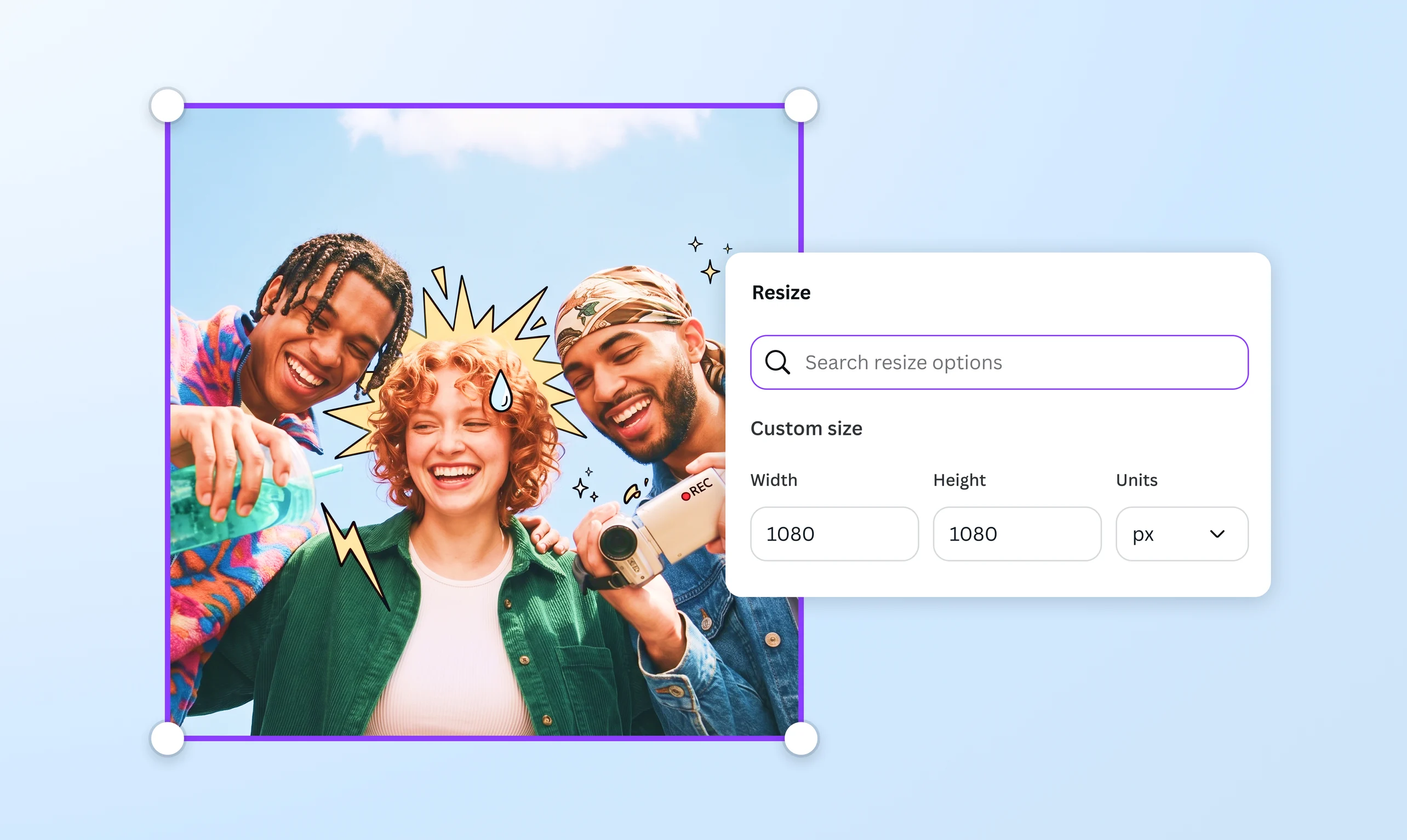
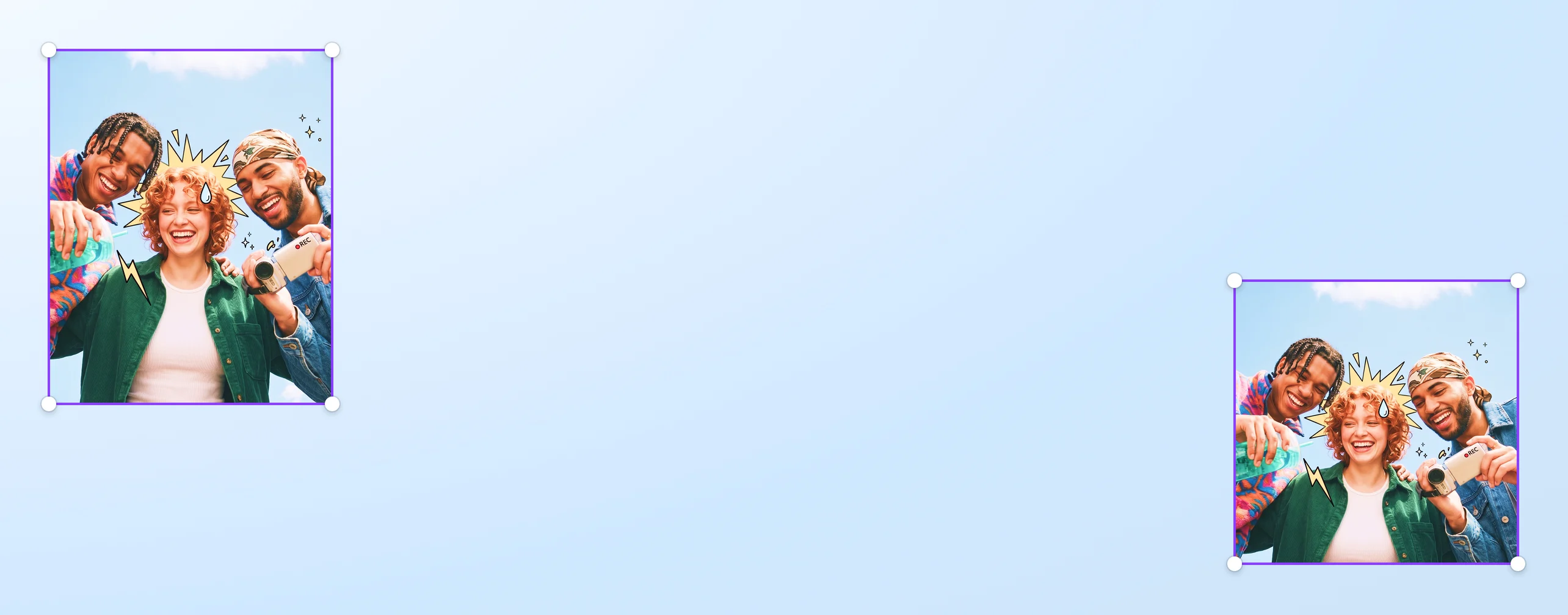
Resize GIF theo kích thước bạn cần
Đưa ảnh động vào khung trang có chiều rộng và chiều cao mong muốn. Chọn giữ toàn bộ hình hoặc xén vùng cần dùng, rồi xem chuyển động trong bố cục trước khi tải GIF.
hoặc thả ở đây
Tìm hiểu về định dạng và yêu cầu tải lên của Canva. Xem cách chúng tôi sử dụng nội dung của bạn trong Chính sách quyền riêng tư.
Cách đổi cỡ ảnh GIF
Tải lên tệp của bạn
Chọn nút “Tải lên tệp của bạn” hoặc dễ dàng kéo-thả GIF của bạn vào phần này.
Sửa thiết kế
Chỉnh sửa nhanh ảnh GIF bằng trình chỉnh sửa thân thiện với người mới bắt đầu.
Tải xuống thiết kế
Cuối cùng, đổi cỡ GIF bằng Chuyển đổi Magic rồi tải xuống thiết kế.
Đặt kích thước GIF theo vị trí cần dùng

Canva giúp bạn chuẩn bị GIF theo chiều rộng và chiều cao của vị trí cần đặt hình. Bạn tạo trang với kích thước pixel mong muốn rồi đưa ảnh động vào bố cục. Cách resize GIF này phù hợp khi ô hình trên website đã có kích thước cụ thể.
Kích thước trang quyết định khung của file tải xuống, còn GIF bên trong có thể chiếm ít diện tích hơn. Với một ô ngang, hình động có thể nằm giữa và chừa khoảng trống quanh mép. Bạn giữ toàn bộ nội dung nguồn trong bố cục khi không muốn cắt bớt hình.
Một hình minh họa động cho bản tin cần vừa ô ảnh mà vẫn đủ rõ để người đọc nhận ra chi tiết. Việc xác định khung trang trước giúp bạn đánh giá tỷ lệ giữa hình và khoảng trống. Bản GIF hoàn thiện có kích thước phù hợp với ô đã dành sẵn trong nội dung.
Chọn phần hình cần giữ trong GIF

Công cụ xén của Canva giúp bạn quyết định phần nào của GIF xuất hiện trong bố cục. Các tỷ lệ có sẵn hỗ trợ chuyển vùng hình ngang thành vùng vuông khi cần. Phần ngoài vùng xén bị loại khỏi hình hiển thị, còn chuyển động bên trong vẫn tiếp tục.
Với GIF giới thiệu sản phẩm, vùng xén có thể tập trung vào món đồ thay vì giữ cả khoảng nền hai bên. Bạn chọn bố cục theo phần thông tin muốn người xem chú ý. Cách này hữu ích khi sản phẩm nằm gần giữa hình và phần nền không cần xuất hiện đầy đủ.
Chủ thể di chuyển rộng có thể ra ngoài vùng đã chọn ở một số thời điểm. Vùng xén vì thế cần đủ chỗ cho chuyển động quan trọng, không chỉ đẹp ở hình đầu tiên. Bạn có thể giữ bố cục rộng hơn khi động tác của chủ thể cần nhiều không gian.
Xem trọn chuyển động trước khi chốt bố cục

Chế độ xem trước trên Canva hiển thị GIF đang chạy trong bố cục. Khi GIF phát, bạn nhìn thấy vị trí của chủ thể thay đổi ra sao, thay vì chỉ đánh giá một khung hình đứng yên. Đây là lúc đánh giá bố cục có phù hợp với cả đoạn chuyển động hay chưa.
Trong hình hướng dẫn gấp giấy, bàn tay có thể nằm giữa ở đầu đoạn nhưng đi sát mép khi mở nếp gấp. Xem hết lượt phát giúp bạn phát hiện động tác bị khuất sau khi thu hẹp vùng hình. Phần cần giữ được đánh giá theo nội dung hướng dẫn, thay vì chỉ theo vị trí ở một thời điểm.
Bạn cũng nhìn thấy đoạn chờ hoặc phần chuyển động lặp lại lâu hơn dự định. Bản xem trước giúp cân nhắc liệu nhịp hình đã hợp với nội dung đi kèm. Bạn biết phần nào cần chỉnh trong bố cục hoặc có thể chọn GIF nguồn khác phù hợp hơn trước khi tải.
Xuất riêng phiên bản cần dùng dưới dạng GIF

Canva cho phép tải trang thiết kế có ảnh động xuống dưới dạng GIF. File nhận được thể hiện phiên bản bạn đã bố trí trong khung trang mới. Chuyển động của hình vẫn phát trong định dạng ảnh động, phù hợp với nội dung ngắn không cần âm thanh.
Khi thiết kế có nhiều trang, bạn có thể chọn trang hiện tại để xuất riêng. Bản giữ toàn bộ hình và bản xén vuông có thể nằm ở hai trang để đối chiếu. Việc chọn đúng trang giúp file tải về chỉ chứa phiên bản định dùng, không kèm bản còn đang cân nhắc.
Một hình cho mục hướng dẫn trên website có thể cần bố cục khác hình đặt cạnh thông báo. Mỗi bản tải xuống gắn với trang bạn đã chọn và kích thước hiển thị trong bảng xuất. File GIF đã kiểm tra có thể dùng trên website hoặc ứng dụng hỗ trợ ảnh động(mở trong cửa sổ mới) theo bố cục bạn đã chọn.
Cách đổi kích thước GIF trên Canva


Câu hỏi thường gặp về đổi kích thước GIF
Không nhất thiết. Chiều rộng và chiều cao được tính bằng pixel, còn dung lượng được tính bằng KB hoặc MB. File có ít pixel hơn vẫn có thể nặng hơn bản nguồn sau khi xuất lại. Nếu nơi đăng giới hạn dung lượng, hãy kiểm tra file đã tải xuống; việc đổi kích thước không đảm bảo đạt một mức KB cụ thể.
Phóng to không khôi phục chi tiết mà file nguồn chưa có. Chữ nhỏ, đường viền và các vùng màu có thể lộ rõ điểm ảnh khi tăng kích thước. Hãy ưu tiên nguồn đủ lớn, tránh phóng quá nhiều và đánh giá bản tải xuống ở kích thước thực tế cần dùng.
Có. Bạn có thể tạo thiết kế với kích thước tùy chỉnh, tải GIF của mình lên, xén và xuất GIF bằng các tùy chọn miễn phí. Công cụ Đổi cỡ thiết kế có sẵn không thuộc Canva Free. Tùy chọn thay đổi kích cỡ khi xuất GIF và nền trong suốt có nhãn Pro.
Thời lượng và số khung hình có thể thay đổi khi xuất lại. GIF được xuất từ trang thiết kế, nên chuyển động có thể lặp lại trong thời gian phát của trang. Hãy so sánh bản tải về với nguồn nếu nhịp phát hoặc thời lượng là yêu cầu bắt buộc.
Tỷ lệ xén áp dụng cho phần GIF nằm trong trang, không đổi chiều rộng và chiều cao của trang thiết kế. Vì vậy, hình vuông có thể nằm trong file ngang với khoảng trống hai bên. Muốn file tải xuống có khung vuông, bạn cần tạo trang vuông ngay từ đầu rồi bố trí GIF trong trang đó.
GIF phù hợp với ảnh động ngắn không cần tiếng, nhưng nơi đăng phải hỗ trợ phát định dạng này. Nếu nơi nhận yêu cầu video, bạn có thể tìm cách chuyển đổi GIF sang định dạng phù hợp. Hãy xem yêu cầu của nơi sử dụng trước khi chọn cách xuất.
Canva hiển thị GIF động trong mục Video của bảng Tải lên. Bạn có thể chọn hình thu nhỏ tại đó để thêm vào trang. Việc file nằm trong mục này không có nghĩa là bản tải xuống bắt buộc phải là MP4; bạn chọn GIF trong Loại tệp khi xuất.

@navneet4