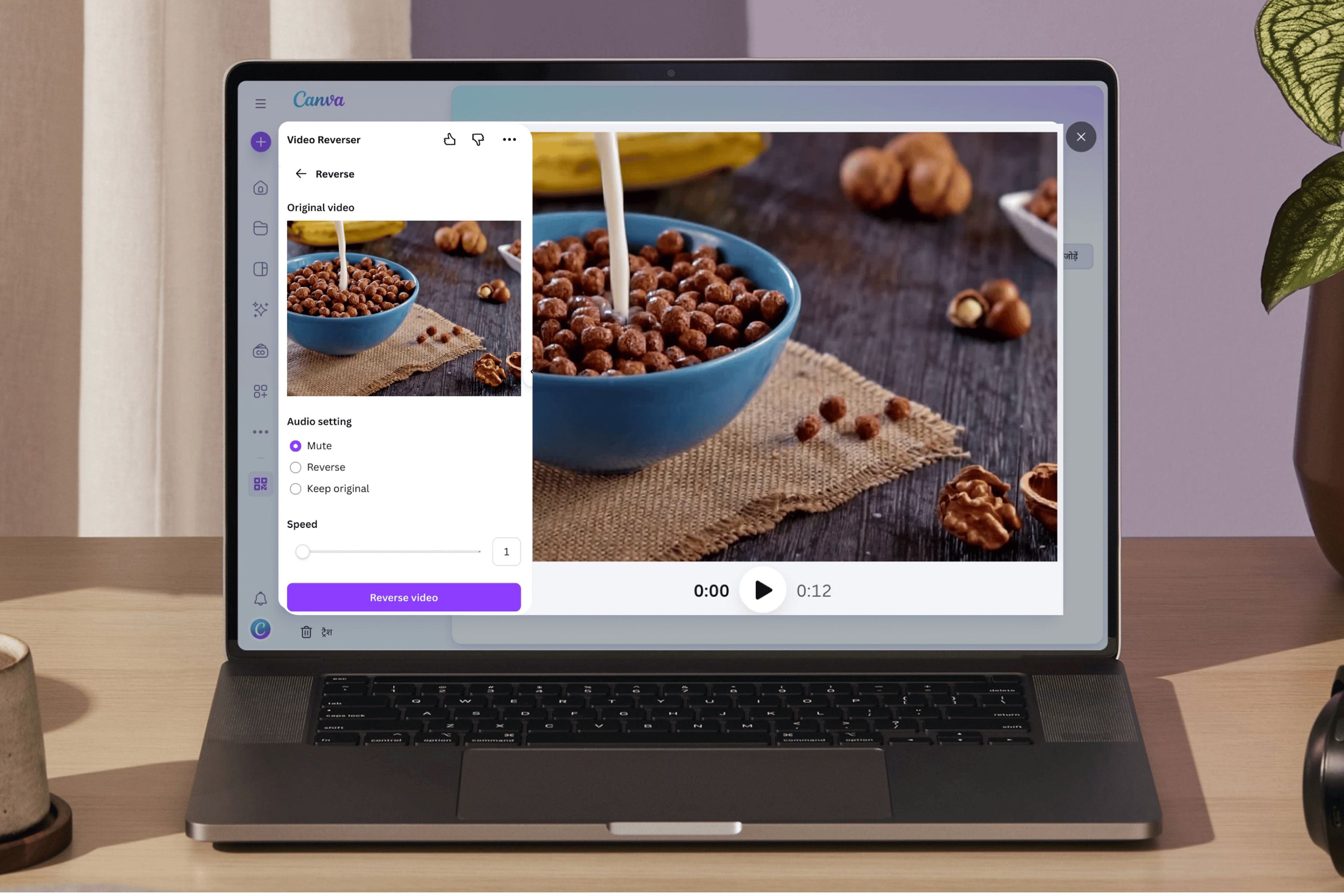
फ्री रिवर्स वीडियो मेकर | Online Reverse Video Banaye
मार्केटिंग कैंपेन, रील्स, शॉर्ट्स, स्टेटस या किसी मजेदार पोस्ट के लिए वीडियो को उल्टा बनाकर अपनी वीडियो को ट्रेंडिंग बनाएं। Canva के रिवर्स वीडियो मेकर से अपनी किसी भी वीडियो को कुछ ही सेकंड्स में उल्टा बनाएं, वो भी बिना किसी भारी एडिटिंग सॉफ्टवेयर के। चाहे डांस वीडियो हो, ट्रांज़िशन इफेक्ट हो या कोई मजेदार क्लिप, वीडियो को रिवर्स करके उसे और भी दिलचस्प बनाएं। मोबाइल हो या कंप्यूटर, कहीं से भी अपनी वीडियो अपलोड करें और तुरंत रिवर्स इफेक्ट पाएं।
रिवर्स वीडियो कैसे बनाएं | Video ko ulta kaise kare
1
अपनी वीडियो अपलोड करें
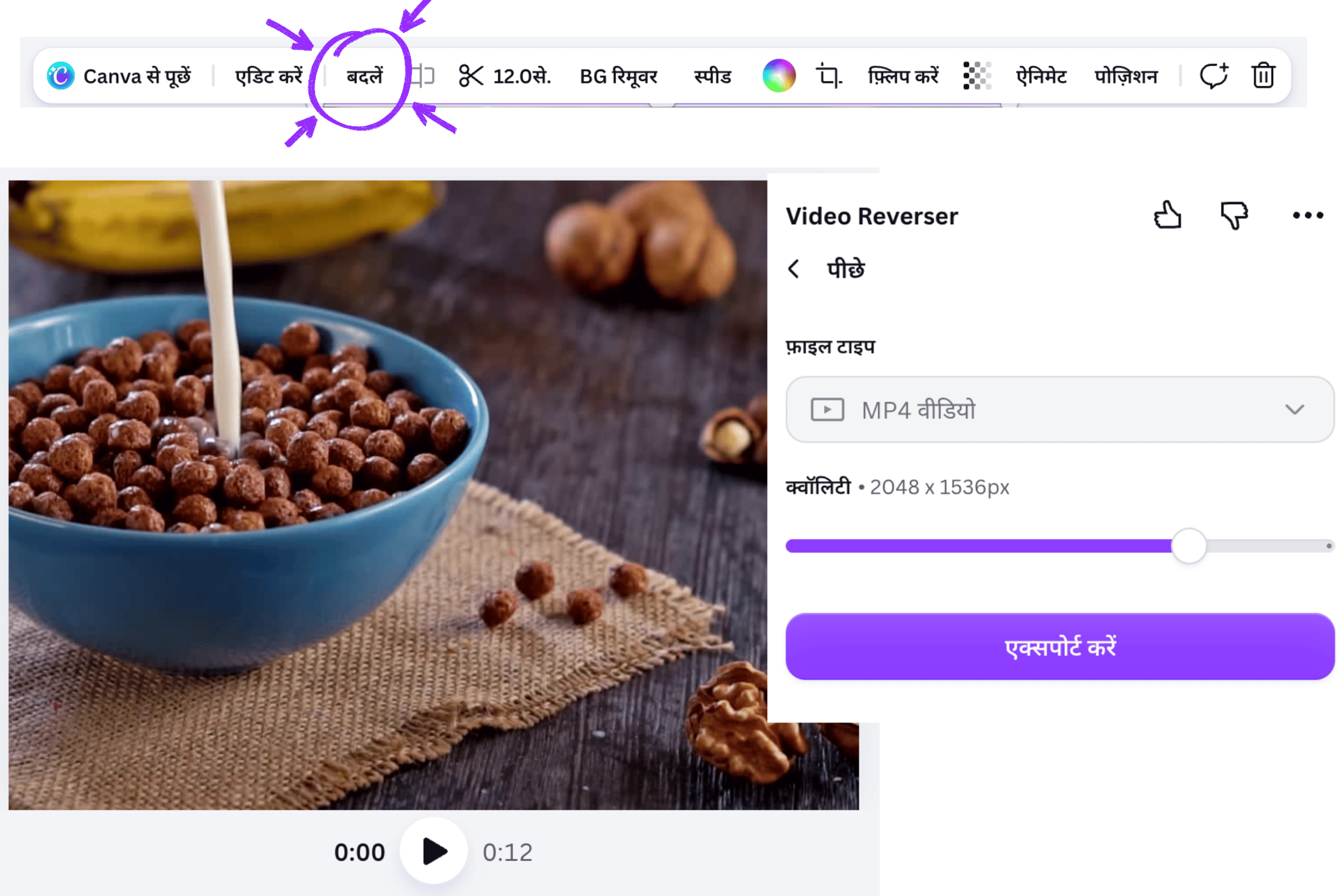
Canva खोलें और ऊपर दिए गए वीडियो रिवर्स करें पर क्लिक करें। फिर बदलें पर क्लिक करके अपनी वीडियो अपलोड करें या स्टॉक वीडियो में से कोई क्लिप चुनें।
2
वीडियो रिवर्स करें
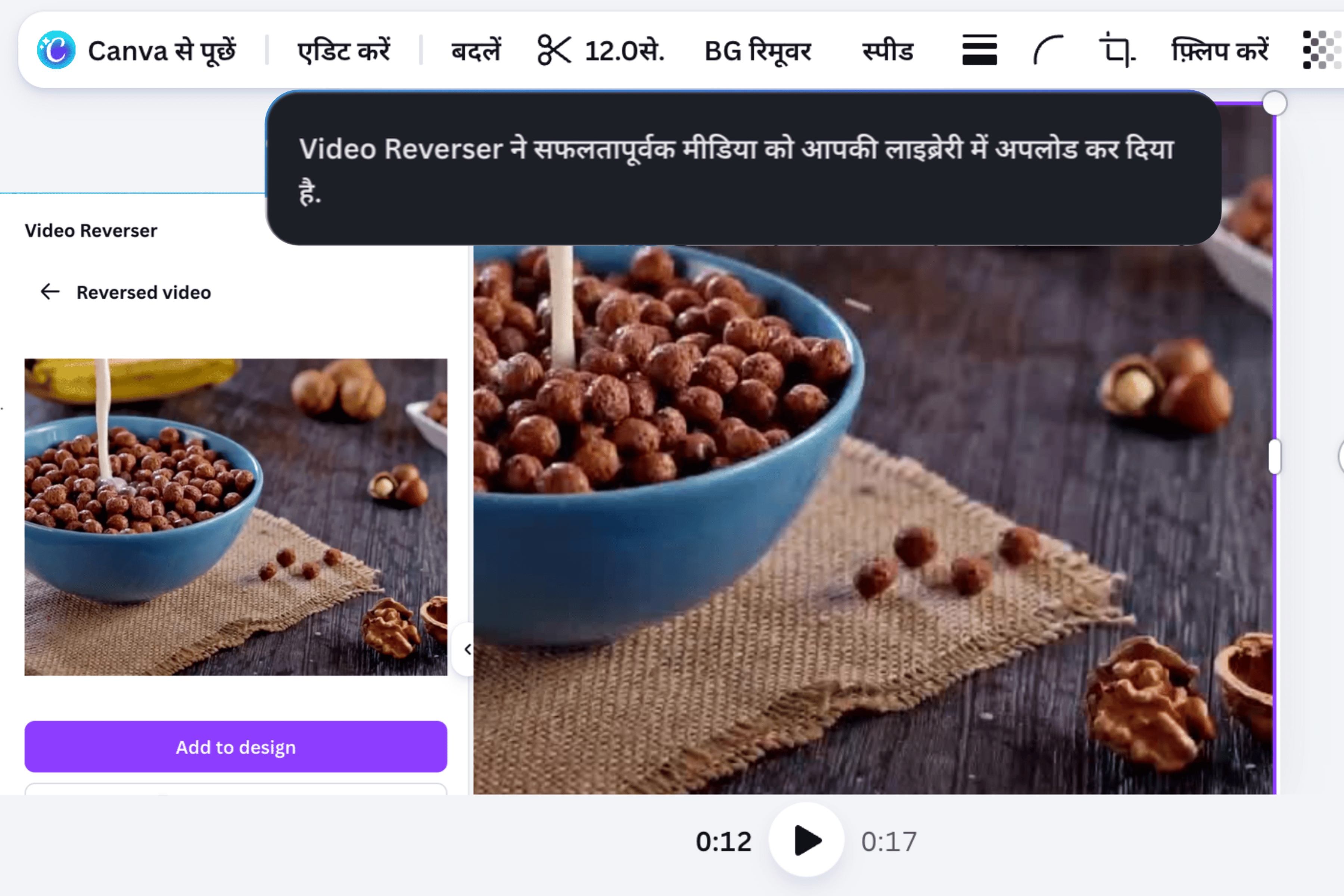
बाएँ पैनल में शुरू करें पर क्लिक करें। वीडियो क्वालिटी चुनें और एक्सपोर्ट पर क्लिक करें। फिर चुनें कि ऑडियो को रिवर्स करना है, म्यूट रखना है या ओरिजिनल रखना है। वीडियो की स्पीड कम या ज़्यादा करें और रिवर्स वीडियो पर क्लिक करें।
3
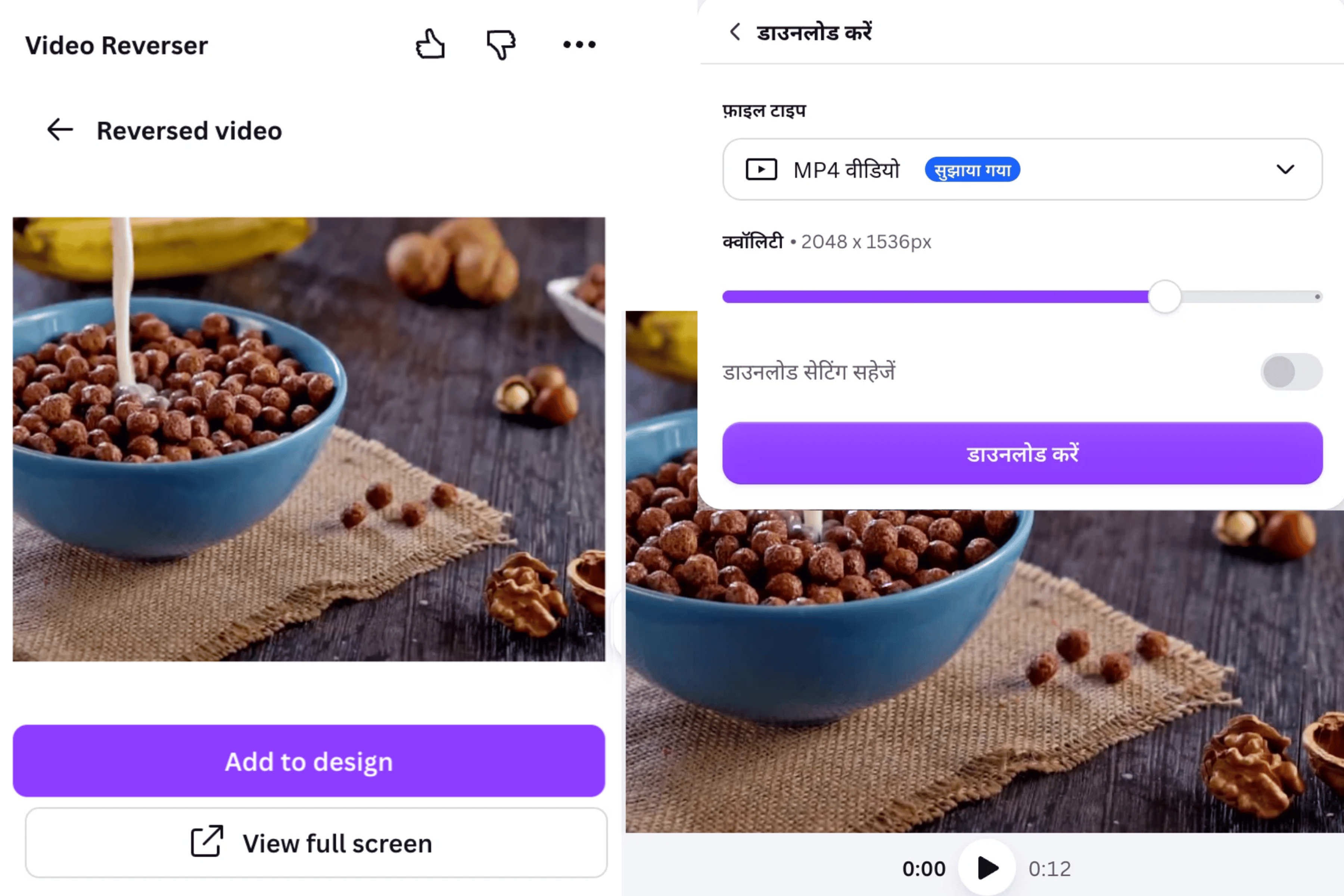
डिज़ाइन में जोड़ें, एडिट करें और डाउनलोड करें
तैयार रिवर्स वीडियो को टाइमलाइन में + पर क्लिक करके डिज़ाइन में जोड़ें। उसे हर फ्रेम में सही तरह से एडजस्ट करें, फिर टेक्स्ट, म्यूज़िक, इफेक्ट्स या दूसरे बदलावों के साथ एडिट करें। तैयार वीडियो को फ्री में डाउनलोड करें या ऑनलाइन शेयर करें।
Ads, reels ya social media ke liye video reverse kaise kare
मार्केटिंग कैंपेन के लिए ऑनलाइन विज्ञापन वीडियो बनाना हो या Instagram रील, Facebook पोस्ट और YouTube शॉर्ट्स के लिए क्लिप तैयार करनी हो, वीडियो को उल्टा चलाकर उसमें एक ट्रेंडिंग और ध्यान खींचने वाला इफेक्ट जोड़ें। जैसे रेसिपी वीडियो के हुक में खाना बनाने के स्टेप्स को रिवर्स दिखाएं, Instagram UGC वीडियो में किसी चीज़ को वापस अपनी जगह पहुँचता हुआ दिखाएं या शॉर्ट्स में फॉरवर्ड और रिवर्स क्लिप को जोड़कर क्रिएटिव ट्रांज़िशन बनाएं।
पर बिना एडिटिंग स्किल के ऐसी रिवर्स वीडियो कैसे बनाएं (reverse video kaise banaye), यह सोच रहे हैं? Canva के रिवर्स वीडियो ऐप (video reverse karne wala app) से बिना किसी वीडियो एडिटिंग अनुभव के मिनटों में वीडियो रिवर्स करें। ऐप खोलें, पहले से दिए गए वीडियो टेम्पलेट में "बदलें" पर क्लिक करें और अपनी खुद की वीडियो अपलोड करें या Canva की स्टॉक वीडियो चुनें। फिर अपनी क्लिप को रिवर्स करके उसे डाउनलोड, शेयर या अपने डिज़ाइन में आगे एडिट करें। के साथ रिवर्स वीडियो बनाना आसान है।
Apni reverse video ki audio set kare
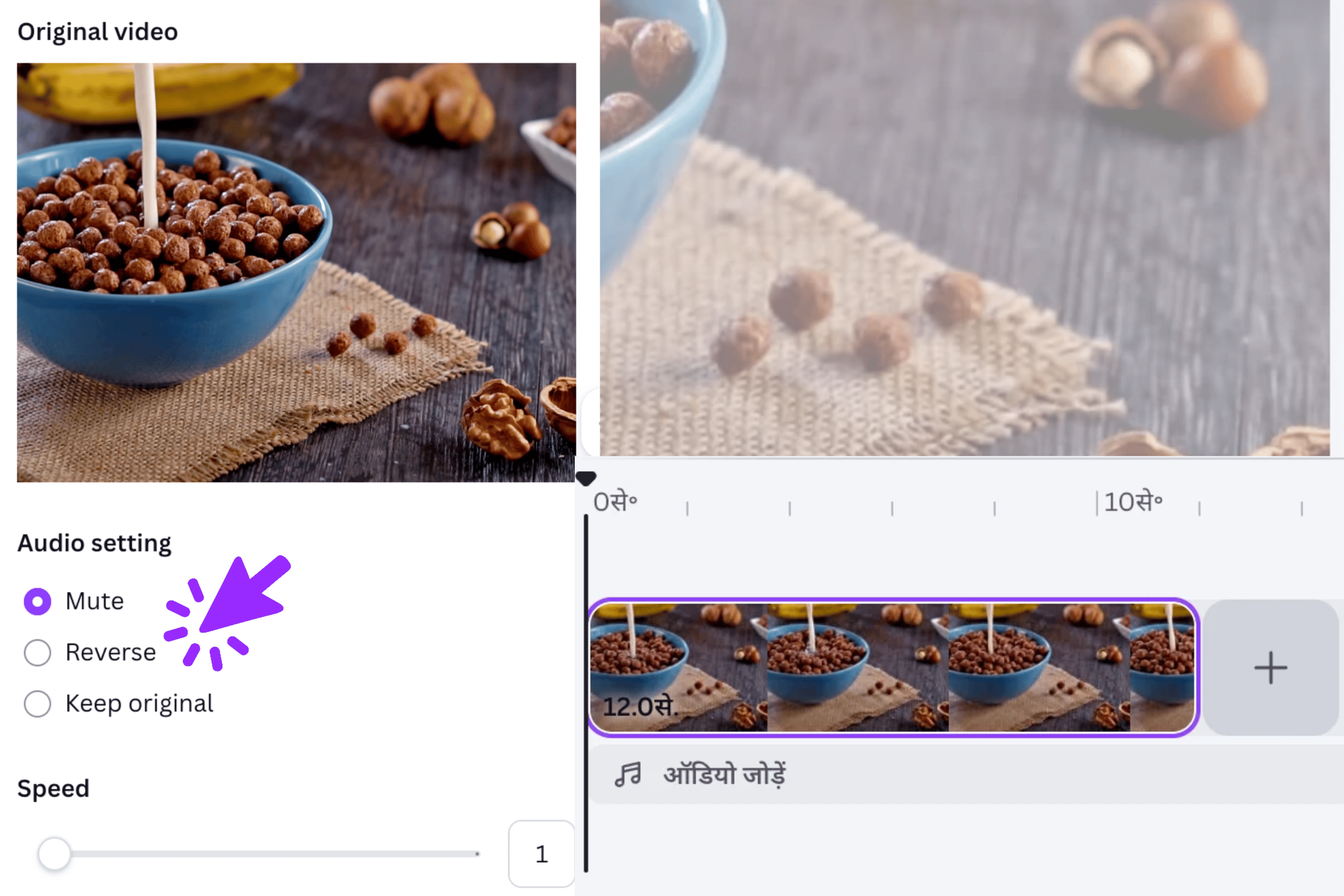
किसी भी वीडियो में ऑडियो या म्यूजिक का अहम रोल होता है। चाहे रेसिपी वीडियो में तड़के की आवाज़ हो, पार्टी क्लिप में कंफेटी की आवाज़ हो या किसी रिवाइंड इफेक्ट वाली रील का फनी साउंड। Canva के रिवर्स वीडियो मेकर में वीडियो रिवर्स करने से पहले चुनें कि ओरिजिनल ऑडियो रखना है, उसे म्यूट करना है या ऑडियो को भी रिवर्स करना है।
उदाहरण के लिए, रेसिपी वीडियो में प्लेट पर रखा खाना या किचन काउंटर की सामग्री वापस अपनी जगह जाती हुई दिखाएँ और रिवर्स ऑडियो के साथ मज़ेदार रिवाइंड इफेक्ट बनाएँ। इस तरह उल्टा वीडियो कैसे बनाएं (video ko reverse kaise kare), यह बस सिर्फ कुछ क्लिक में हो जाता है। पहले वीडियो क्वालिटी, ऑडियो सेटिंग्स और रिवर्स वीडियो की स्पीड चुनें। फिर अपनी तैयार रिवर्स वीडियो को नई टाइमलाइन में जोड़ें। चाहें तो ओरिजिनल और रिवर्स, दोनों क्लिप रखकर ट्रांज़िशन बनाएँ या सिर्फ रिवर्स वीडियो को डाउनलोड और शेयर करें।
रिवर्स वीडियो को AI से एडिट करें
सोशल मीडिया के लिए किसी प्रोडक्ट अनबॉक्सिंग क्लिप को रिवर्स करके, उसे नए प्रोडक्ट लॉन्च वीडियो की शुरुआत में इस्तेमाल करें। या अपने अगले मार्केटिंग कैंपेन के लिए फॉरवर्ड और रिवर्स क्लिप को जोड़कर एक क्रिएटिव ट्रांज़िशन बनाएँ। Canva के वीडियो एडिटिंग टूल्स से एक ही जगह पर वीडियो को तैयार करें और शेयर करने के लिए प्रोफेशनल वीडियो तैयार रखें।
अपनी रिवर्स वीडियो बनने के बाद (apni video ko reverse kaise करे), उसी एडिटर में Canva के AI वीडियो एडिटर से उसका बैकग्राउंड बदलें या हटाएँ। अपनी स्क्रिप्ट को AI वॉइसओवर से आवाज़ दें, फिर म्यूज़िक, टेक्स्ट, फ़िल्टर या ट्रांज़िशन जैसे ज़रूरी बदलाव जोड़ें। तैयार वीडियो को MP4 फॉर्मेट में डाउनलोड करें या ऑनलाइन शेयर करें। Canva के फ्री ऑनलाइन वीडियो रिवर्सर से वीडियो को सेकंडों में उल्टा चलाएँ (video ko ulta kaise kare)। ऑडियो को म्यूट, रिवर्स या ओरिजिनल रखें और वीडियो की स्पीड भी अपनी जरूरत के हिसाब से बदलें। क्रिएटर्स और वीडियो एडिटर्स के लिए बढ़िया।
रिवर्स वीडियो कैसे बनाएं | Video reverse kaise kare
Canva खोलें
Canva ऐप या वेब ब्राउज़र खोलें और फ्री रिवर्स वीडियो मेकर शुरू करें। पहले से बना वीडियो टेम्पलेट चुनें या बदलें पर क्लिक करके अपनी वीडियो जोड़ें।अपना वीडियो अपलोड करें
जिस वीडियो को रिवर्स करना है, उसे अपलोड करें या हमारी लाइब्रेरी से स्टॉक वीडियो चुनें। फिर "शुरू करें" पर क्लिक करके वीडियो क्वालिटी चुनें और "एक्सपोर्ट" पर क्लिक करें।वीडियो रिवर्स कैसे करें
फिर चुनें कि वीडियो का ओरिजिनल ऑडियो म्यूट रखना है, रिवर्स करना है या वैसे ही रखना है। अपनी "रिवर्स वीडियो" की स्पीड कम या ज़्यादा करें और "रिवर्स वीडियो" पर क्लिक करें। आपकी फाइनल रिवर्स वीडियो बननी शुरू हो जाएगी।अपनी उलटी वीडियो एडिट करें
अपनी रिवर्स वीडियो को टाइमलाइन में "+" पर क्लिक करके नए वीडियो ट्रैक में जोड़ें और "डिज़ाइन में जोड़ें" चुनें। अब Canva एडिटर में वीडियो को ट्रिम करें, बेहतर बनाएं और इफेक्ट्स जोड़ें। सही अनुपात के लिए फुटेज को फैलाएँ (expand) या स्क्रीन के अनुसार फिट करें, कैप्शन या सबटाइटल के लिए टेक्स्ट डालें और वीडियो के मूड के हिसाब से साउंड इफेक्ट्स चुनें। स्टिकर, आइकन और दूसरे डिज़ाइन एलिमेंट्स के साथ अपने वीडियो को और आकर्षक बनाएं।अपना रिवर्स वीडियो डाउनलोड और पब्लिश करें
तैयार रिवर्स वीडियो को अपने डिवाइस पर डाउनलोड करें या सीधे एडिटर से सोशल मीडिया पर पब्लिश करें। Canva अकाउंट के साथ आपका प्रोजेक्ट अपने आप सेव हो जाता है, ताकि आप उसे बाद में कभी भी एडिट कर सकें।