- स्लो मोशन वीडियो
फ्री स्लो मोशन वीडियो बनाएं | Online video ko slow motion kare
अपने फ़ुटेज(वीडियो) में सबसे अच्छे पलों को धीमा करके अपनी ऑडियंस को आकर्षित करें। Canva के फ्री स्लो मोशन वीडियो बनाने वाला ऐप का उपयोग करके तनाव बढ़ाने और ड्रामा को बढ़ाने के लिए अपने वीडियो को स्लो मोशन में रखें, फिर बिना वॉटरमार्क के डाउनलोड करें और शेयर करें।
या इसे यहाँ ड्रॉप करें
Canva के अपलोड फ़ॉर्मेट और ज़रूरी चीज़ों के बारे में जानें. हमारी गोपनीयता नीति में देखें कि हम आपके कॉन्टेंट का उपयोग कैसे करते हैं.
Editing Se Video Ko Slow Motion Kaise Kare

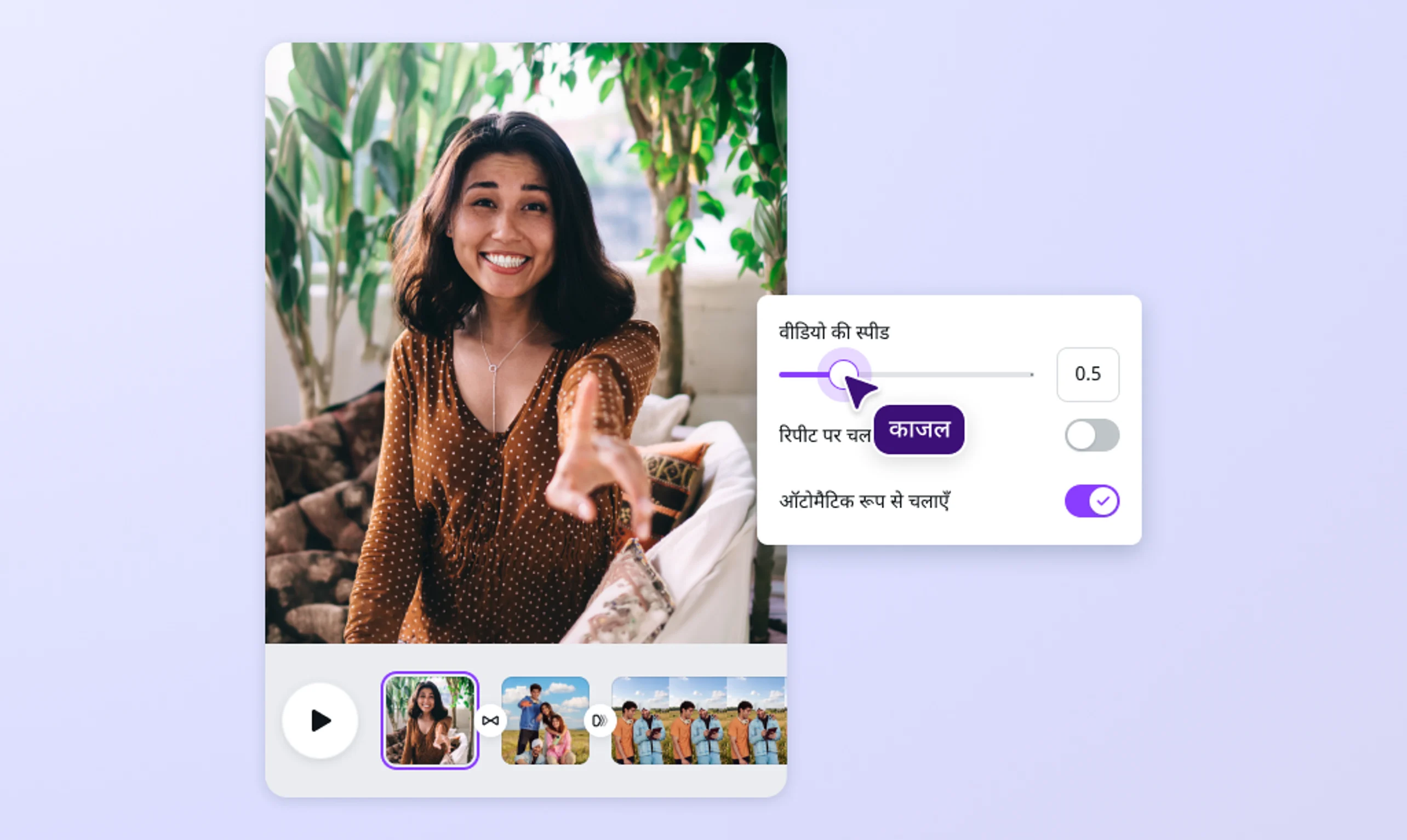
ड्रामा की एक परत जोड़ने और अपने दर्शकों पर स्थायी प्रभाव छोड़ने के लिए वीडियो को स्लो मोशन में बदलें। प्रकृति के माध्यम से चलती रोशनी, प्यार में पड़ने वाले चरित्र या किसी दृश्य में दुखद घटना होना, जैसे महत्वपूर्ण क्षणों को धीमा करने के लिए Canva के स्लो मोशन वीडियो बनाने वाला ऐप का उपयोग करें। लेकिन स्लो मोशन वीडियो कैसे बनाते हैं? आपके वीडियो की पेसिंग को धीमा करने से प्रतीक्षा और उत्सुकता पैदा होती है, जिससे दर्शक आपकी क्लिप के हर छोटे विवरण को महसूस कर पाते हैं, जो शायद पहले अनदेखा रह जाता। बस अपना वीडियो(नए टैब या विंडो में खुलता है) अपलोड करें और स्लाइडर का उपयोग करके अपनी पसंदीदा गति सेट करें। नतीजा? एक शानदार स्लो मोशन इफ़ेक्ट जो तेज पलों को थोड़ा और खास बना देता है।
स्लो मोशन वीडियो एडिटिंग से स्पीड कम करें, इफ़ेक्ट बढ़ाएं

अपनी रचनात्मक क्षमता को फ्लेक्स करें और अपनी कहानी को अगले स्तर पर लाने के लिए हमारे ऑनलाइन वीडियो स्लो मोशन करने वाला ऐप का उपयोग करें। अपने वीडियो को स्लो मोशन में चलाएं, फिर अलग-अलग ट्रांज़िशन स्टाइल, मोशन पाथ के साथ प्रयोग करके, मज़ेदार फ़िल्टर लागू करके या उस मूड से मेल खाने वाला सही म्यूज़िक ढूंढकर इसे एन्हांस करें, जिसे आप बताना चाहते हैं। एक शानदार खेल पल को हाइलाइट करने से लेकर आपके नए उत्पाद को एक्शन में दिखाने तक, Canva धीमी गति को एडिट करना, कार्टून बनाना(नए टैब या विंडो में खुलता है) और आपके फुटेज को अच्छे वीडियो से शानदार में बदलना आसान बनाता है।
Instagram/YouTube जैसे प्लेटफार्म के लिए शानदार वीडियो बनाएं

अब आपको स्लो मोशन वीडियो कैसे बनाएं का जवाब मिल गया है तो आप सोच रहे होंगे कि स्लो मोशन वीडियो का क्या उद्देश्य हो सकता है ? स्लो मोशन वीडियो का उपयोग किसी भी चीज़ के लिए किया जा सकता है— एथलेटिकवाद के अविश्वसनीय करतबों को कैप्चर करने से लेकर ऐसे उत्पाद को बेचने तक जिसमें सावधानीपूर्वक असेंबली की आवश्यकता होती है। अपने फ़ुटेज में बारीकियां जोड़ने के लिए हमारे फ्री स्लो मो वीडियो एडिटर का लाभ उठाएं और अपनी ऑडियंस को आकर्षित करने वाला आकर्षक कॉन्टेंट एक साथ रखें, चाहे वह आपके ब्रैंड के YouTube चैनल(नए टैब या विंडो में खुलता है) के लिए हो या व्यक्तिगत Instagram स्टोरी(नए टैब या विंडो में खुलता है) के लिए। Canva के ऑनलाइन वीडियो एडिटर, और AI वीडियो जनरेटर के साथ आप अपने वीडियो को एक ही स्थान पर बनाने, एडिट करने और तुरंत शेयर करने की क्षमता रखते हैं।
स्लो मोशन वीडियो कैसे बनाएं | Slow Motion Video Kaise Banaye


अक्सर पूछे जाने वाले प्रश्न
- ऐप या वेब ब्राउज़र पर हमारे फ्री ऑनलाइन वीडियो एडिटर को एक्सेस करके स्लो मोशन वीडियो बनाएँ। एक साधारण स्लाइडर का उपयोग करके या कस्टम स्पीड टाइप करके अपनी क्लिप की प्लेबैक स्पीड को एडजस्ट करें। हमारा स्लो मोशन वीडियो मेकर डेस्कटॉप और मोबाइल दोनों पर उपलब्ध है, इसलिए आप अपने वीडियो को एक डिवाइस से दूसरे डिवाइस में आसानी से एडिट कर सकते हैं।
- स्लो मोशन किसी पल को समय में कैप्चर करके उसे फ़्रीज़ कर देता है। यह एक सीन में ड्रामा की भावना जोड़ता है और दर्शकों को वीडियो को नियमित गति से चलाने की तुलना में अधिक विवरण देखने की अनुमति देता है। आप कई उद्देश्यों के लिए स्लो मोशन का उपयोग कर सकते हैं, खेल के प्रसारण में एक्शन से भरपूर दृश्य दिखाने से लेकर किसी फिल्म में तनाव के क्षणों तक या किसी ऐसे उत्पाद के बारे में विवरण हाइलाइट करने के लिए जो अन्यथा छूट गए होंगे।
- स्लो मोशन एडिटिंग, क्लिप को कैप्चर करने की तुलना में धीमी फ़्रेम दर पर प्ले करता है। संक्षेप में, प्रत्येक फ़्रेम "विस्तारित" हो जाता है ताकि उनके चलाए जाने का समय लंबा हो सके। यदि कोई वीडियो कम फ़्रेम दर पर शूट किया जाता है, तो इससे अधिक ग्रेन और पिक्सेलेशन होता है। यदि आप किसी वीडियो को धीमा करने की योजना बना रहे हैं, तो अपनी उच्चतम फ़्रेम दर पर शूट करना सबसे अच्छा है। आप अपनी क्लिप की गुणवत्ता को बेहतर बनाने के लिए वीडियो को बेहतर बनाने वाले टूल भी एक्सप्लोर कर सकते हैं। लेकिन याद रखें कि परिणाम अलग-अलग हो सकते हैं, और हो सकता है कि आपका आउटपुट उतना क्रिस्प न हो, जितना आप चाहते हैं।

@SpotOnDomain