- वीडियो से ऑडियो निकाले
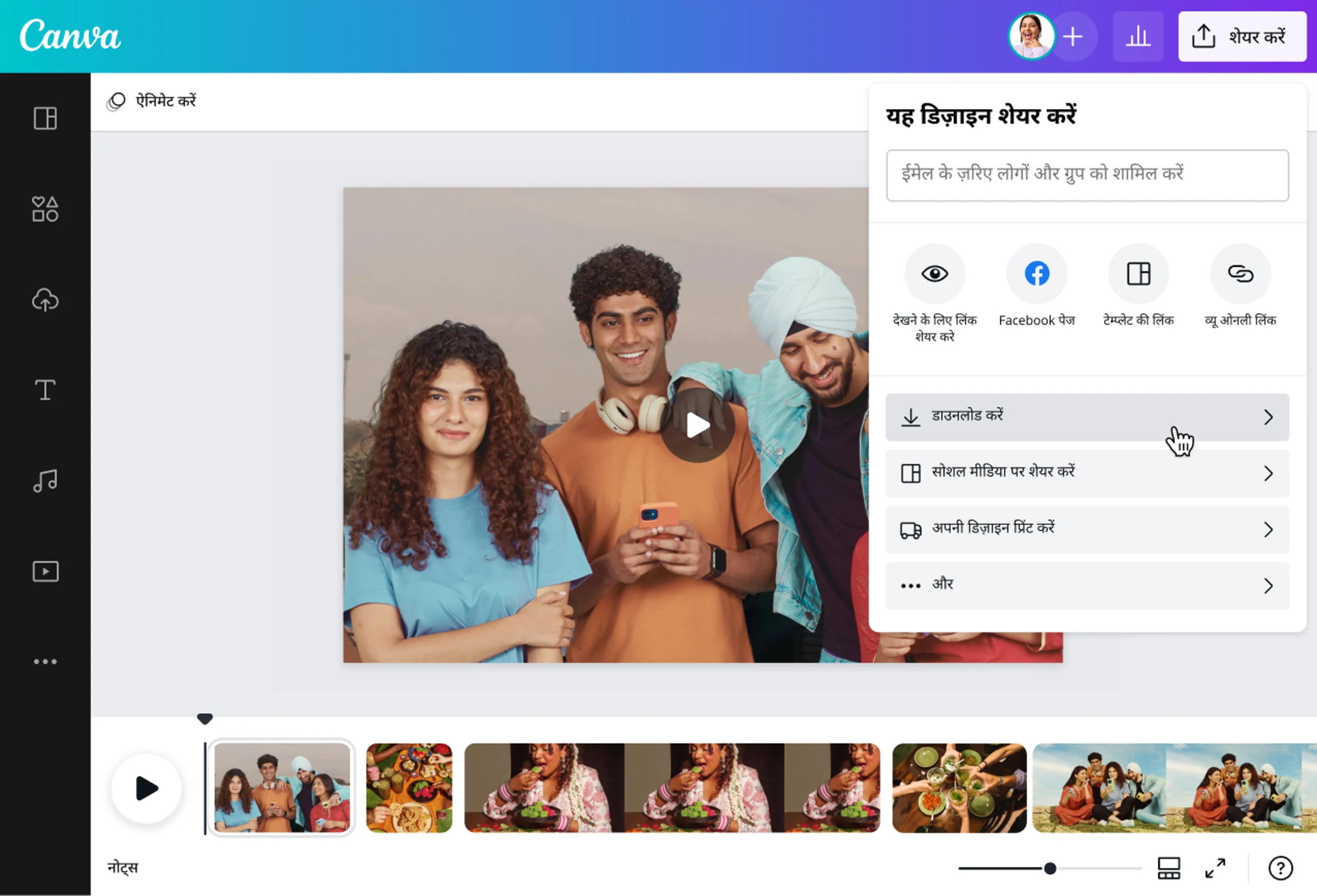

ऑनलाइन वीडियो से ऑडियो निकाले | Video Se Audio Nikale
अपने वीडियो से ऑडियो हटाएं आसानी से! अनावश्यक बैकग्राउंड म्यूजिक, साउंड इफेक्ट्स या नैरेशन को कुछ ही क्लिक में हटाएं—बिना किसी जटिल सॉफ़्टवेयर या एडिटिंग स्किल्स के। अब अपने वीडियो फुटेज को क्लीन और प्रोफेशनल बनाना पहले से कहीं ज़्यादा आसान है!
या इसे यहाँ ड्रॉप करें
Canva के अपलोड फ़ॉर्मेट और ज़रूरी चीज़ों के बारे में जानें. हमारी गोपनीयता नीति में देखें कि हम आपके कॉन्टेंट का उपयोग कैसे करते हैं.
Aasani se kisi bhi video se audio nikale

अगर वीडियो में खराब साउंड क्वालिटी, अनावश्यक डायलॉग या खराब आवाजें हैं, तो ऑडियो हटाना ज़रूरी हो जाता है। पर अपनी वीडियो से ऑडियो कैसे निकाले (video se audio kaise nikale)? Canva के फ्री ऑडियो एक्सट्रैक्टर से किसी भी डिवाइस पर पूरे वीडियो या उसके किसी हिस्से को म्यूट करना बेहद आसान है। आप Android, iPhone ऐप या डेस्कटॉप पर वीडियो से ऑडियो हटा सकते हैं। साउंड लेवल एडजस्ट करें या क्लिप को पूरी तरह साइलेंट करें, फिर वीडियो क्वालिटी बनाए रखते हुए बिना वॉटरमार्क के फ्री में डाउनलोड करें। Canva में वीडियो एडिटिंग(नए टैब या विंडो में खुलता है) बहुत आसान हैं।
Kisi bhi video me sound kaise change kare

क्या आप अपने वीडियो की बैकग्राउंड आवाज़ को धीमा करना चाहते हैं? बस स्पीकर आइकन पर क्लिक करें और वॉल्यूम स्लाइडर को एडजस्ट करें। या फिर अपने ऑडियो ट्रैक में फेड इफेक्ट जोड़ना चाहते हैं? अपनी रिकॉर्डिंग चुनें, ऑडियो इफेक्ट्स पर क्लिक करें, फिर स्लाइडर या टेक्स्ट बॉक्स का उपयोग करके फेड-इन या फेड-आउट इफेक्ट जोड़ें। अब सबकुछ एक ही प्लेटफॉर्म पर करें! सिर्फ कुछ सेकंड में Canva की मदद से वीडियो से आवाज़ और ऑडियो हटाएं। तो अगर आप ढूंढ रहे हैं कि ऑनलाइन अपनी पसंदीदा वीडियो से ऑडियो कैसे निकालें (video se audio kaise nikale online) तो Canva का वीडियो से ऑडियो एक्सट्रैक्टर आपके बहुत काम आएगा।
परफेक्ट ट्रैक के साथ मूड सेट करें

वीडियो से ऑडियो हटाने के बाद यहीं न रुकें! अपने क्लिप को सिनेमैटिक टच देने के लिए बैकग्राउंड में एक उपयुक्त म्यूजिक जोड़ें। हमारी लाइब्रेरी में पहले से लाइसेंस प्राप्त विभिन्न जेनर्स के म्यूजिक खोजें या अपना खुद का ऑडियो अपलोड करें। परफेक्ट ट्रैक को किसी भी फ्रेम या अपनी स्लो मोशन वीडियो(नए टैब या विंडो में खुलता है) में जोड़ने के लिए ड्रैग और ड्रॉप करें, फिर सीधे मोबाइल(नए टैब या विंडो में खुलता है) ऐप या वेब ब्राउज़र से डाउनलोड और शेयर करें!
वीडियो से ऑडियो कैसे निकाले | Video se audio kaise nikale


अक्सर पूछे जाने वाले प्रश्न
- ऐप स्टोर पर जाएं और हमारा iOS ऐप डाउनलोड करें ताकि आप ऑडियो रिमूवर का उपयोग कर सकें। वीडियो एडिटर डैशबोर्ड में, मेनू बार से वॉल्यूम आइकन चुनें और टॉगल स्लाइडर का उपयोग करके वॉल्यूम एडजस्ट करें। स्लाइडर को बाईं ओर खींचें या म्यूट आइकन पर क्लिक करके वीडियो को तुरंत साइलेंट करें। एक बार हो जाने के बाद, लेआउट पर कहीं भी टैप करें ताकि मेनू बार छिप जाए और फिर अपना साइलेंट क्लिप सेव करें।
- हमारे ऑडियो रिमूवर का उपयोग करके किसी भी YouTube वीडियो, Instagram रील और अन्य वीडियो से फ्री में ऑडियो हटाएं। डेस्कटॉप या मोबाइल पर वीडियो एडिटर एक्सेस करें, स्पीकर आइकन ढूंढें, फिर स्लाइडर को बाईं ओर खींचें या म्यूट आइकन पर क्लिक करके ऑडियो हटाएं। वैकल्पिक रूप से, आप टॉगल स्लाइडर के पास दिए गए बॉक्स में अपनी मनचाही वॉल्यूम दर्ज कर सकते हैं। अपने म्यूट किए गए वीडियो का प्रीव्यू लें या नए ट्रैक और साउंड जोड़कर उसे और बेहतर बनाएं! आप अपने वीडियो पर वॉटरमार्क भी लगा सकते हैं।
- हमारे ऑनलाइन ऑडियो रिमूवर का उपयोग करके आसानी से वीडियो से ऑडियो हटाएं। टॉगल स्लाइडर या म्यूट आइकन का उपयोग करके अपने वीडियो को साइलेंट करें। अपने वीडियो से ऑडियो हटाने के बाद, टेक्स्ट ओवरले और कैप्शन जोड़ें। साइडबार से टेक्स्ट चुनें, फिर "टेक्स्ट बॉक्स जोड़ें" पर क्लिक करें। अपनी पसंदीदा फॉन्ट और कलर चुनें, टेक्स्ट लिखें, और इसे ड्रैग-एंड-ड्रॉप करके लेआउट पर कहीं भी रखें। बदलाव सेव करें या सीधे ईमेल और सोशल मीडिया पर शेयर करें!

@navneet4