- वीडियो ट्रांज़िशन
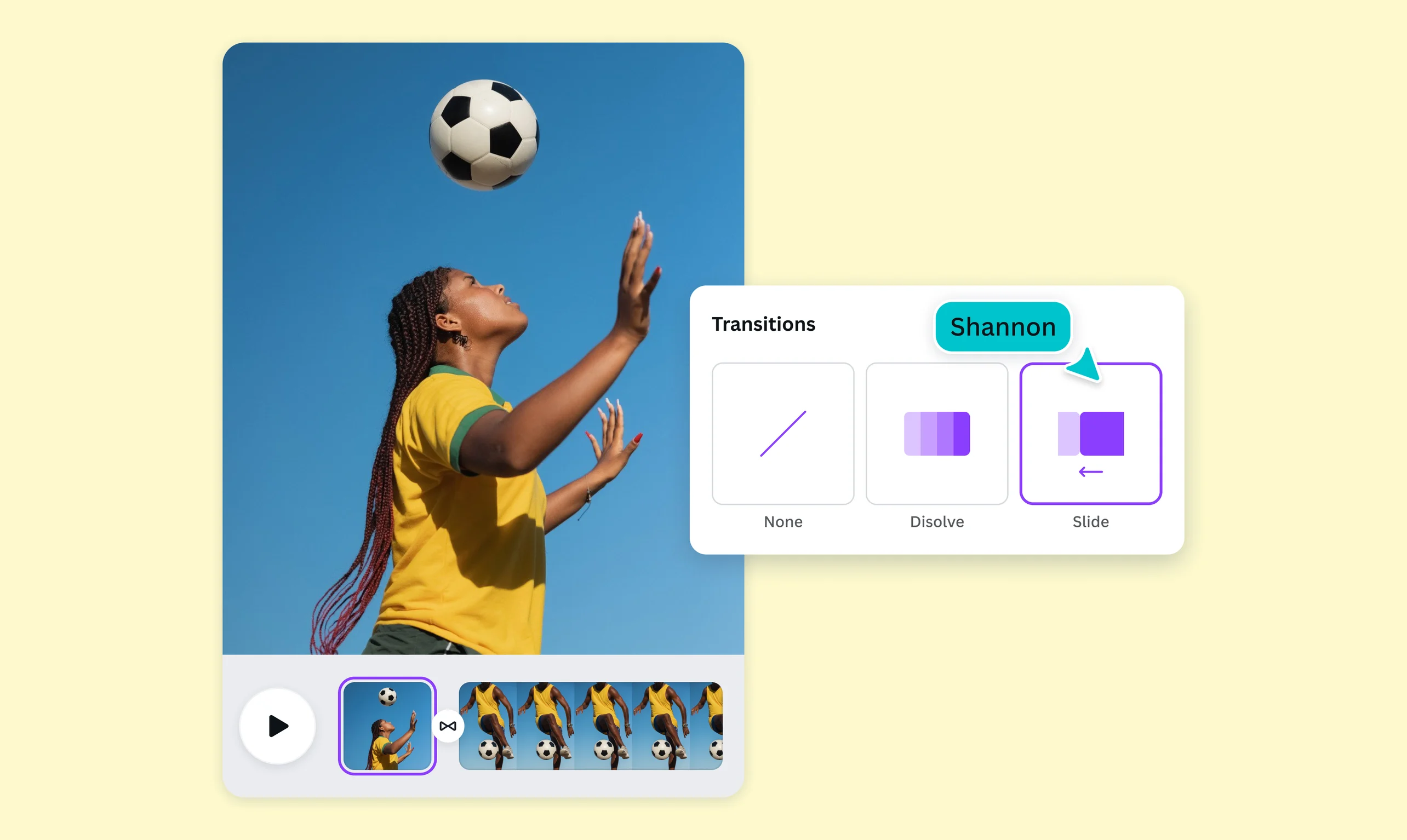
फ्री वीडियो ट्रांज़िशन से हर सीन में जान डालें | Video Transition Banaye
Canva के फ्री वीडियो एडिटर में ट्रांज़िशन इफ़ेक्ट्स से वीडियो को दें नया निखार। सीन बदलना हो या यादों को जोड़ना, स्लाइड या फ़्लो जैसे वीडियो ट्रांज़िशन चुनें और अलग-अलग क्लिप्स को एक कहानी में पिरोएं।
या इसे यहाँ ड्रॉप करें
Canva के अपलोड फ़ॉर्मेट और ज़रूरी चीज़ों के बारे में जानें. हमारी गोपनीयता नीति में देखें कि हम आपके कॉन्टेंट का उपयोग कैसे करते हैं.
डिज़ॉल्व इफ़ेक्ट से वीडियो में लाएं गहराई

डिज़ॉल्व ट्रांज़िशन में एक सीन धीरे-धीरे दूसरे सीन में घुलता है, जो वीडियो को एक कोमल और सपनों जैसा भावना देता है। वक़्त का बदलाव दिखाना हो, लोकेशन चेंज करनी हो या कहानी की दिशा बदलनी हो, ये ट्रांज़िशन हर जगह काम आता है। सिर्फ़ सिनेमा वाले इफ़ेक्ट्स नहीं, ये आपके सोशल मीडिया में भी काम आते हैं। Instagram में थ्रोबैक पोस्ट डालनी हो तो अपनी पुरानी यादों का मोंटाज बनाएं और डिज़ॉल्व ट्रांज़िशन से दिल को छूने वाली वीडियो बनाएं। वीडियो को एक प्रभावशाली अंत देना हो तो ब्लैक या व्हाइट स्क्रीन में डिज़ॉल्व करें।
Engaging video ke liye slide video transition kaise banaye

स्लाइड ट्रांज़िशन में एक इमेज या क्लिप स्क्रीन के एक तरफ़ से दूसरी तरफ़ सरकती है जो आपकी Instagram रील्स(नए टैब या विंडो में खुलता है) या YouTube वीडियो को और भी मज़ेदार बनाती है। अगर आप सोच रहे हैं कि ट्रांज़िशन रील्स कैसे बनाएं (transition reels kaise banaye), तो स्लाइड ट्रांज़िशन से शुरू करें। गोवा से मनाली, मनाली से जयपुर, ट्रैवल रील्स में हर लोकेशन स्लाइड करके दिखाएं। अपने प्रोडक्ट की सेल के लिए काउंटडाउन वीडियो बनानी हो या कैरोसेल स्टाइल में टिप्स शेयर करने हों, स्लाइड ट्रांज़िशन से हर फ़्रेम में आती है एक नई ऊर्जा। नंबर हो या टेक्स्ट, ग्राफ़िक हो या फ़ुटेज, स्लाइड ट्रांज़िशन से ऐसी वीडियो बनाएं जो लोग बार-बार देखना चाहें।
Frame highlight karne ke liye transition video kaise edit karen
जब आप अपने व्लॉग या शॉर्ट फ़िल्म में किसी सीन या फ़्रेम को प्रमुख बनाना चाहें तो वाइप ट्रांज़िशन सबसे सही है। लाइन वाइप वीडियो ट्रांज़िशन में एक सीधी लाइन स्क्रीन पर चलते हुए अगला सीन दिखाती है, जो बिफ़ोर/आफ़्टर रिवील के लिए बिल्कुल सही है। मेकअप ट्रांसफ़ॉर्मेशन हो, रूम रेनोवेशन हो या दो प्रोडक्ट की तुलना, लाइन वाइप से हर बदलाव दिखता है साफ़ और आकर्षक। सर्कल वाइप वीडियो ट्रांज़िशन में एक गोला बड़ा या छोटा होते हुए अगला सीन रिवील करता है। नया प्रोडक्ट लॉन्च करना हो, ब्रांड का लोगो रिवील करना हो या "मिलिए हमारी टीम से" वाली रील बनानी हो, सर्कल वाइप से हर इंट्रो बनता है धमाकेदार और फ़िल्मी।
वीडियो को दें प्रोफ़ेशनल फ़िनिशिंग

सामान्य वीडियो ट्रांज़िशन से आगे बढ़ें और मैच एंड मूव ट्रांज़िशन आज़माएं, जिसमें एक जैसे एलिमेंट अलग-अलग पेज में बिना रुकावट एनिमेट होते हैं। ये ट्रांज़िशन आपके प्रोजेक्ट के हिसाब से अपने आप सबसे सही इफ़ेक्ट चुन लेता है। और भी दिलचस्प वीडियो ट्रांज़िशन इफ़ेक्ट्स चाहिए? Canva Pro के AI वीडियो जनरेटर(नए टैब या विंडो में खुलता है) से अपनी क्लिप्स को नए अंदाज़ दे। साथ ही, Canva के ऑनलाइन वीडियो एडिटर में वीडियो फ़िल्टर(नए टैब या विंडो में खुलता है) लगाएं, स्पिड बदलें, इमेज को शार्प करें और हर क्लिप को ट्रिम करें(नए टैब या विंडो में खुलता है)।
वीडियो में ट्रांज़िशन कैसे लगाएं | Transition video kaise banaye

अक्सर पूछे जाने वाले प्रश्न
- जब एक वीडियो क्लिप ख़त्म हो और दूसरी शुरू हो, उस बदलाव को वीडियो ट्रांज़िशन कहते हैं। ये एक स्पेशल इफ़ेक्ट है जो फ़िल्म और वीडियो में सीन बदलने के लिए इस्तेमाल होता है। इससे एक शॉट से दूसरे शॉट में जाना स्मूद लगता है और स्टिल शॉट्स में भी मूवमेंट आता है।
- वीडियो ट्रांज़िशन का सबसे सही वक़्त है जब सीन या कहानी बदल रही हो। ट्रांज़िशन वीडियो के मूड और थीम को बनाए रखते हैं और दर्शकों को झटका दिए बिना फ़्लो स्मूद रखते हैं। वो ट्रांज़िशन चुनें जो आपकी कहानी के लिए सबसे सही हो। डिज़ॉल्व ट्रांज़िशन वक़्त का बदलाव या कहानी में बदलाव दिखाने के लिए बेस्ट है। छोटा डिज़ॉल्व कुछ घंटे या मिनट दिखाता है, लंबा डिज़ॉल्व ज़्यादा वक़्त का बदलाव। स्लाइड ट्रांज़िशन तब सही है जब अगले सीन या फ़्रेम में कुछ रिवील करना हो। इसे एक या दो बार इस्तेमाल करें। वाइप ट्रांज़िशन अगले सीन पर ध्यान खींचने के लिए बेस्ट है। इसे कम इस्तेमाल करें, ख़ासकर कॉमेडी इफ़ेक्ट या सपनों जैसा सीक्वेंस बनाने के लिए। सही टाइमिंग से वाइप ट्रांज़िशन दो सीन को एक निरंतर शॉट जैसा बना सकता है।
- लाइन वाइप ट्रांज़िशन में, एक फ़्रेम बाएँ से दाएँ या ऊपर से नीचे दिखाई देता है, जिससे धीरे-धीरे अगले शॉट/फ़्रेम का पता चलता है और जब नया फ़्रेम सीन में दिखाई देता है, तो पिछला फ़्रेम बैकग्राउंड में रहता है। दूसरी ओर, स्लाइड ट्रांज़िशन में, एक फ़्रेम बाएँ से दाएँ या ऊपर से नीचे (और इसके विपरीत) दिखाई देता है, फिर धीरे-धीरे पिछले सीन/शॉट को फ़्रेम से बाहर धकेलता है।
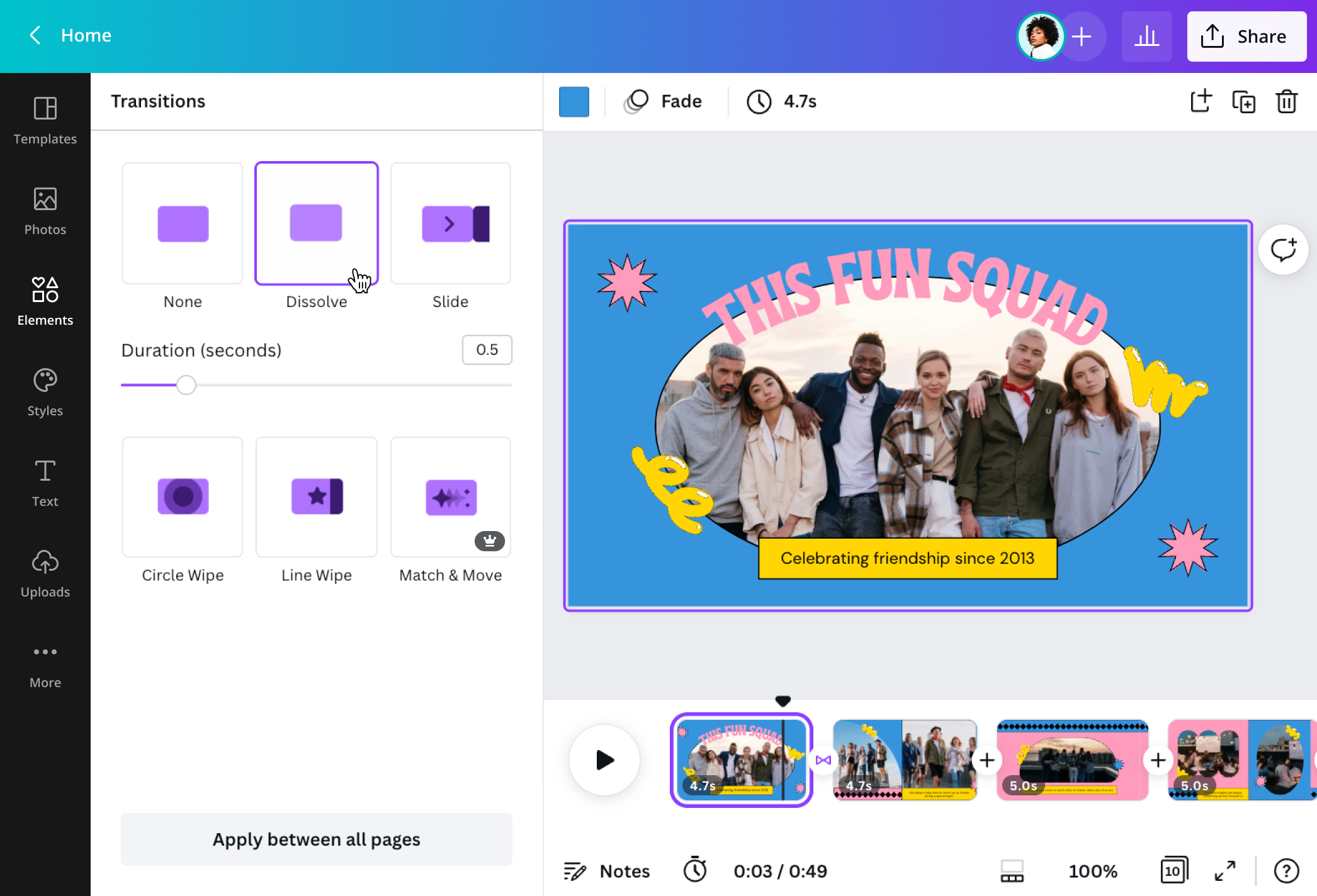
- ट्रांज़िशन की अवधि बदलने के लिए टाइमलाइन पर हर स्लाइड या फ़्रेम के बीच + आइकन पर क्लिक करें। बाएं साइडबार में ट्रांज़िशन मेन्यू खुलेगा। "ऐड ट्रांज़िशन" पर क्लिक करें और अपना ट्रांज़िशन चुनें। ट्रांज़िशन पर क्लिक करते ही अवधि और दिशा के ऑप्शन दिखेंगे। अवधि बढ़ाने के लिए डायल को दाएं खींचें, कम करने के लिए बाएं। आप सीधे बॉक्स में सेकंड भी टाइप कर सकते हैं।
- Canva के साथ अपनी रील्स पर ट्रांज़िशन लगाना बहुत आसान है। Canva खोलें और Instagram रील्स वीडियो टेम्पलेट चुनें। अपनी वीडियो अपलोड करें या हमारी स्टॉक लाइब्रेरी से अपनी पसंद की वीडियो सेलेक्ट करें। वीडियो को टाइमलाइन या पेज पर ड्रैग और ड्रॉप करें। वीडियो ट्रांज़िशन जोड़ने के लिए हर क्लिप या स्लाइड के बीच + आइकन पर क्लिक करें। फिर "ऐड ट्रांज़िशन" चुनें। ट्रांज़िशन साइडबार खुलेगा जहाँ से अपना पसंदीदा ट्रांज़िशन चुनें। ट्रांज़िशन के आइकन पर क्लिक करके उसकी अवधि और दिशा सेट करें। आपकी ट्रांज़िशन इफ़ेक्ट वाली रील तैयार है और आप इसे Canva से सीधे Instagram पर अपलोड कर सकते हैं।
- अगर आपको Canva में वीडियो ट्रांज़िशन नहीं दिख रहे, तो पहले चेक करें कि आपके प्रोजेक्ट में एक से ज़्यादा पेज या क्लिप हैं या नहीं। ट्रांज़िशन आइकन (प्लस साइन) तभी दिखता है जब आप टाइमलाइन में पेज के बीच में होवर करते हैं। अगर थंबनेल व्यू नहीं दिख रहा, तो एडिटर के नीचे "शो पेजेस" पर क्लिक करें। पेज थंबनेल पर होवर करें और "मोर" पर क्लिक करें, या दो पेज के बीच में होवर करें। फिर "ऐड ट्रांज़िशन" पर क्लिक करें। किसी ट्रांज़िशन का प्रीव्यू देखना हो तो उस पर होवर करें। लगाना हो तो क्लिक करें। आपकी पसंद के हिसाब से साइड पैनल में और ऑप्शन दिखेंगे। ज़्यादा जानकारी के लिए हमारी गाइड देखें।

@IGchef_andrewb