Appiattisci PDF
PDF
o trascinalo qui
Scopri i formati e i requisiti di caricamento di Canva. Trova informazioni su come utilizziamo i tuoi contenuti nella nostra informativa sulla privacy.
Appiattisci PDF online e unisci livelli, campi modulo, annotazioni e altri elementi modificabili in un documento statico. Carica il file, crea un PDF non modificabile e scaricalo per la condivisione o la stampa.
Prova questi strumenti di modifica dei documenti
Modifica, organizza e traduci i PDF. Tutti gli strumenti di editing PDF di cui hai bisogno!
Come appiattire PDF
1
Carica il PDF
Seleziona il pulsante "Carica il tuo file" o trascina il PDF nell’area di caricamento.
2
Modifica il PDF
Se necessario, aggiungi immagini e altri elementi visivi o correggi il testo con l’editor PDF di Canva.
3
Scarica il PDF appiattito
Clicca "Condividi" e seleziona "Appiattisci PDF" per scaricare il documento appiattito.
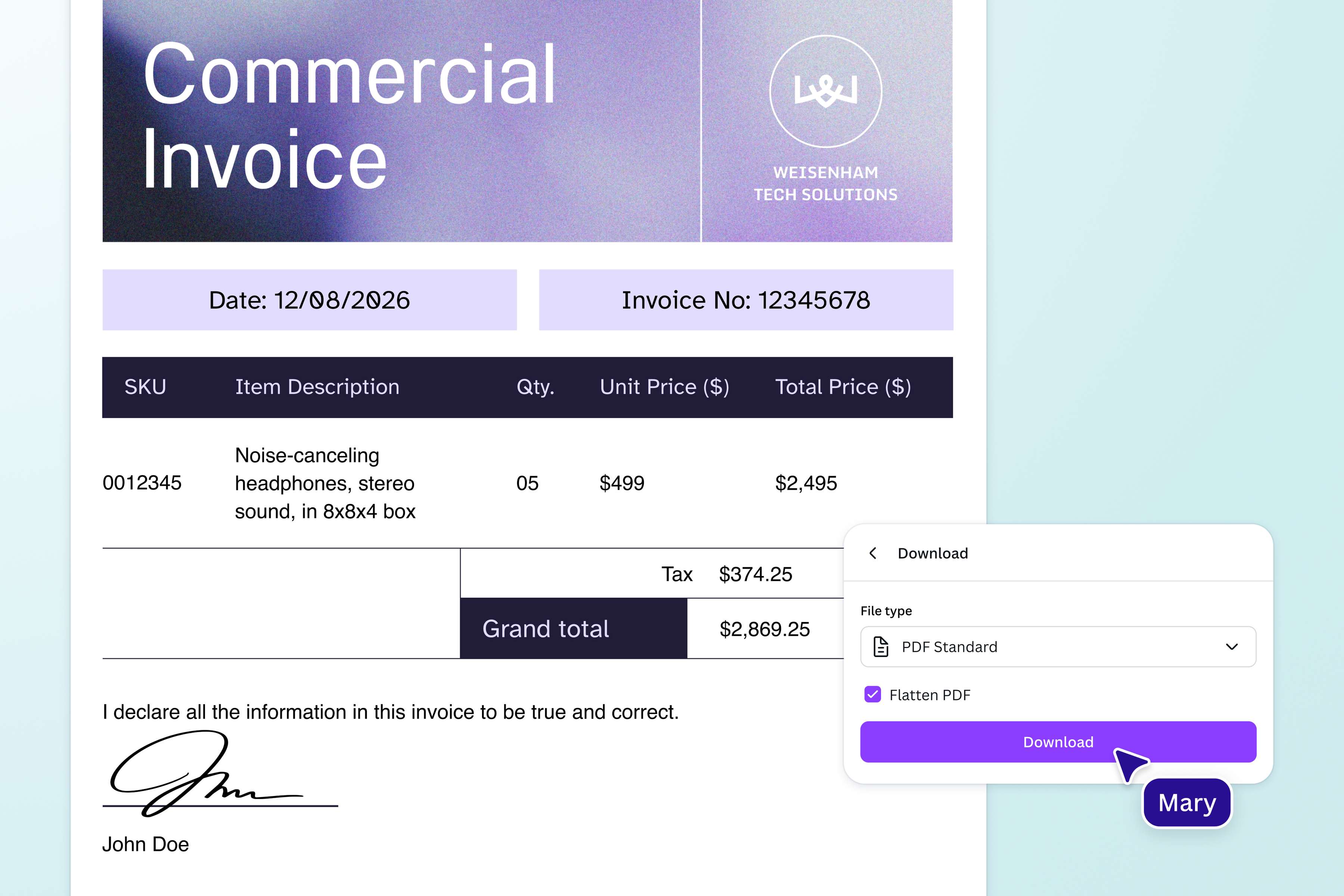
Proteggi l’integrità dei documenti importanti
Appiattisci PDF, contratti e documenti aziendali prima di condividerli per rendere statici campi, firme, annotazioni e altri elementi modificabili. In questo modo riduci il rischio di modifiche accidentali o non autorizzate, mantenendo il contenuto visibile e coerente anche quando più persone accedono allo stesso file. L’appiattimento è utile anche per preparare una versione definitiva del documento da inviare, archiviare o stampare. Per una protezione aggiuntiva, puoi usare lo strumento Proteggi PDF e limitare l’accesso al file con una password.
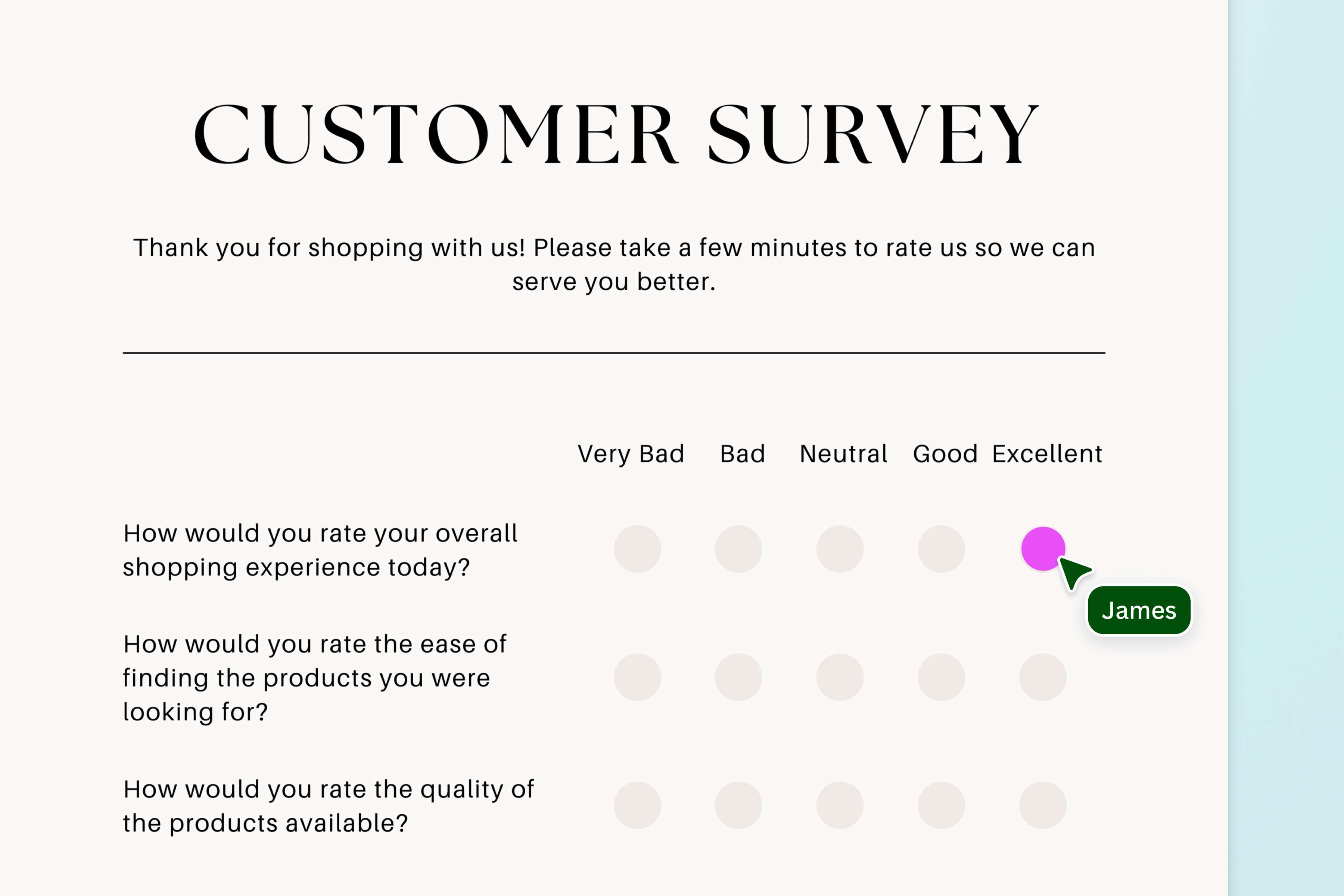
Proteggi i moduli compilati da modifiche indesiderate
Appiattisci moduli, sondaggi e questionari PDF dopo aver raccolto le risposte per rendere statici i campi di testo, le caselle di controllo, le firme e le annotazioni inserite. In questo modo, chi risponde non può modificare i campi di testo e può compilare solo le parti necessarie per rispondere, mentre tu preservi i dati raccolti, il layout e la formattazione del documento prima di stamparlo, archiviarlo o inviarlo tramite e-mail.
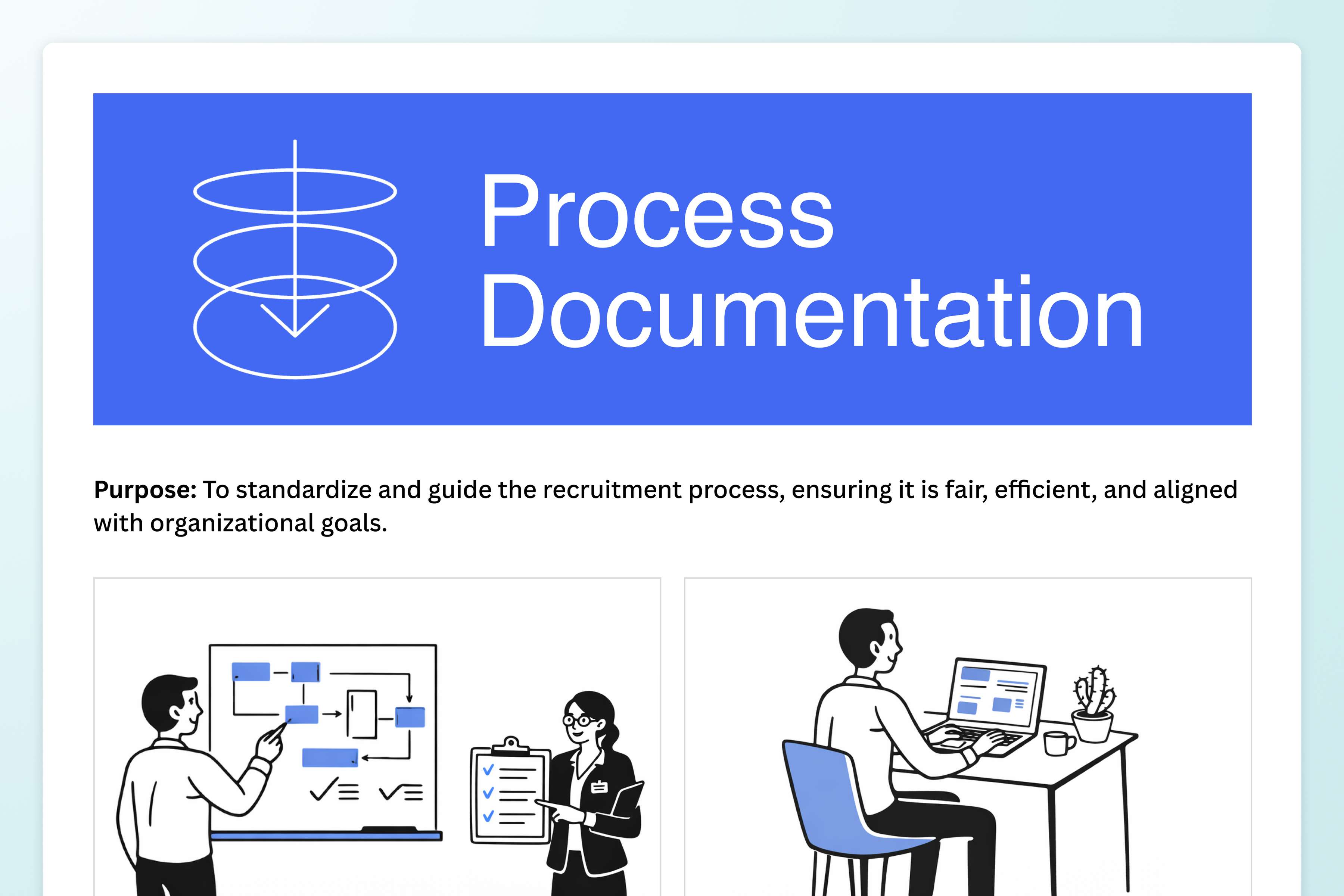
Stampa la versione finale del PDF
Aggiungi annotazioni e schizzi con gli strumenti di disegno a mano libera di Canva e modifica testo, immagini, pagine e impaginazione con l’editor PDF. Prima di inviare documenti e progetti grafici in stampa, appiattisci il PDF per unire livelli, commenti, annotazioni e altri elementi in un contenuto statico. In questo modo preservi il posizionamento degli elementi, la formattazione e il layout, riducendo il rischio di differenze tra la visualizzazione sullo schermo e il risultato stampato.
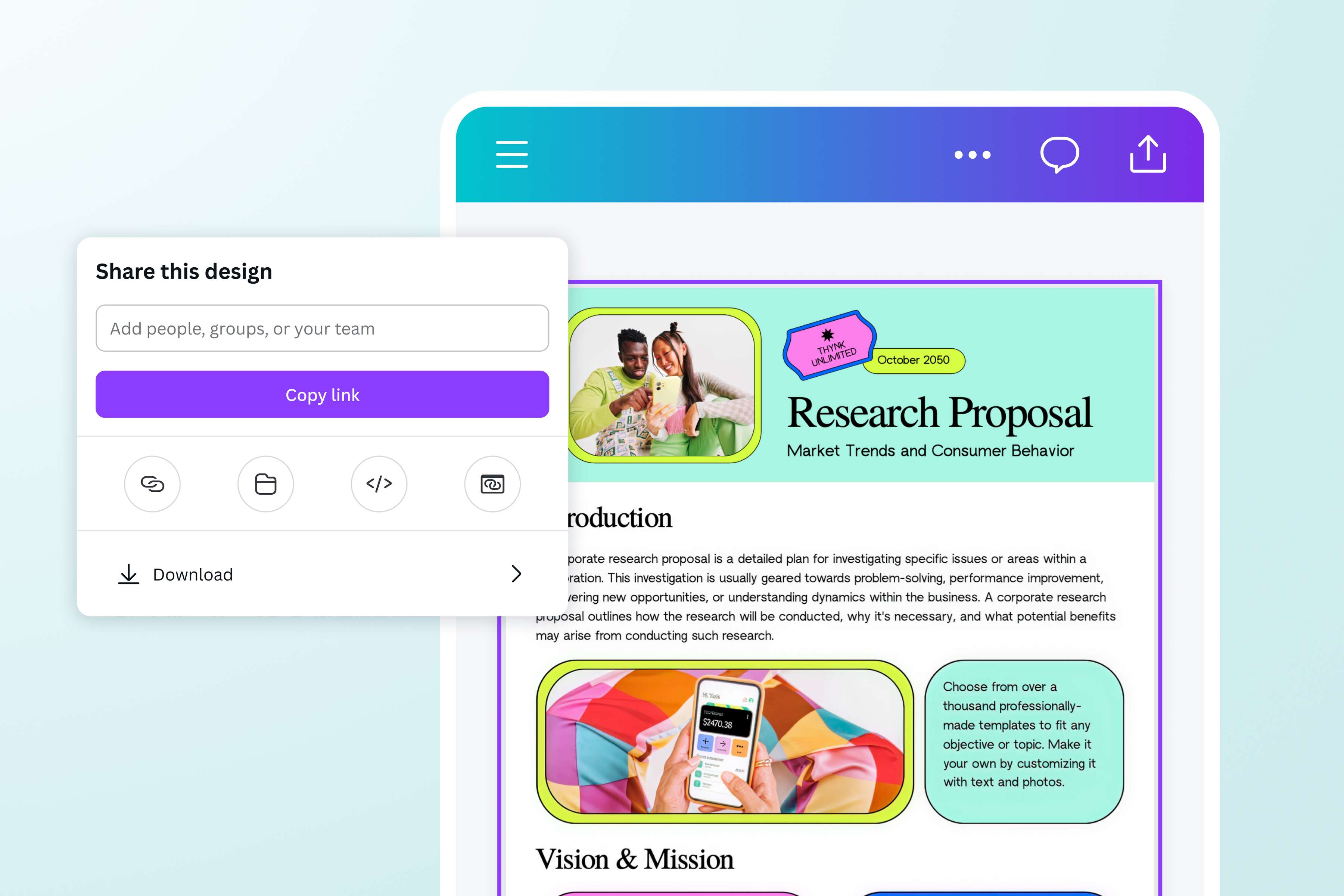
Rendi i tuoi PDF più facili da aprire e condividere
Mantieni il layout dei file coerente e riduci il rischio di problemi di visualizzazione su piattaforme diverse. Utilizza lo strumento per appiattire PDF di Canva per ottenere un documento dalla struttura più stabile, più facile da condividere e più veloce da aprire, anche quando viene aperto con browser, computer, smartphone o tablet diversi, riducendo il rischio di elementi mancanti o visualizzati in modo errato. Appiattire PDF aiuta a condividere, archiviare e consultare il documento su più dispositivi.
Come appiattire PDF
Avvia Canva
Apri Canva e crea un nuovo progetto.Carica un PDF
Carica il PDF e aggiungilo al progetto.Modifica e personalizza il documento
Aggiungi, modifica o rimuovi testo, immagini e intere pagine con l’editor PDF(si apre in una nuova scheda o finestra) di Canva. Puoi anche perfezionare gli elementi visivi con Ritocco magico di Canva Pro(si apre in una nuova scheda o finestra).Appiattisci il PDF e scaricalo
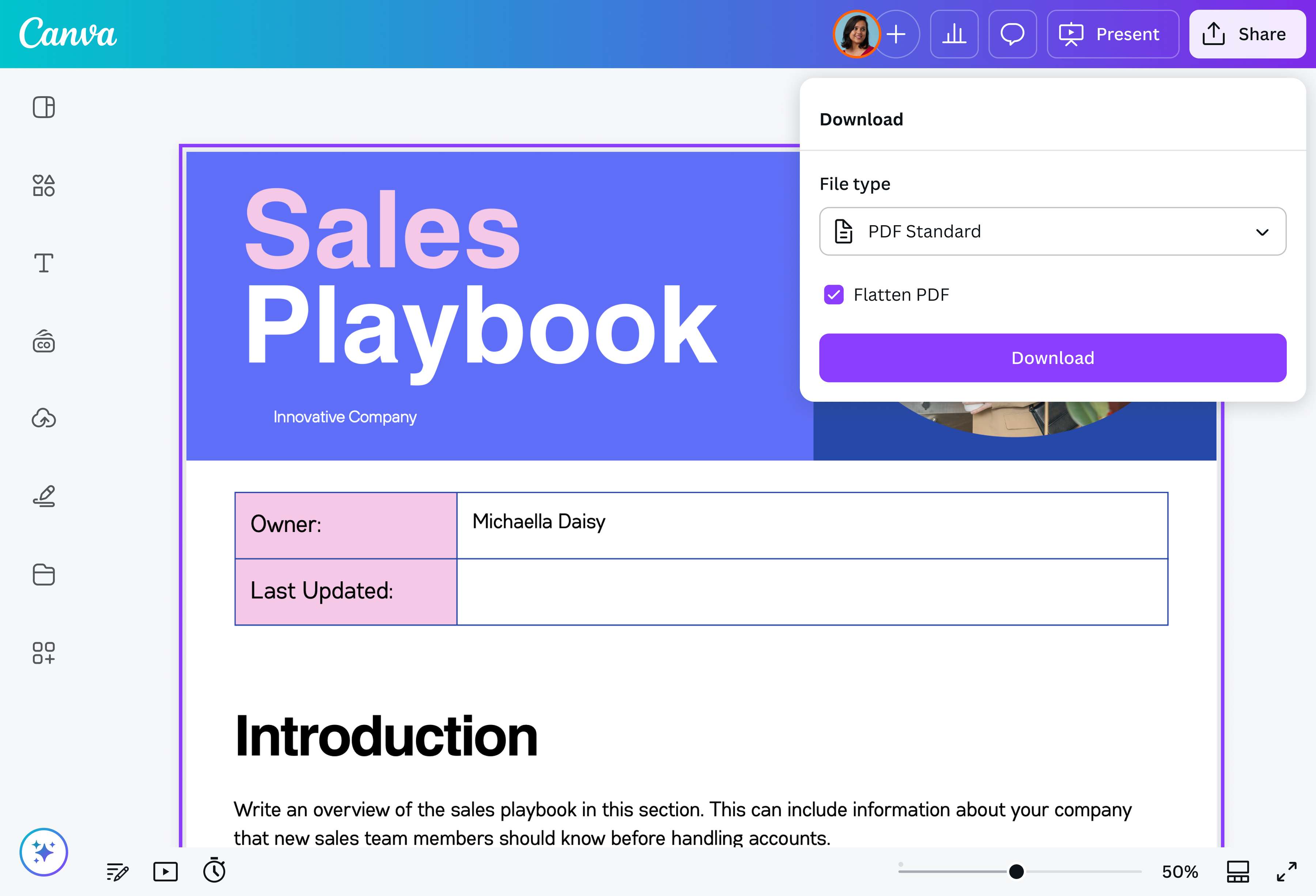
Clicca su Condividi, poi su Scarica e infine su Impostazioni Avanzate . Dal menu a tendina, spunta la casella Appiattisci PDF e avvia il download. Livelli, modifiche ed elementi del progetto verranno uniti nel PDF appiattito.Condividi il PDF appiattito
Invia il documento tramite e-mail, conservalo sul tuo dispositivo oppure usa il convertitore PDF(si apre in una nuova scheda o finestra) per trasformarlo in un altro formato. Puoi anche inserirlo nelle tue presentazioni(si apre in una nuova scheda o finestra) o riutilizzarlo in altri progetti Canva.
Domande frequenti
- Appiattire PDF significa incorporare livelli, campi modulo, commenti, firme e annotazioni nel contenuto della pagina, trasformando gli elementi interattivi o modificabili in elementi statici. Il documento conserva così il layout finale e riduce il rischio che dati, note o altri contenuti vengano modificati accidentalmente dopo la condivisione. Un PDF appiattito non viene necessariamente convertito in un’unica immagine: il risultato dipende dallo strumento e dal metodo utilizzato. Per questo motivo, testo, collegamenti o altri elementi potrebbero rimanere selezionabili o attivi.