Converti da Excel a PDF gratis online
o trascinalo qui
Scopri i formati e i requisiti di caricamento di Canva. Trova informazioni su come utilizziamo i tuoi contenuti nella nostra informativa sulla privacy.
Trasforma fogli Excel in PDF da condividere, stampare e archiviare, mantenendo tabelle, layout e formattazione.
Prova questi strumenti per modificare i documenti
Modifica e converti PDF. Canva ha tutti gli strumenti di editing PDF di cui hai bisogno!
Come convertire Excel in PDF
1
Carica il foglio Excel
Fai clic su Carica il file, oppure trascina un foglio Excel in formato XLS o XLSX per iniziare la conversione in PDF.
2
Controlla o modifica il layout
Prima di convertire il foglio Excel in PDF, modifica o verifica tabelle, grafici, colonne, righe e formattazione per ottenere un documento pronto da condividere o stampare.
3
Scarica il PDF
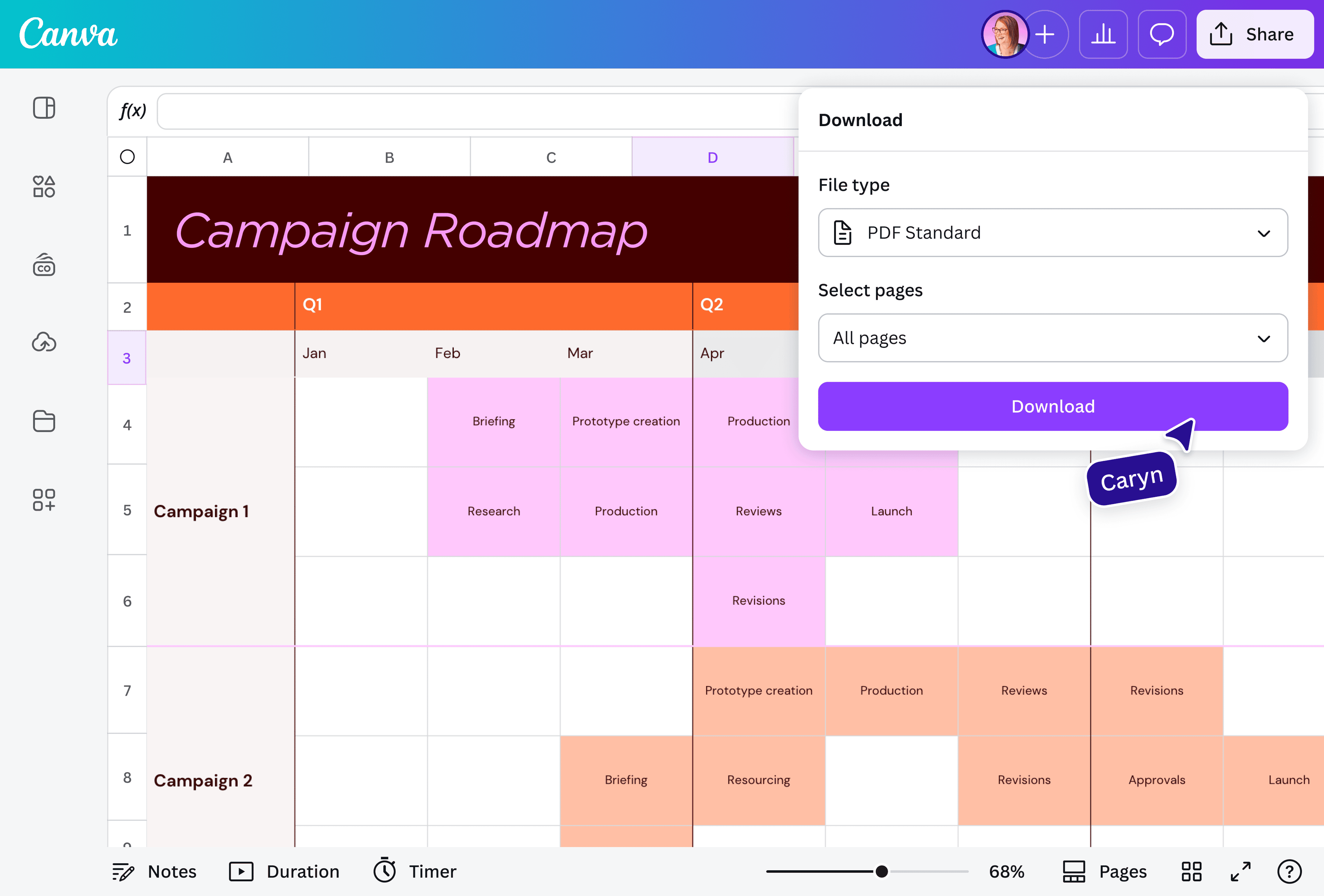
Avvia la conversione cliccando su Condividi, poi su Scarica ed esporta il foglio Excel in formato PDF mantenendo il layout del progetto.
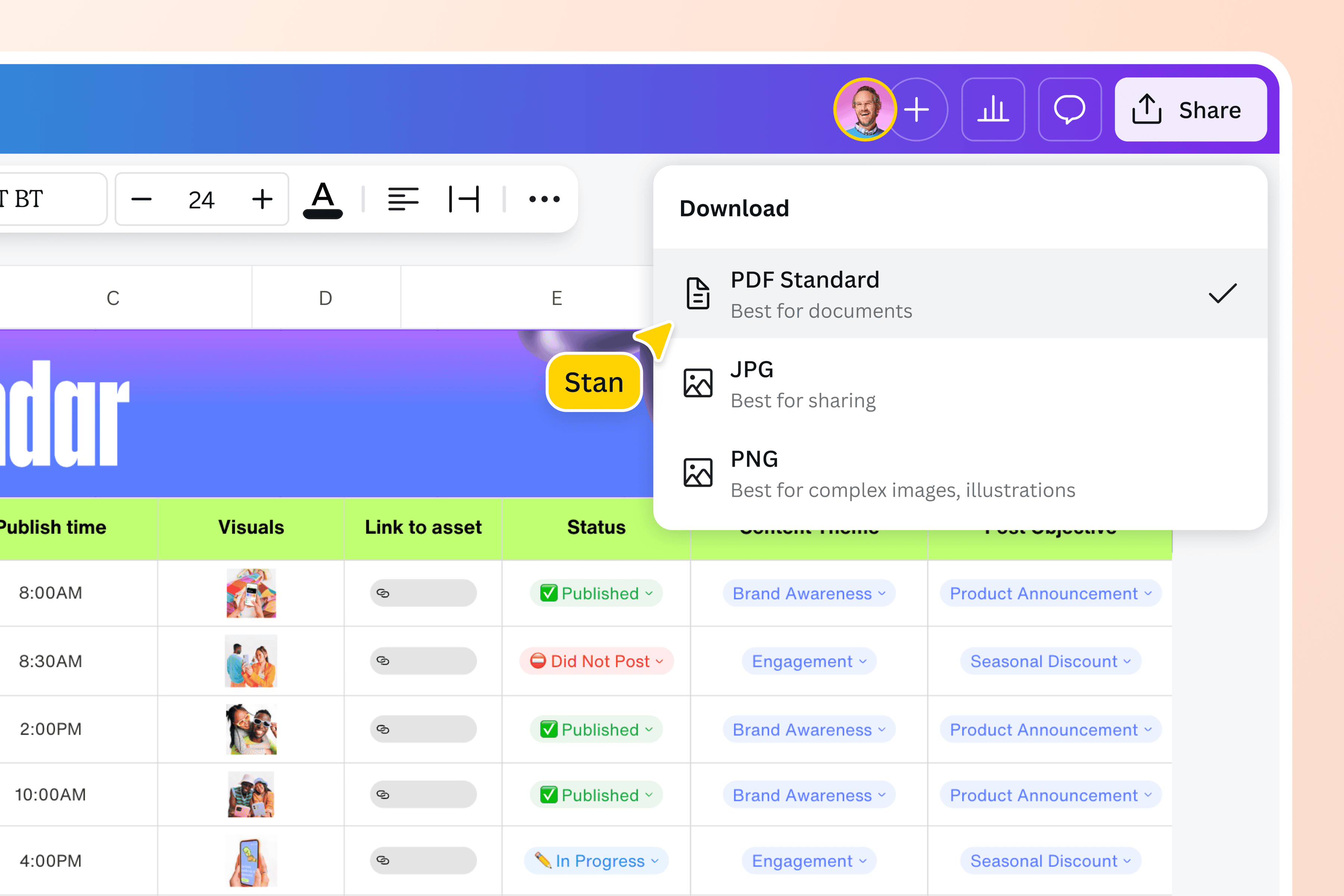
Converti da Excel a PDF senza perdere la formattazione
La formattazione di fogli di calcolo, report e preventivi può cambiare spesso e per vari motivi. Appena vengono stampati o condivisi con il team, il layout può cambiare e rendere più difficile leggere tabelle, grafici e dati. Con il convertitore da Excel a PDF di Canva, puoi trasformare il foglio di calcolo in un documento fedele al layout originale, da condividere, stampare o archiviare mantenendo il più possibile la struttura del lavoro originale.
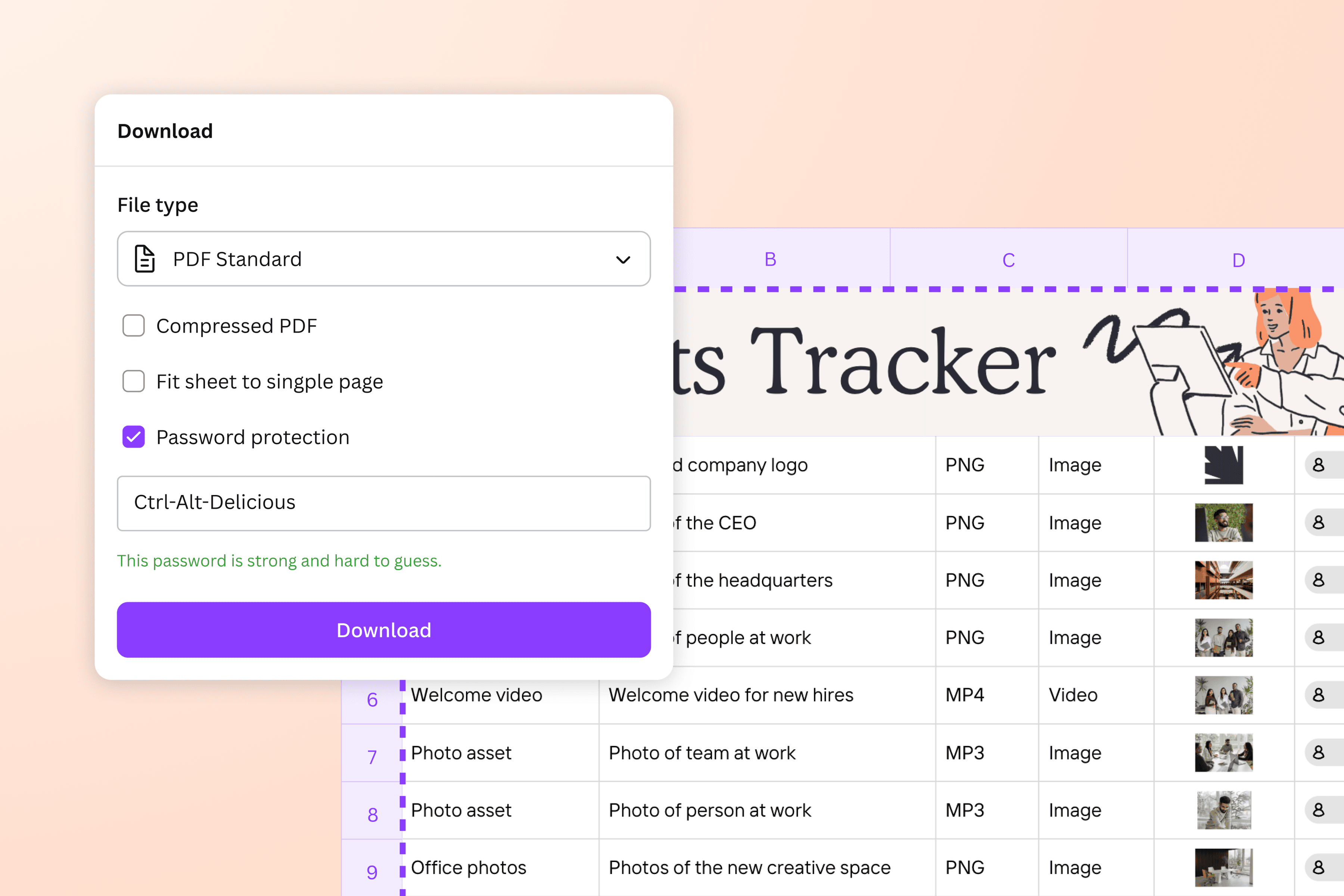
Mantieni fogli Excel e PDF sempre organizzati
Quando converti un foglio da Excel a PDF, tabelle, grafici e formattazione mantengono la stessa struttura anche quando il documento viene aperto su dispositivi diversi. È una soluzione pratica per condividere report, fatture, preventivi, tracker di progetto e altri documenti senza modificare il layout originale.
Con il convertitore Excel in PDF di Canva, puoi trasformare rapidamente file XLS e XLSX in PDF, archiviarli, inviarli a clienti o collaboratori e continuare a modificarli quando necessario.
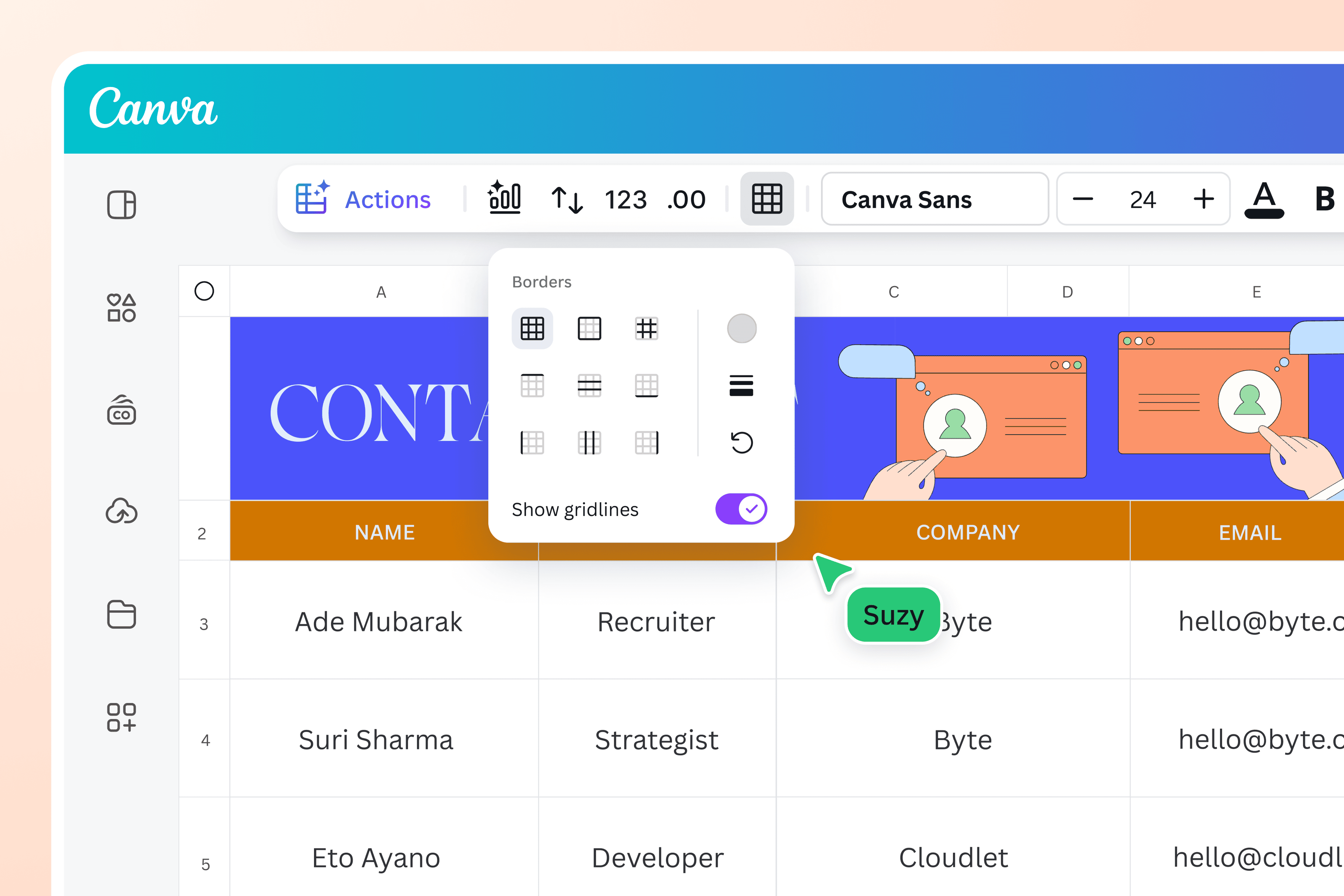
Trasforma Excel in PDF pronti per la stampa
Converti da Excel a PDF per mantenere intatti layout, tabelle e grafici anche in fase di stampa. Con Canva puoi controllare il layout prima dell’esportazione, modificare orientamento, margini e disposizione dei contenuti, oppure raccogliere più fogli nello stesso documento PDF.
Il risultato è un file ordinato, facile da leggere e pronto per essere condiviso o stampato.
Se stai preparando analisi, riepiloghi finanziari, piani di progetto o documentazione aziendale, puoi anche trasformare i dati in report professionali mantenendo uno stile coerente e una presentazione più chiara delle informazioni.
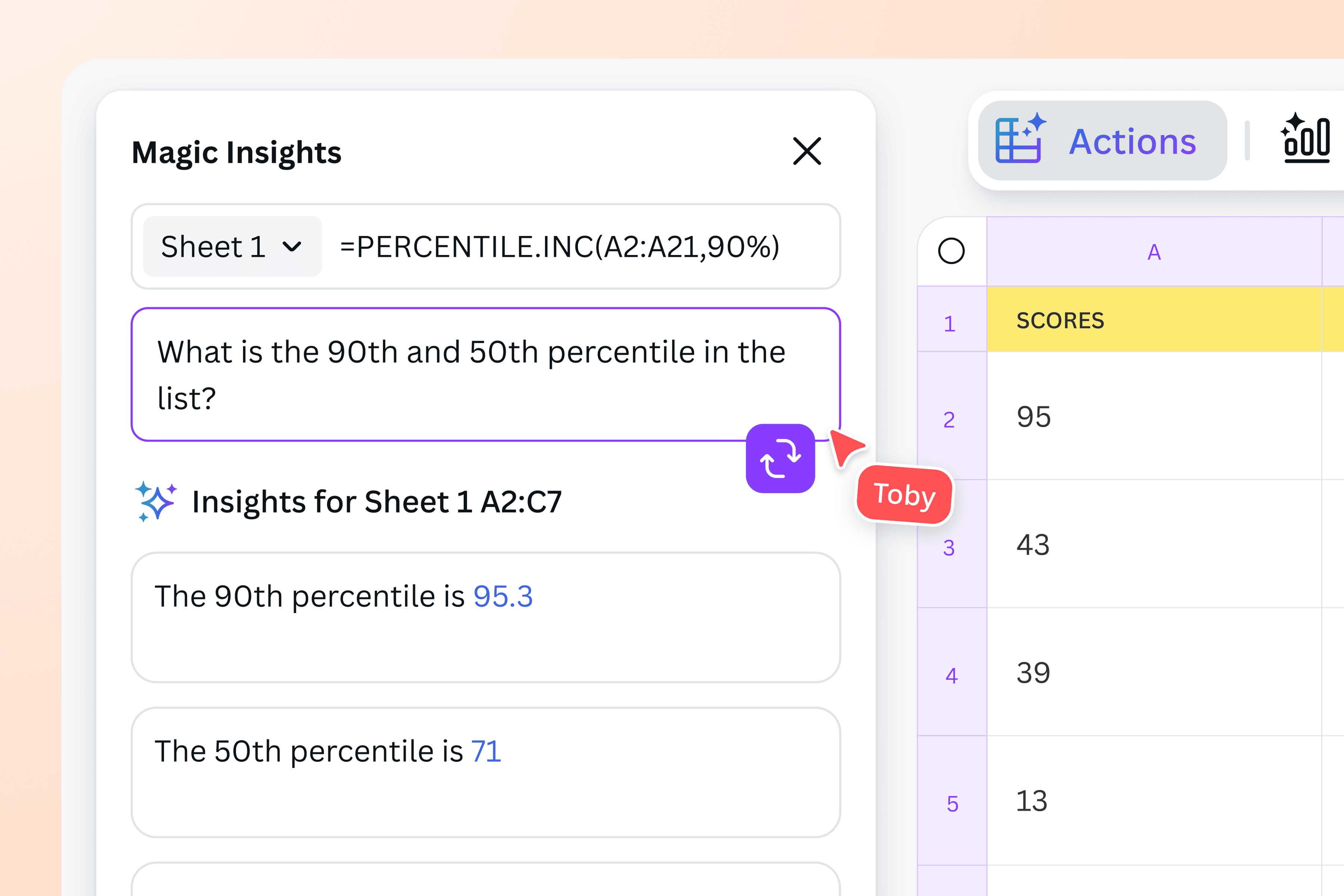
Continua a lavorare sul documento
Dopo la conversione puoi continuare a modificare il documento direttamente in Canva con l’editor PDF, che ti consente di riordinare le pagine, unire più PDF, disegnare a mano libera, aggiungere testi, annotazioni, forme ed elementi grafici per adattarlo alle tue esigenze.
Se utilizzi Canva Pro, puoi velocizzare il lavoro con strumenti AI come Scrittura magica, che ti aiuta a creare riepiloghi, riscrivere parti del testo e ottenere consigli, oppure Grafici magici per visualizzare dati e Statistiche magiche, per individuare tendenze e informazioni utili. Quando il documento è pronto, condividilo tramite un semplice link e collabora con colleghi, clienti o collaboratori in tempo reale, senza dover inviare continuamente nuove versioni del file.
Come convertire Excel in PDF
Avvia Canva
Registrati in pochi secondi o accedi al tuo account Canva da browser o scarica la nostra app mobile per iniziare a usare il convertitore gratuito da Excel a PDF.Carica un file Excel
Carica il file Excel in formato XLS o XLSX da convertire in PDF.Modifica il foglio di calcolo
Prima della conversione, puoi modificare il foglio di calcolo, regolare la formattazione delle celle, cambiare larghezza delle colonne e altezza delle righe. Il nostro editor ti consente anche di aggiornare grafici(si apre in una nuova scheda o finestra) e foto stock gratuite(si apre in una nuova scheda o finestra).Converti il foglio Excel in PDF
Clicca su "Condividi" nell’angolo in alto a destra e seleziona "Scarica" per convertire il tuo foglio di calcolo Excel in un PDF.Condividi il PDF
Stampa, condividi o allega il PDF appena convertito a email, oppure salvalo sul tuo dispositivo o in cloud.
Domande frequenti
- Convertire un foglio Excel in PDF è utile quando il documento deve essere condiviso, stampato o archiviato mantenendo tabelle, grafici, formule e layout il più possibile invariati. È una scelta frequente per report, preventivi, fatture, analisi finanziarie, dashboard e documentazione destinata a clienti, colleghi o collaboratori.