Aplanar PDF
PDF
o suéltalo aquí
Conoce los formatos y requisitos para subir archivos a Canva. Descubre cómo usamos tu contenido en nuestra Política de privacidad.
Mantén tus archivos seguros, pero aún puedes acceder a ellos una vez que estén finalizados. Aplana tus archivos PDF en Canva para poder compartirlos en varias plataformas y mantener el contenido a salvo de cambios no autorizados.
Prueba estas herramientas de edición de documentos
Edita, organiza, traduce archivos PDF y mucho más. ¡Todas las herramientas de edición de PDF que necesitas!
¿Cómo aplanar archivos PDF?
1
Sube tu PDF
Selecciona el botón “Subir tu archivo” o arrastra y suelta tus archivos en la sección.
2
Editar diseño
Haz algunos retoques rápidos en tu PDF con nuestro editor fácil de usar.
3
Descarga tu archivo
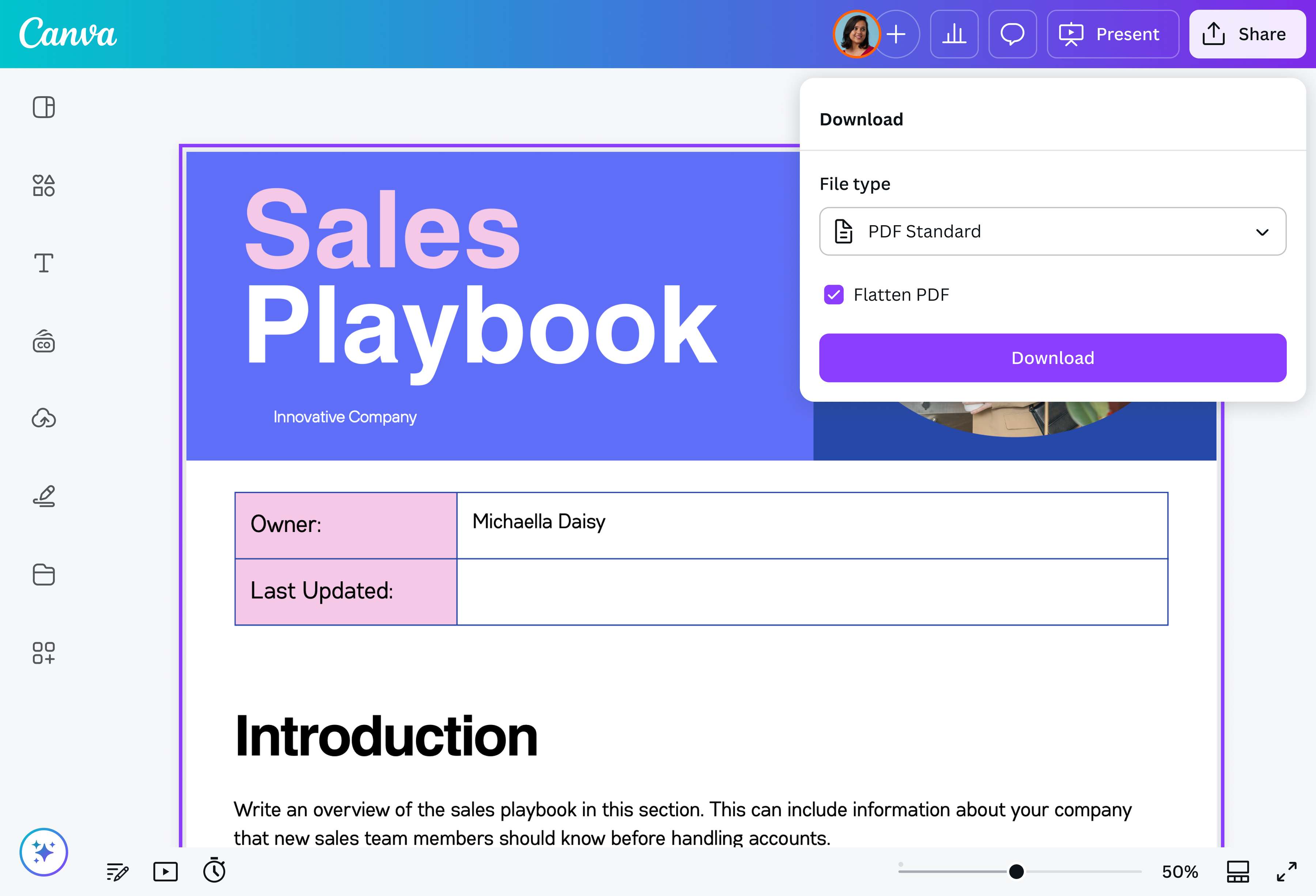
Por último, marca la casilla “Acoplar PDF” antes de descargar tu diseño.
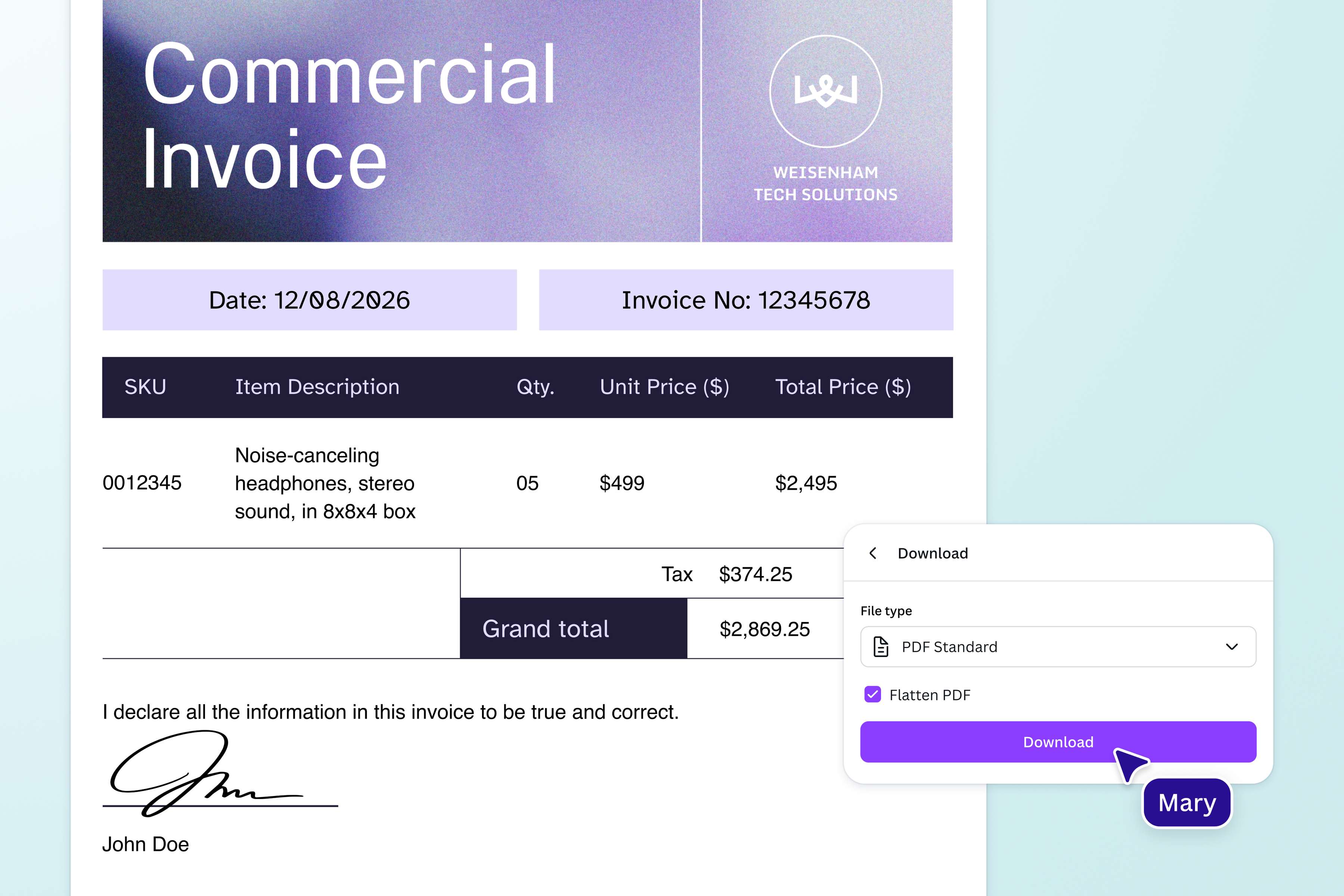
Protege la información más importante de tus documentos
Mantén la integridad de tus registros y contratos comerciales mientras los documentas. Acopla archivos PDF en línea con Canva para evitar la manipulación o extracción de datos y la alteración de firmas, algo especialmente importante cuando varias personas acceden a los mismos archivos.
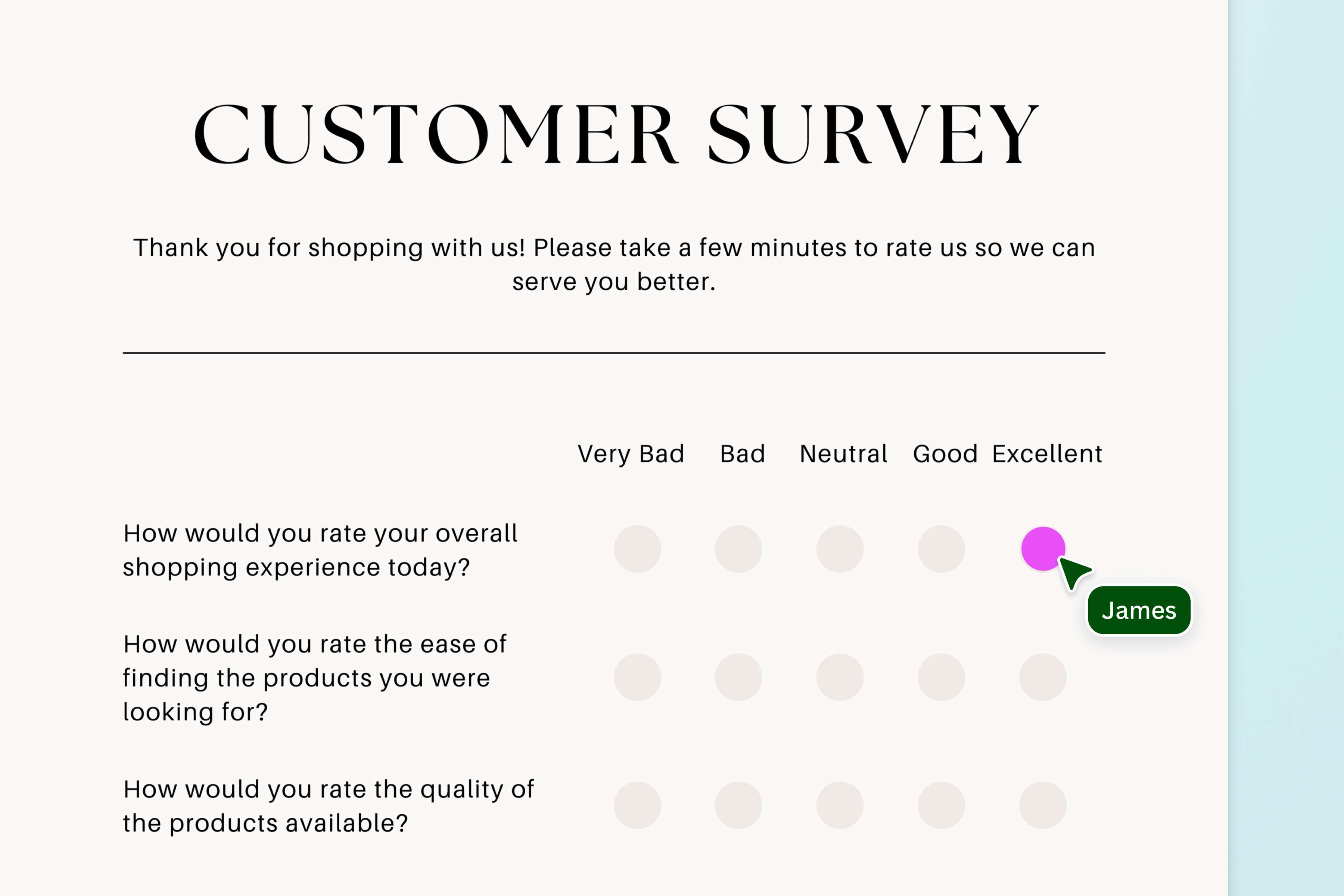
Protege los formularios para que no sean manipulados
Garantiza la credibilidad de los formularios y encuestas que distribuyas. Usa Canva para aplanar archivos PDF antes de imprimir y enviar cuestionarios por correo electrónico. Esto garantiza que los encuestados no puedan cambiar los campos de texto y solo completen lo que necesitan para responder.
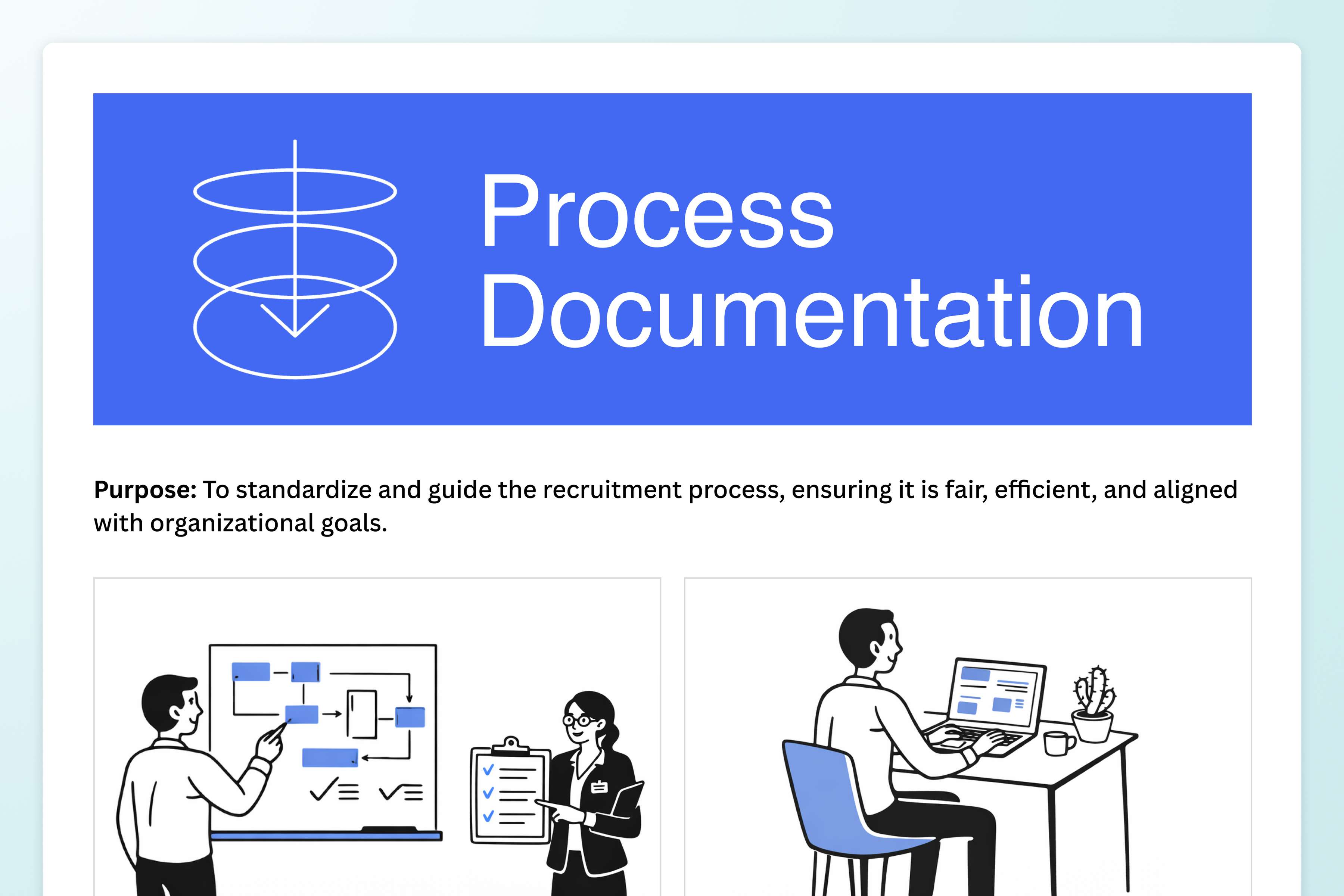
Documentos listos para imprimir
Agrega bocetos a tus archivos con las herramientas de dibujo a mano alzada y de forma perfecta de Canva , y edítalos como necesites con nuestro editor de PDF. Antes de enviar documentos, layouts y otros proyectos de diseño gráfico a la imprenta, protege la ubicación de cada elemento acoplando los PDF en un solo Capas. Tus Docs se imprimirán y se verán como querías.
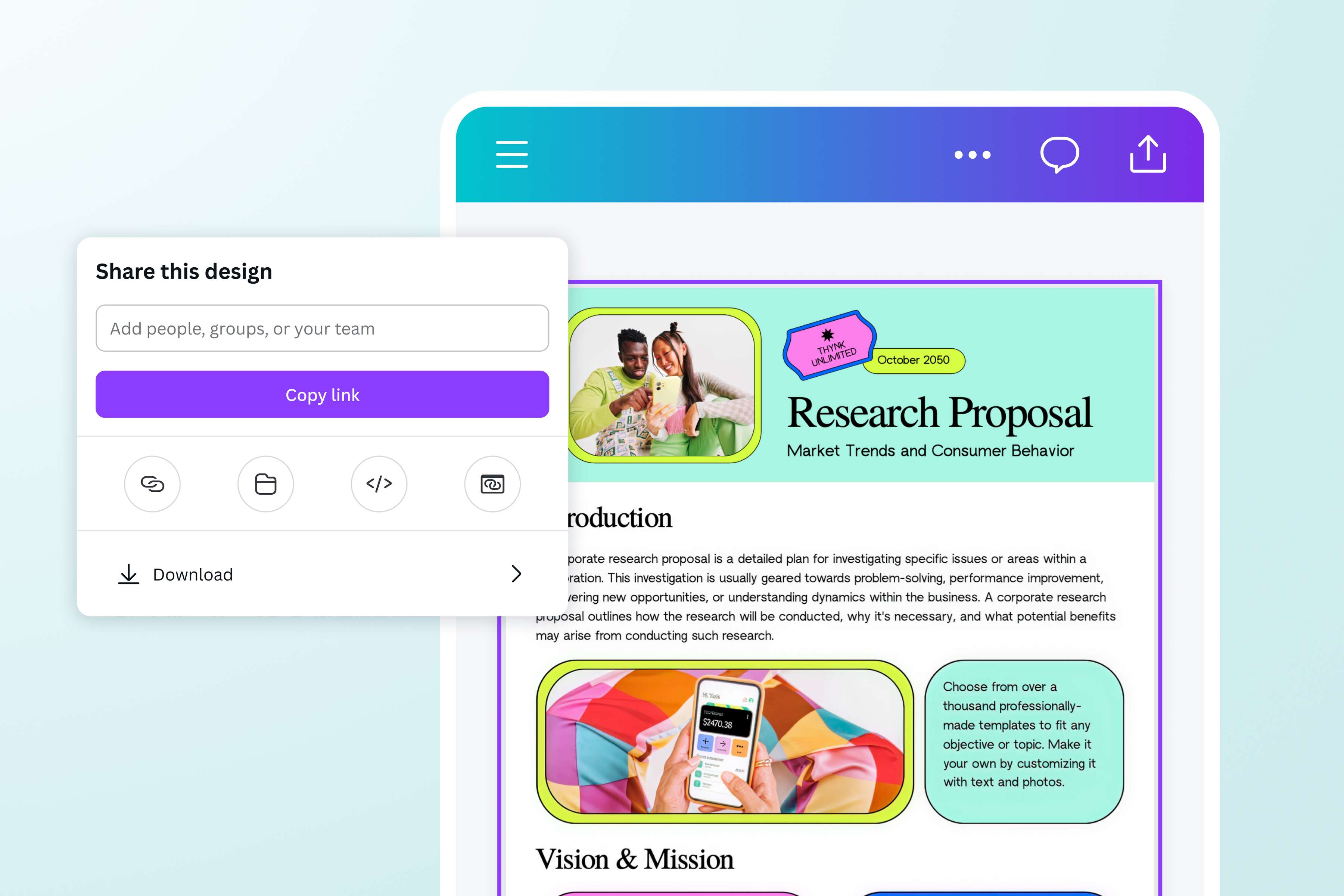
Haz que tus documentos sean más accesibles
Mantén los archivos no solo uniformes y sin errores, sino también visibles en todas las plataformas. Usa el acoplador de PDF de Canva para simplificar la estructura del documento y compartirlo y abrirlo más rápido, sin importar el dispositivo que esté usando el destinatario.
Cómo aplanar un PDF
Abre Canva
Abre Canva para empezar un proyecto de diseño y usa la herramienta Acoplar PDF.Subir un PDF
Sube tu PDF e inclúyelo en tu layout.Editar y personalizar
Agrega o quita texto, imágenes o incluso páginas enteras con nuestro editor de PDF(se abre en una ventana nueva). También puedes perfeccionar los elementos visuales con Edición Mágica (Pro)(se abre en una ventana nueva).Aplana un PDF y descárgalo
Haz clic en “Compartir” y, luego, en “Descargar”. Selecciona PDF Standard o PDF productos para impresión y, luego, marca la casilla de Flatten PDF para comenzar la descarga.Comparte tu PDF plano
Envía tu PDF aplanado por correo electrónico o conviértelo(se abre en una ventana nueva) a otros formatos. Agrégalo también a tus presentaciones(se abre en una ventana nueva) o guárdalo en tu dispositivo para otros proyectos de diseño.
Preguntas frecuentes
- Acoplar un PDF significa fusionar todos los Capas de un documento, incluidas las anotaciones, en un solo Capas, lo que simplifica su estructura. De esta forma, el contenido se presenta como una sola imagen no editable, y las personas que vean el archivo no podrán editar sus elementos.