- Correttore di bozze
Correttore di bozze AI
Correggi e perfeziona i tuoi testi con il correttore di bozze AI di Canva. Incolla o digita il testo, individua errori di ortografia, grammatica e punteggiatura e rendi automaticamente ogni frase più chiara e scorrevole prima di condividerla.
Come correggere bozze con l’AI
Inserisci il testo
Apri un documento nuovo o un progetto esistente e digita o incolla i tuoi contenuti nella pagina.
Correggi il testo con l’AI
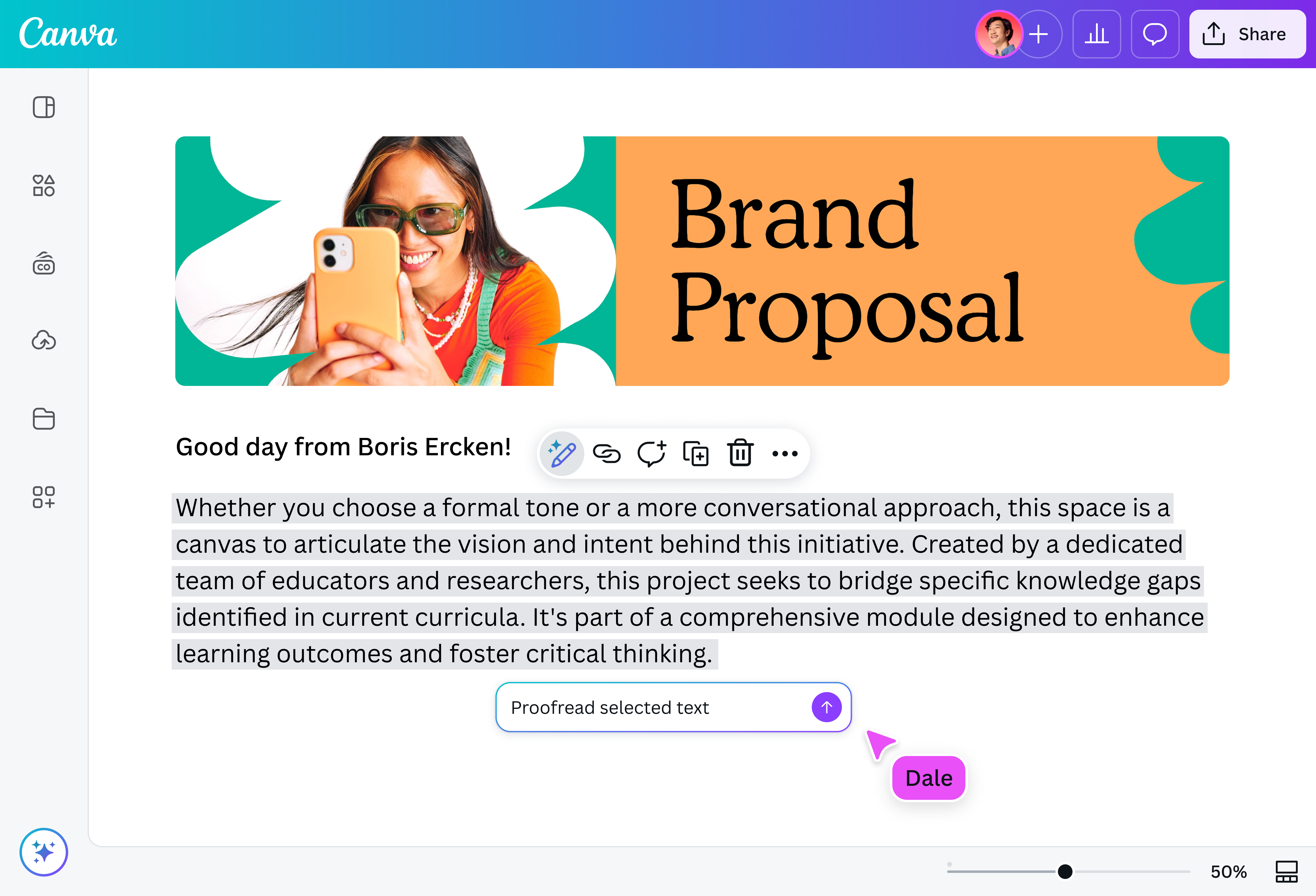
Evidenzia il testo, tocca "Scrittura magica" e scegli ‘Correggi ortografia’ per individuare e correggere refusi ed errori ortografici.
Scarica e condividi
Scarica il documento o il progetto aggiornato e condividilo con un clic da Canva.
Scrittura impeccabile, sempre

Una parola fuori posto, una virgola mancante o una frase poco chiara possono indebolire anche un’idea brillante. Con il correttore di bozze AI di Canva puoi controllare il testo con l’aiuto dell’intelligenza artificiale, trovare errori di ortografia(si apre in una nuova scheda o finestra), correggere grammatica(si apre in una nuova scheda o finestra) e punteggiatura, alleggerire i passaggi poco scorrevoli e rendere il testo più chiaro per chi lo leggerà. Usa Scrittura magica(si apre in una nuova scheda o finestra) per controllare la prima bozza, rifinire una relazione, perfezionare un piano aziendale o verificare un’e-mail importante prima dell’invio. La revisione diventa più rapida, ma l’ultima parola è sempre la tua: scegli quali suggerimenti accettare e conserva il tono, il significato e la personalità del testo.
Scrivi con più sicurezza, prima di pubblicare

È meglio usare ‘sé’ o ‘se’, una maiuscola o una minuscola, una virgola o un punto e virgola? Il correttore di bozze online di Canva ti aiuta a individuare gli errori che possono sfuggire durante la rilettura, così puoi presentare contenuti più chiari, corretti e professionali. Controlla maiuscole, accenti e punteggiatura prima di condividere una presentazione(si apre in una nuova scheda o finestra), sistema concordanze e tempi verbali prima di pubblicare un Reel(si apre in una nuova scheda o finestra) e mantieni annunci, documenti e contenuti sempre chiari e coerenti con il tuo brand. Lavori con altre persone? Condividi la bozza, ottieni commenti e suggerimenti e continua la revisione insieme al team, direttamente su Canva.
Il tuo assistente AI per scrivere meglio

A volte il testo è corretto, ma non suona ancora come vorresti. Altre volte una frase è troppo lunga, un passaggio non è abbastanza chiaro o il tono non è adatto a chi legge. Con Canva puoi riscrivere le frasi(si apre in una nuova scheda o finestra), accorciare il testo e renderlo più naturale, fino a trovare la versione giusta per il tuo pubblico. Puoi anche trasformare un testo complesso in un riassunto(si apre in una nuova scheda o finestra) più immediato o adattarlo a contesti diversi, da un’e-mail professionale a un contenuto social. Con il Kit Aziendale(si apre in una nuova scheda o finestra) di Canva Pro, infine, mantieni la voce del brand riconoscibile e coerente in ogni progetto.
Come correggere una bozza online

Domande frequenti
- Un correttore di bozze controlla un testo prima della pubblicazione o della consegna per individuare refusi, errori di ortografia, grammatica e punteggiatura. Verifica inoltre che maiuscole, numeri, titoli, spaziatura e formattazione siano usati in modo coerente. Un correttore di bozze AI può velocizzare questo controllo e segnalare i passaggi che richiedono attenzione, ma è sempre consigliabile rileggere il risultato prima di condividerlo.
- La correzione di bozze è l’ultima fase della revisione e si concentra soprattutto su refusi, ortografia, grammatica, punteggiatura e coerenza formale. L’editing interviene invece più in profondità sul testo. Può modificare struttura, chiarezza, ordine delle informazioni, tono, stile e fluidità. In pratica, l’editing migliora il modo in cui il contenuto è costruito, mentre la correzione di bozze controlla che la versione finale sia corretta e pronta da pubblicare.
- Dipende dal tipo di testo e dal livello di revisione necessario. Un correttore di bozze AI è utile per individuare rapidamente refusi, errori grammaticali, problemi di punteggiatura e frasi poco chiare. È particolarmente pratico per e-mail, presentazioni, documenti, contenuti social e testi di lavoro quotidiani. Una revisione umana resta importante per testi complessi, sensibili o destinati alla pubblicazione professionale, perché può valutare meglio contesto, tono, intenzione e sfumature. Per ottenere un risultato più affidabile, puoi usare l’AI come primo controllo e completare il lavoro con una rilettura personale o professionale.
- Un correttore di bozze online permette di controllare il testo in pochi secondi, senza installare programmi o passare da uno strumento all’altro. Può aiutarti a individuare errori, rendere più chiare le frasi e velocizzare la revisione prima di inviare, presentare o pubblicare un contenuto. Con Canva puoi correggere il testo direttamente nel progetto su cui stai lavorando, quindi continuare a modificarlo, impaginarlo e condividerlo nello stesso spazio. Il risultato resta sempre sotto il tuo controllo: rileggi i suggerimenti e scegli quali modifiche applicare.
- Sì. Il correttore di bozze AI di Canva può aiutarti a individuare errori di punteggiatura, oltre a refusi e problemi di ortografia o grammatica. Puoi usarlo per controllare virgole, punti, apostrofi e altri segni che influiscono sulla chiarezza delle frasi. Rileggi comunque il risultato prima di applicarlo: la punteggiatura può cambiare in base al significato, al ritmo e al tono che vuoi dare al testo. Per un controllo più specifico puoi usare anche il correttore di punteggiatura AI di Canva.
- Sì. Puoi usare il correttore di bozze per rivedere e-mail, report, proposte commerciali, verbali, presentazioni, piani aziendali e altri documenti professionali. Lo strumento può aiutarti a eliminare refusi, chiarire le frasi e adattare il tono al destinatario. Con Canva Docs puoi continuare a formattare, impaginare, condividere e modificare il documento nello stesso spazio di lavoro. Tra i casi d’uso degli strumenti Canva per la scrittura e la revisione rientrano e-mail, piani aziendali, presentazioni, report e altri contenuti professionali.
- Sì, può accadere, soprattutto quando chiedi all’AI di riscrivere, accorciare o semplificare un passaggio. Per questo è importante verificare che nomi, dati, intenzione e informazioni principali siano rimasti invariati. Per ridurre il rischio, inserisci istruzioni precise, ad esempio: ‘Correggi grammatica e punteggiatura senza modificare il significato o il tono’. Più contesto fornisci nel prompt, più il risultato può essere vicino alle tue esigenze.
- Sì. Dopo qualsiasi correzione automatica è consigliabile rileggere il testo e controllare che le modifiche siano corrette nel contesto. Presta particolare attenzione a nomi propri, cifre, date, termini tecnici, citazioni e informazioni sensibili. Il correttore AI può velocizzare la prima revisione, ma sei tu a decidere quali suggerimenti applicare e quale versione rappresenta meglio ciò che vuoi comunicare.
- Sì. Puoi scrivere o incollare il testo in Canva Docs e utilizzare Scrittura magica o Canva AI per correggerlo, riscriverlo, perfezionarlo o riassumerlo. Puoi quindi continuare a formattare il documento, aggiungere elementi visivi e collaborare con altre persone senza cambiare piattaforma. Canva AI può utilizzare il contenuto del documento come contesto e aiutarti a perfezionare il testo direttamente nel Doc. Canva Docs consente inoltre di creare, modificare e condividere documenti visivi in uno spazio collaborativo.
- Scrivi o incolla la bozza in Canva, seleziona il testo e chiedi all’assistente AI di correggerlo o perfezionarlo. Puoi indicare nel prompt che cosa vuoi controllare, ad esempio ortografia, grammatica, punteggiatura, chiarezza o tono. Dopo aver ricevuto il risultato, confrontalo con la versione originale, modifica eventuali passaggi e continua a lavorare sul progetto. Scrittura magica può partire sia da un prompt sia da un testo già presente nel documento.
- Un correttore di bozze AI può aiutarti a trovare refusi, errori ortografici e grammaticali, problemi di punteggiatura, concordanze errate e alcune frasi poco chiare. Può inoltre suggerire formulazioni più fluide o concise. Non sostituisce però la verifica delle informazioni. Controlla separatamente dati, fonti, nomi, riferimenti normativi, calcoli e affermazioni che richiedono accuratezza specialistica.
- Sì. Oltre a correggere gli errori, puoi chiedere all’assistente AI di semplificare frasi lunghe, eliminare ripetizioni o rendere più chiari i passaggi complessi. Indica sempre il risultato che desideri, ad esempio: ‘Rendi questo testo più chiaro e conciso senza eliminare informazioni importanti’. Canva AI e Scrittura magica possono perfezionare, riscrivere, espandere e riassumere testi esistenti.
- Sì. Puoi chiedere all’assistente AI di rendere il testo più professionale, formale, amichevole, diretto o persuasivo. Specifica nel prompt il pubblico, il contesto e il tono desiderato per ottenere un risultato più pertinente. Rileggi sempre la versione proposta per verificare che rispecchi la tua voce e sia adatta alla situazione. Con Canva Pro puoi inoltre applicare la voce del brand ai testi, in base alle funzioni disponibili nel tuo piano.
- Sì. Canva AI per la scrittura in Docs supporta l’italiano, insieme ad altre lingue. Puoi quindi scrivere il prompt e rivedere il testo direttamente in italiano. Per ottenere una correzione più precisa, indica chiaramente la lingua e il registro desiderato, soprattutto quando il documento contiene parole straniere, termini tecnici o espressioni regionali. Se devi adattare il contenuto a lettori di altri Paesi, puoi usare anche il Traduttore AI di Canva per tradurre e perfezionare il testo direttamente nel progetto.
- Puoi usare il correttore AI come primo controllo per individuare refusi, migliorare la leggibilità e rivedere grammatica e punteggiatura. È utile anche per semplificare passaggi complessi o rendere più uniforme il tono. Per tesi, saggi accademici e documenti specialistici, verifica sempre citazioni, bibliografia, dati e requisiti dell’istituzione. Una revisione automatica non sostituisce il controllo del relatore, di un esperto della materia o di un correttore professionista.
- Sì. Puoi utilizzare il correttore di bozze per controllare refusi, concordanze, chiarezza e tono di curriculum e lettere di presentazione. Puoi anche chiedere di rendere le frasi più concise e orientate al ruolo per cui ti candidi. Controlla con particolare attenzione nomi delle aziende, date, qualifiche, risultati ed esperienze: l’AI può migliorare la formulazione, ma non deve inventare o modificare informazioni personali.
- No. Puoi utilizzare gli strumenti di scrittura e revisione di Canva online dal browser oppure tramite l’app Canva sui dispositivi supportati. Non devi installare un programma dedicato esclusivamente alla correzione del testo. Puoi aprire Canva Docs, inserire la bozza e continuare a correggerla e impaginarla dallo stesso progetto.
- Sì. In Canva Docs puoi condividere il documento e collaborare con colleghi, clienti o compagni di corso. In base alle autorizzazioni impostate, le altre persone possono visualizzare, commentare o modificare il progetto. Prima di condividere documenti riservati, controlla sempre chi può accedere al link e quale livello di autorizzazione hai assegnato. Canva Docs supporta la creazione, la modifica e la collaborazione sui documenti.
- Indica che tipo di intervento vuoi, quale tono vuoi mantenere e quali elementi non devono essere modificati. Un prompt preciso aiuta lo strumento proofreader AI a produrre una versione più vicina alle tue intenzioni. Ad esempio: ‘Correggi ortografia, grammatica e punteggiatura. Rendi le frasi più scorrevoli, ma non modificare informazioni, tono o lunghezza’. Per testi professionali puoi aggiungere anche il destinatario e lo scopo del documento. Canva consiglia di fornire istruzioni precise, suddividere le richieste complesse e aggiungere più contesto quando necessario.

@navneet4