- Visualizzatore CSV
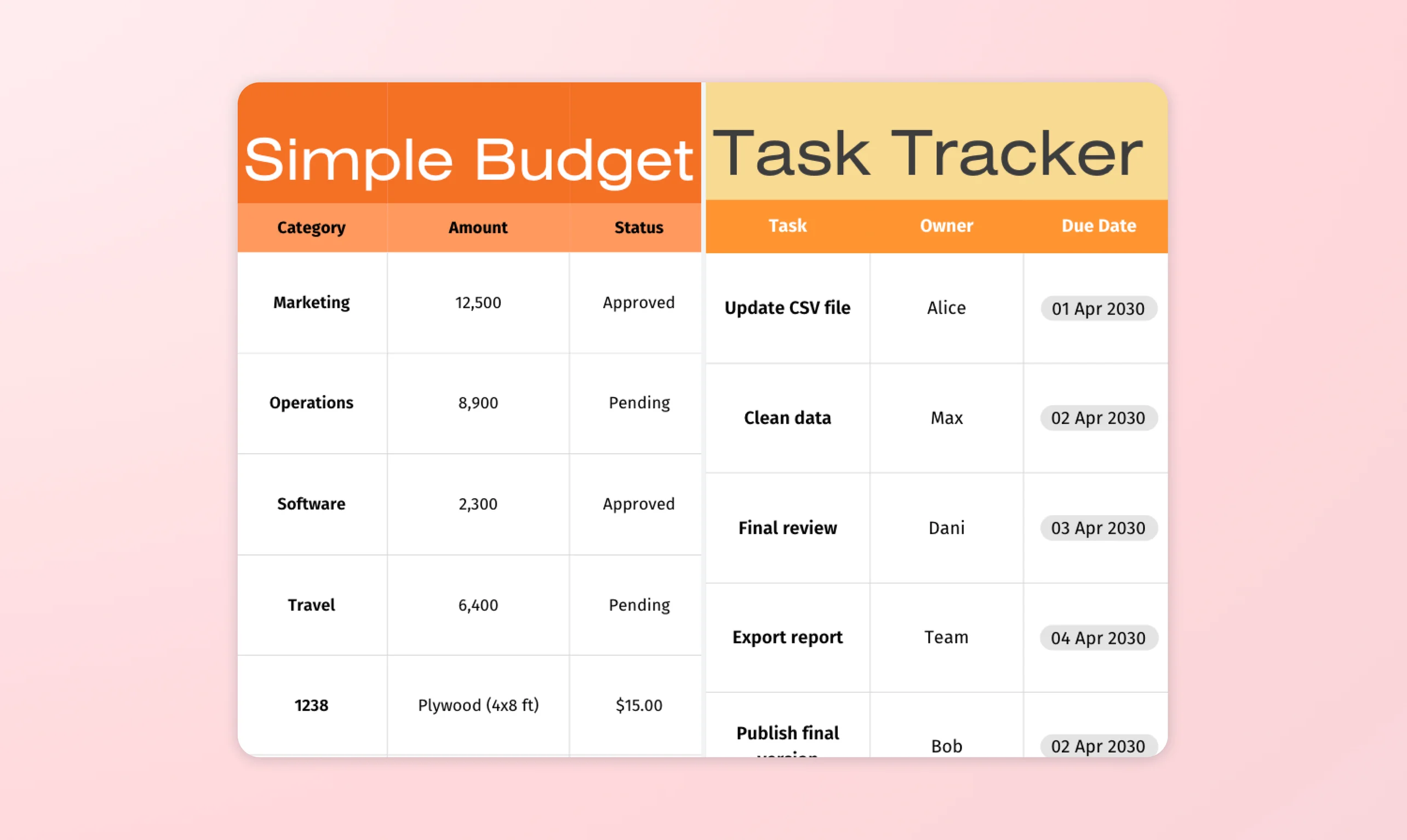
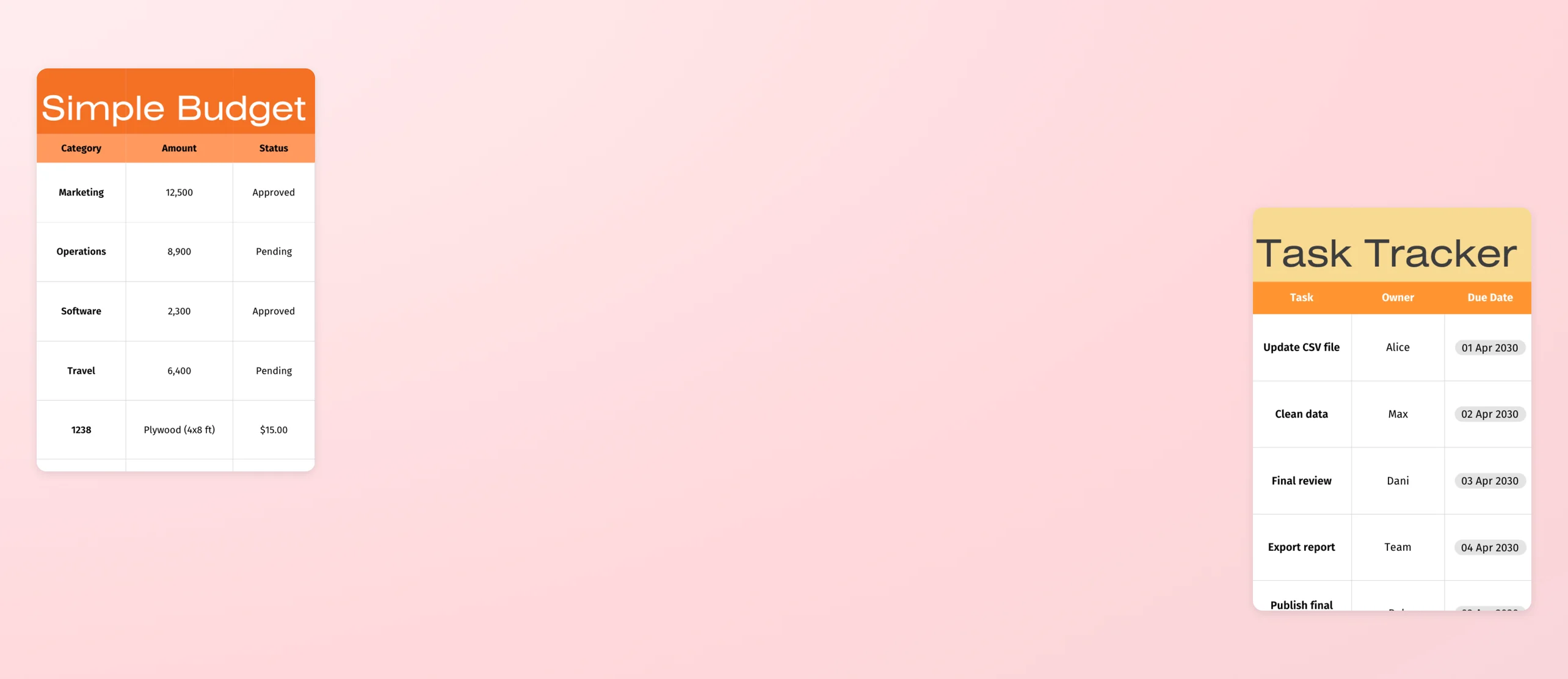
CSV file viewer online
Apri file CSV online in una tabella facile da leggere. Controlla righe e colonne, modifica i dati con i Fogli Canva e scarica il file in CSV, XLSX o PDF.
o trascinalo qui
Scopri i formati e i requisiti di caricamento di Canva. Trova informazioni su come utilizziamo i tuoi contenuti nella nostra informativa sulla privacy.
Come visualizzare i file CSV
Carica il CSV
Seleziona il file dal dispositivo o trascinalo nella pagina.
Controlla o modifica i dati
Aggiorna valori, ordina e formatta le informazioni.
Scarica il file
Esporta in CSV, XLSX o PDF oppure condividi un link.
Apri file CSV gratis online

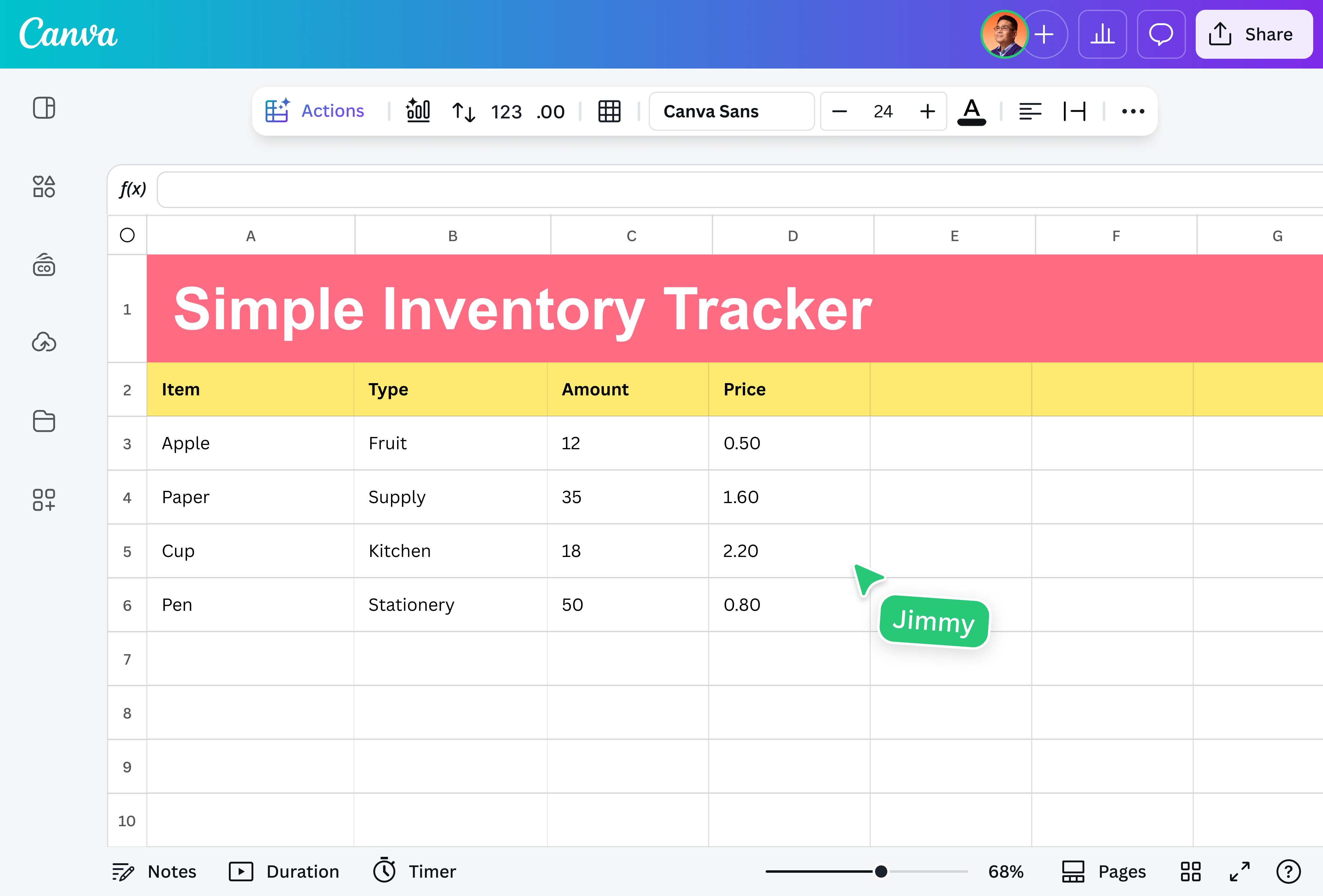
Carica un file CSV per aprirlo in una tabella organizzata per righe e colonne con i Fogli Canva. Controlla lead, report, inventari, ordini o altri dataset dal browser e da dispositivi diversi, senza aprire file CSV in Excel né installare un programma separato. Questa funzionalità è utile per verificare rapidamente intestazioni, valori e struttura di un’esportazione prima di modificarla, condividerla o trasformarla in un grafico. Se il CSV usa delimitatori come virgole o punti e virgola, la visualizzazione tabellare ti aiuta a individuare subito eventuali problemi nella disposizione dei dati. Esegui calcoli e trasforma i valori del foglio usando le Formule magiche(si apre in una nuova scheda o finestra).
Modifica, analizza e visualizza i dati del CSV

Apri file CSV online con in Fogli Canva e lavora su righe, colonne e valori. Puoi correggere e filtrare i dati, trovare duplicati, aggiungere nuove informazioni, ordinare numeri e formattare le celle prima di esportare nuovamente il CSV o continuare l’analisi in un foglio di calcolo.
Con l'analisi dati AI(si apre in una nuova scheda o finestra) di Insight magici puoi individuare schemi, tendenze e punti chiave nel dataset, mentre Grafici magici trasforma i dati dei Fogli Canva in visualizzazioni più immediate. Se vuoi approfondire confronti, distribuzioni o relazioni tra valori, crea una visualizzazione dei dati(si apre in una nuova scheda o finestra) adatta al messaggio che vuoi comunicare.
Lavora sui dati CSV insieme al tuo team

Trasforma il CSV in uno spazio di lavoro condiviso. Invita colleghi e collaboratori, assegna a ciascun membro l’accesso e lavorate contemporaneamente sugli stessi dati senza creare copie diverse del file. Menziona le persone nelle celle, scrivi note e commenti sui valori da verificare e segui gli aggiornamenti anche quando il team lavora da dispositivi diversi. Le modifiche vengono salvate automaticamente, quindi il file rimane aggiornato mentre il lavoro procede.
Quando arriva il momento di presentare i risultati, scegli la visualizzazione in base ai dati. Crea un grafico a barre(si apre in una nuova scheda o finestra) per confrontare categorie, un istogramma(si apre in una nuova scheda o finestra) per mostrare come sono distribuiti i valori o un grafico a dispersione(si apre in una nuova scheda o finestra) per evidenziare eventuali relazioni tra variabili.
Scegli il formato giusto e condividi

Dopo aver controllato o modificato i dati, esporta il foglio nel formato più adatto al passaggio successivo. Mantieni CSV per continuare a lavorare con dati tabellari e importarli in altri strumenti, scegli XLSX se ti serve un file Excel o scarica il formato PDF se hai bisogno di un documento da consultare o distribuire. Per trasformare un foglio Excel in documento, converti da XLSX a PDF(si apre in una nuova scheda o finestra).
Se desideri continuare a lavorare allo stesso documento, converti in PDF(si apre in una nuova scheda o finestra) e poi comprimi il PDF(si apre in una nuova scheda o finestra) per ridurre le dimensioni e facilitare l’invio. Se invece vuoi mantenere una versione sempre aggiornata del foglio, condividi un link con le autorizzazioni appropriate anziché creare nuovi allegati a ogni modifica.
Come aprire e visualizzare file CSV

Domande frequenti
- Un file CSV (Comma-Separated Values) è un formato di testo utilizzato per organizzare e scambiare dati in righe e colonne. I valori sono separati da delimitatori, come virgole o punti e virgola, e possono essere aperti con fogli di calcolo o visualizzatori CSV online.
- Un visualizzatore CSV è uno strumento che permette di aprire e leggere file CSV organizzando i dati in una struttura tabellare di righe e colonne. In questo modo puoi controllare intestazioni, valori e contenuti senza leggere il file come semplice testo. Con il CSV Viewer online disponibile su Canva continui a lavorare sui dati anche dopo averli aperti, modificando valori, creando visualizzazioni o esportando il foglio in altri formati. Non dovrai aprire il file CSV in Excel e avrai a disposizione online tutti gli strumenti di progettazione grafica, editing fotografico e AI di Canva.
- Puoi aprire un file CSV senza Microsoft Excel utilizzando un visualizzatore CSV online. Carica il file nel CSV Viewer di Canva per visualizzare i dati organizzati in righe e colonne direttamente dal browser, senza installare un programma separato. Dopo aver aperto il CSV, puoi controllare e modificare i valori, continuare a lavorare sui dati e scaricare il risultato nei formati disponibili, tra cui CSV, XLSX o PDF.
- Può succedere quando il programma che apre il CSV interpreta un separatore diverso da quello utilizzato nel file. I valori di un CSV possono essere separati, ad esempio, da virgole o punti e virgola; se il delimitatore non viene riconosciuto correttamente, i dati possono apparire tutti nella stessa colonna. In Italia questo problema può essere particolarmente comune perché la virgola viene utilizzata come separatore decimale e alcuni programmi usano quindi il punto e virgola per separare i campi. Questa
- Un file CSV contiene principalmente dati organizzati in righe e colonne e viene salvato come testo delimitato. Un file XLSX, invece, è un formato di foglio di calcolo che può conservare più fogli, formule, formattazione, grafici e altre funzionalità tipiche di Excel. CSV è quindi pratico per trasferire dati tra applicazioni e piattaforme diverse, mentre XLSX è più adatto quando vuoi mantenere struttura, calcoli e formattazione di una cartella di lavoro.
- Dopo aver caricato il CSV in Canva puoi modificare i dati nel foglio. Puoi correggere valori, aggiungere nuove informazioni, organizzare righe e colonne e applicare le funzioni disponibili prima di esportare o condividere il risultato. Questo significa che il CSV Viewer non serve solo a leggere il file: puoi continuare a lavorare sui dati senza doverli trasferire prima in un altro foglio di calcolo.
- Il separatore utilizzato in un CSV può dipendere dal programma che ha creato il file e dalle impostazioni locali del sistema. In Italia la virgola viene normalmente utilizzata come separatore decimale; per evitare ambiguità, alcuni programmi possono quindi utilizzare il punto e virgola (;) per separare i campi. Per questo due file CSV possono contenere dati organizzati nello stesso modo pur utilizzando delimitatori differenti.
- No. Quando i dati vengono salvati in CSV, il file conserva principalmente i valori organizzati in righe e colonne. Funzionalità di un file Excel come formule, colori, font, grafici, immagini, più fogli e altre formattazioni non vengono conservate nello stesso modo nel CSV. Se devi mantenere queste caratteristiche, il formato XLSX è generalmente più appropriato.
- Sì. Dopo aver aperto il CSV in Canva puoi utilizzare i dati del foglio per creare visualizzazioni come grafici a barre, istogrammi e grafici a dispersione, scegliendo il tipo più adatto ai valori che vuoi rappresentare. È utile quando righe e colonne devono diventare un report più immediato da leggere, ad esempio per confrontare risultati, osservare distribuzioni o evidenziare relazioni tra variabili.
- Sì. Dopo aver aperto il CSV in Fogli Canva, puoi utilizzare le funzionalità di analisi dati AI disponibili per individuare pattern, tendenze e informazioni rilevanti nel dataset. In questo modo puoi passare dalla semplice visualizzazione delle righe e delle colonne all’interpretazione dei dati nello stesso ambiente di lavoro. La disponibilità di alcune funzionalità AI può dipendere dal piano Canva utilizzato.
- Importa i dati di un file CSV in Canva e trasforma colonne numeriche e categorie in diversi tipi di grafici. Usa un grafico a barre per confrontare valori tra categorie, un istogramma per osservare la distribuzione dei dati oppure un grafico a dispersione per individuare relazioni e correlazioni tra due variabili. Canva supporta direttamente il caricamento di file CSV in questi strumenti di visualizzazione. Dopo aver creato il grafico, puoi personalizzarne testi, font, colori ed etichette e inserirlo in report, presentazioni e altri progetti Canva.
- Sì. Dopo aver importato il CSV puoi organizzare e analizzare i dati, trasformarli in grafici e utilizzare tabelle, visualizzazioni e insight per costruire un report direttamente in Canva. Puoi quindi passare dal dataset originale a un documento più semplice da presentare a colleghi, clienti o stakeholder, aggiungendo titoli, spiegazioni, grafici e altri elementi visivi. Canva permette di incorporare le visualizzazioni dei dati in report, documenti, presentazioni e altri progetti della Visual Suite. È utile, ad esempio, per trasformare CSV con vendite, lead, risultati di campagne, inventari o dati di ricerca in report che evidenziano confronti, tendenze e informazioni rilevanti senza dover ricostruire manualmente i dati in un altro strumento.
- Dopo aver aperto il file CSV in Fogli Canva, utilizza i filtri per concentrarti sui dati che ti interessano e rendere più semplice l’analisi di dataset con molte righe. Canva dispone di una funzione specifica per filtrare i dati nei Fogli. Il filtro è utile, ad esempio, quando vuoi esaminare solo una parte di un elenco di lead, ordini, prodotti o risultati prima di continuare con l’analisi o creare una visualizzazione. In questo modo puoi restringere ciò che stai osservando senza dover modificare manualmente ogni riga del dataset.

@navneet4