- Excel viewer


Excel viewer online
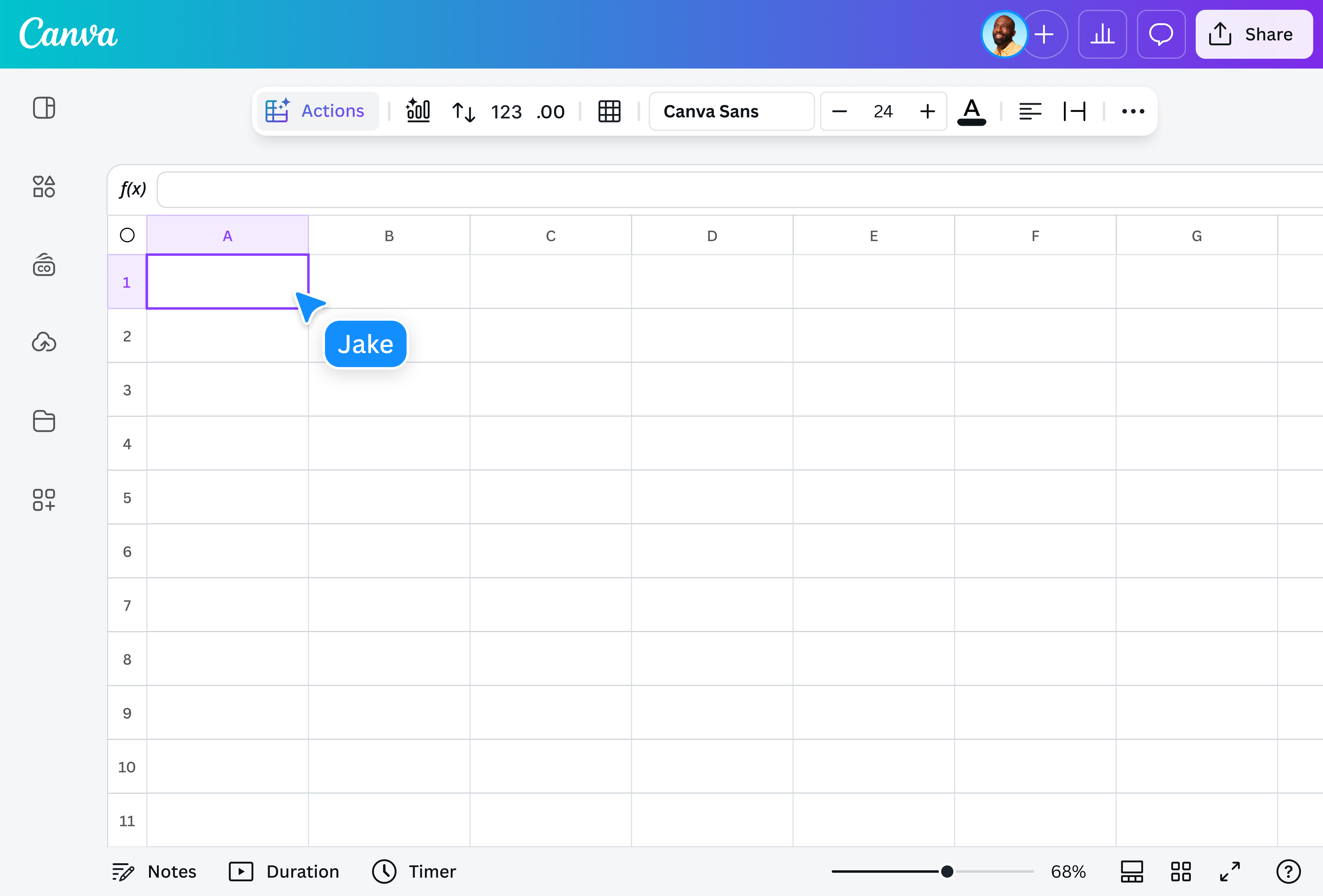
Apri file Excel XLSX online gratis e visualizza fogli, righe e colonne in un foglio di calcolo Canva. Controlla e modifica i dati, applica filtri e formule e continua a lavorare sul file senza Microsoft Excel.
o trascinalo qui
Scopri i formati e i requisiti di caricamento di Canva. Trova informazioni su come utilizziamo i tuoi contenuti nella nostra informativa sulla privacy.
Come visualizzare un file XLSX
Carica il file Excel
Carica o trascina il file nell’area dedicata.
Visualizza e modifica i dati
Visualizza il foglio di calcolo e apporta modifiche utilizzando il nostro editor.
Scarica il file
Condividi o esporta il file in formato PDF, CSV, XLSX o immagine.
Apri file Excel online, filtra i dati e rimuovi duplicati

Carica un file XLSX e visualizza fogli, righe e colonne online con i Fogli di calcolo Canva(si apre in una nuova scheda o finestra), senza usare Microsoft Excel. Controlla budget, pianificazioni, inventari e report direttamente nel foglio e passa dalla semplice anteprima ai dati su cui devi realmente lavorare.
Quando il file contiene molte informazioni, ordina i valori e utilizza i filtri di Fogli Canva per concentrarti solo sulle righe pertinenti, ad esempio una categoria, un periodo o un gruppo di dati specifico. Canva ha introdotto nei nuovi Fogli filtri privati, righe raggruppate e colonne nascoste, utili per esplorare dataset più articolati senza modificare la vista degli altri collaboratori.
Lavora ai file XLSX da mobile

Apri il file XLSX online da browser o dall’app Canva e controlla i dati quando non hai accesso al computer su cui utilizzi normalmente Excel. Da smartphone, tablet o laptop puoi consultare un budget prima di una riunione, verificare un valore in un report(si apre in una nuova scheda o finestra) o intervenire sul foglio quando arriva un aggiornamento.
Il file resta disponibile nel tuo progetto Canva, così puoi iniziare la revisione da un dispositivo e riprenderla successivamente da un altro senza creare copie separate del foglio. Quando i dati sono definitivi, crea una presentazione(si apre in una nuova scheda o finestra) o converti il file da XLSX a PDF(si apre in una nuova scheda o finestra) se hai bisogno di una versione documentale da distribuire.
Modifica, calcola e analizza

Con i Fogli di calcolo Canva puoi modificare dati e valori, ordinare e formattare le informazioni, applicare filtri e organizzare il foglio in base a ciò che devi analizzare. Descrivi il calcolo che hai in mente e Formule magiche(si apre in una nuova scheda o finestra) genera la formula da inserire nella cella. Scopri l’analisi dati AI(si apre in una nuova scheda o finestra) per esplorare il dataset e individuare trend, pattern e informazioni chiave. Quando i numeri devono essere comprensibili anche fuori dal foglio di calcolo, trasformali in visualizzazioni dei dati(si apre in una nuova scheda o finestra) da inserire in report, documenti e presentazioni.
Un solo foglio per collaborare, convertire e presentare

Invita colleghi o clienti a collaborare allo stesso foglio. Assegna a ciascuna persona il ruolo di editor, commentatore o visualizzatore. Il team potrà controllare valori e aggiornamenti nello stesso progetto prima di preparare l’output finale, senza dover scambiare via e-mail versioni diverse dello stesso file.
Quando i dati sono pronti, scegli come utilizzarli. Puoi creare un grafico a barre(si apre in una nuova scheda o finestra) per confrontare categorie e risultati, un istogramma(si apre in una nuova scheda o finestra) per rappresentare la distribuzione dei valori o un grafico a dispersione(si apre in una nuova scheda o finestra) per esplorare relazioni tra variabili. Subito dopo potrai scaricare il file in formato XLSX, CSV, PDF o come immagine, oppure presentare con Canva Live(si apre in una nuova scheda o finestra) il risultato finale.
Come visualizzare un file XLSX

Domande frequenti
- Un file XLSX è un formato di foglio di calcolo utilizzato da Microsoft Excel. Può contenere dati organizzati in celle, righe, colonne e più fogli, oltre a formule, formattazione e grafici. L’estensione .xlsx identifica il formato basato sullo standard Office Open XML utilizzato dalle versioni moderne di Excel.
- Un Excel viewer o visualizzatore XLSX è uno strumento che permette di aprire e consultare fogli di calcolo Microsoft Excel in formato .xlsx senza utilizzare l’app desktop di Excel. I dati vengono visualizzati in una struttura di fogli, righe, colonne e celle, così puoi controllare valori e informazioni contenuti nella cartella di lavoro direttamente online. Con Canva puoi aprire il file Excel, visualizzare e modificare i dati, collaborare in tempo reale alle modifiche, convertire il file in diversi formati e presentare il risultato live, tutto con la stessa piattaforma.
- Sì. Con l’Excel viewer online di Canva puoi aprire gratuitamente un file XLSX. Avrai anche accesso a tutte le funzionalità di Fogli Canva. Modifica il file e aggiungi altri dati. Invita il tuo team a collaborare su qualsiasi dispositivo.
- Con l’Excel viewer di Canva puoi caricare e visualizzare un file XLSX online senza installare Microsoft Excel sul dispositivo. Dopo aver aperto il foglio puoi controllare i dati e utilizzare le funzionalità disponibili in Fogli Canva per modificarli, ordinarli, filtrarli e collaborare con altre persone.
- Dipende dal visualizzatore. Alcuni strumenti permettono soltanto di consultare il file; con Canva, invece, dopo aver aperto l’XLSX in Fogli Canva puoi continuare a lavorare sui dati. Puoi correggere o aggiungere valori, modificare la formattazione, ordinare e filtrare le informazioni e collaborare sullo stesso foglio.
- Sì. Dopo aver aperto e controllato il file XLSX in Canva puoi esportare il lavoro in PDF. Puoi anche continuare a modificarne i dati prima del download oppure scegliere altri formati di esportazione disponibili, come XLSX, CSV o immagine.
- XLS e XLSX sono due formati di file utilizzati da Microsoft Excel. XLS è il formato binario associato soprattutto alle versioni precedenti di Excel, mentre XLSX è il formato più recente basato su Office Open XML. Entrambi possono contenere fogli di calcolo, ma utilizzano strutture di file differenti e XLSX è oggi il formato standard per le cartelle di lavoro Excel senza macro.
- Dopo aver aperto il file XLSX in un Foglio Canva puoi continuare a lavorare sui dati per correggere o aggiungere valori, modificare la formattazione e organizzare le informazioni prima di esportare o condividere il foglio. In questo modo Canva funziona anche come ambiente di editing, oltre alla semplice visualizzazione del file.
- Canva applica misure di sicurezza fisiche, tecniche e amministrative progettate per proteggere le informazioni e i contenuti caricati sulla piattaforma. I progetti sono privati per impostazione predefinita: solo tu puoi decidere chi può accedere al foglio e gestire le autorizzazioni quando lo condividi. Se il file XLSX contiene dati riservati, controlla sempre le impostazioni di condivisione e limita l’accesso alle persone necessarie. Canva sconsiglia l’opzione ‘Chiunque abbia il link’ per i progetti contenenti informazioni che vuoi mantenere riservate. Per maggiori informazioni, consulta l’Informativa sulla privacy e il Centro protezione sulla privacy di Canva.
- Apri e organizza i dati del file Excel in Canva e poi trasformali in grafici o altre visualizzazioni da inserire in report, documenti o presentazioni. Ad esempio, potresti usare grafici a barre per confrontare categorie, istogrammi per osservare distribuzioni o grafici a dispersione per esplorare relazioni tra variabili. In questo modo puoi passare dal foglio di calcolo alla comunicazione dei risultati nello stesso ecosistema Canva.

@navneet4