- Ingrandire immagine online
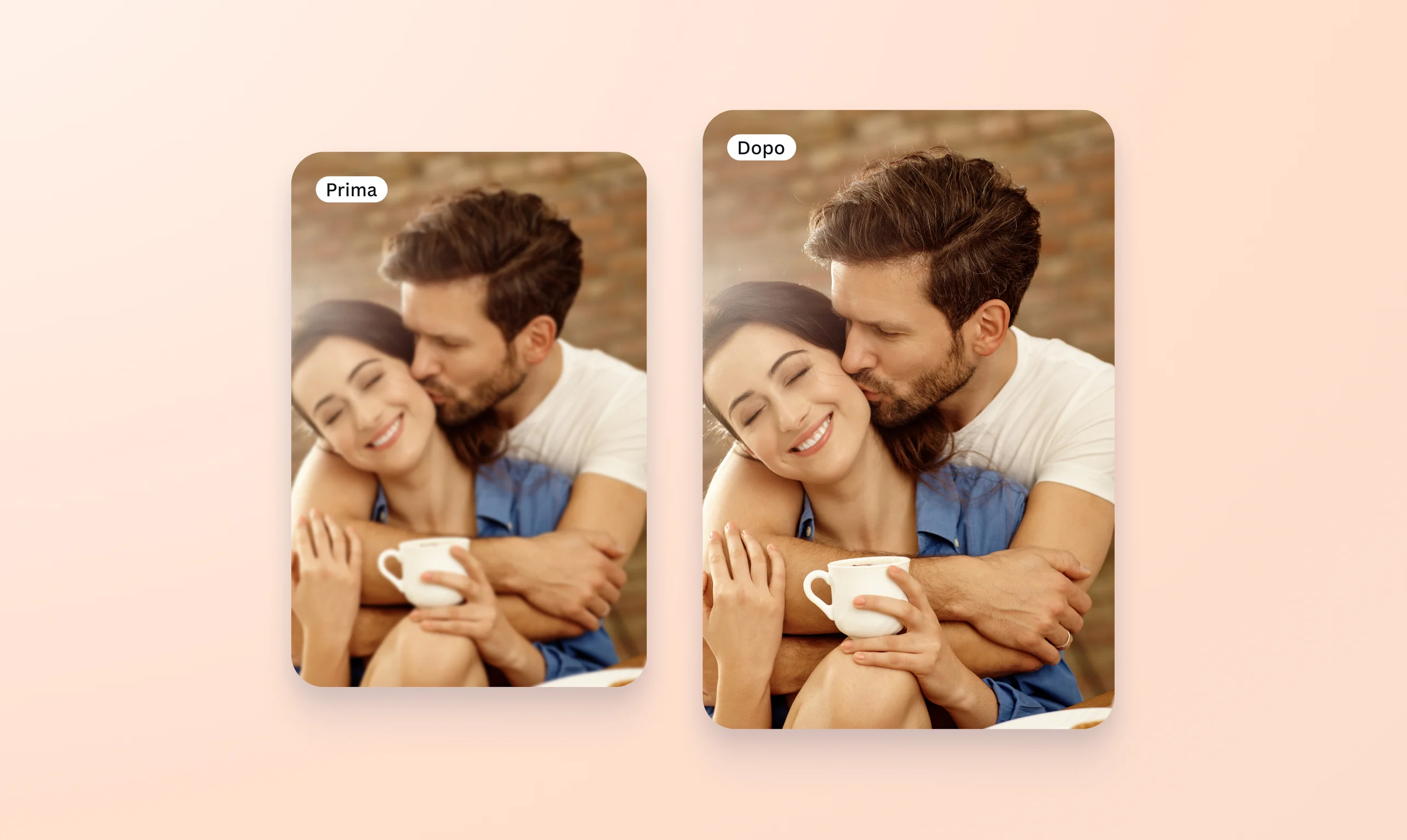

Ingrandire immagine online gratis con l'AI
Vuoi pubblicare, stampare o riutilizzare una foto troppo piccola? Ingrandisci un’immagine con Canva mantenendo la risoluzione originale, nitida e priva di pixel.
o trascinala qui
Scopri i formati e i requisiti di caricamento di Canva. Trova informazioni su come utilizziamo i tuoi contenuti nella nostra informativa sulla privacy.
Ingrandisci senza trasformare i dettagli in pixel


Di' addio alle immagini sfocate, pixelate e troppo piccole per essere usate. Con lo strumento Aumenta qualità di Canva puoi ingrandire un’immagine aumentando le dimensioni con l’AI, riducendo la pixelatura e migliorando la definizione dei dettagli. È utile per adattare un’immagine a poster, banner, presentazioni e stampe di formato maggiore.
Puoi recuperare vecchie risorse per una nuova campagna, ingrandire un ritaglio o preparare una foto per un nuovo layout senza affidarti a un semplice ridimensionamento. Aumenta qualità analizza l’immagine e genera una versione a risoluzione superiore più adatta al nuovo formato.
Ingrandisci foto con un clic

L’AI ha reso più accessibili operazioni che prima richiedevano software avanzati e interventi manuali. Con Canva puoi ingrandire immagini online e migliorare la qualità con il nostro strumento per aumentare la qualità della foto(si apre in una nuova scheda o finestra), capace di migliorare nitidezza, luce e resa complessiva per un risultato più definito.
Questi due strumenti ti aiutano a portare la foto a una risoluzione più adatta all’utilizzo finale e a perfezionare l’aspetto, così potrai subito inserirla in poster, presentazioni e contenuti web.
Riduci i ritocchi manuali e accelera il lavoro

Anche chi lavora ogni giorno con le immagini sa quanto tempo possono richiedere correzioni precise su nitidezza, grana, luci e ombre. Usa la funzione Aumenta qualità per automatizzare buona parte del miglioramento iniziale e ottenere subito una versione più definita, eseguendo manualmente solo le regolazioni finali.
Recupera immagini poco nitide, prepara le tue foto per formati più grandi e velocizza il flusso prima dell’esportazione. Concentrati sulle scelte creative e sui dettagli più importanti, invece che sulle correzioni ripetitive.
Canva per ingrandire, rifinire e finalizzare

Canva riunisce in un’unica piattaforma gli strumenti necessari per migliorare foto e immagini in ogni fase del processo creativo. Puoi ingrandire una foto, migliorare nitidezza e qualità, regolare luci e colori o adattarla a nuovi formati.
Le revisioni sono semplici da gestire: riapri il progetto, aggiorna gli ultimi dettagli e riprendi a lavorare da desktop, laptop o dispositivo mobile. Questo flusso continuo mantiene immagini, versioni e output nello stesso spazio di lavoro e permette di passare dall’editing alla pubblicazione o alla stampa in pochi passaggi.
Come ingrandire un’immagine


Domande frequenti
- Per ingrandire un’immagine senza renderla eccessivamente sgranata, evita di aumentare soltanto la larghezza e l’altezza con un ridimensionamento tradizionale. Un image enlarger con upscaling AI può analizzare l’immagine, aumentare la risoluzione e ricostruire dettagli plausibili per ridurre pixelatura e sfocatura. Con Aumenta qualità di Canva puoi ingrandire foto e immagini e ottenere una versione più definita da utilizzare in formati più grandi. Il risultato dipende comunque dalla qualità, dalla risoluzione e dalla complessità dell’immagine originale.
- Può succedere. Le immagini raster sono composte da un numero definito di pixel: aumentando molto le dimensioni, un semplice ridimensionamento può rendere più visibili pixelatura, sfocatura e perdita di dettaglio. Gli strumenti di upscaling AI possono migliorare il risultato analizzando l’immagine e ricostruendo dettagli plausibili per aumentare la risoluzione. Questo non significa recuperare informazioni realmente presenti nell’immagine originale: la qualità finale dipende comunque dalla risoluzione di partenza, dal tipo di immagine e dall’entità dell’ingrandimento.
- Dipende dalla risoluzione iniziale, dal contenuto della foto e dall’utilizzo finale. Con Aumenta qualità di Canva puoi aumentare la risoluzione di un’immagine fino a 16×, con un livello di ingrandimento selezionato in base alle caratteristiche del file. Prima di utilizzare l’immagine ingrandita per poster, banner, presentazioni o stampe di grande formato, controlla il risultato alla dimensione finale: fotografie molto piccole, compresse o già pixelate possono avere meno informazioni visive da cui partire.
- Ingrandire un’immagine significa aumentarne le dimensioni, ad esempio larghezza e altezza in pixel. Aumentare la risoluzione significa invece incrementare la quantità di informazioni visive disponibili per rappresentare l’immagine con maggiore dettaglio. Un semplice ridimensionamento può creare pixel più visibili o interpolarne di nuovi senza recuperare dettaglio. Lo strumento Aumenta qualità con AI analizza invece il contenuto e genera informazioni aggiuntive plausibili per produrre una versione a risoluzione superiore. Per questo dimensioni, risoluzione e qualità non sono la stessa cosa.
- Sì. Puoi aumentare dimensioni e risoluzione di una foto prima di utilizzarla per poster, banner, cartelloni e altri materiali stampati di grande formato. L’upscaling è particolarmente utile quando l’immagine originale ha dimensioni insufficienti rispetto al formato di stampa desiderato. Prima di stampare, controlla però dimensioni in pixel, risoluzione, rapporto d’aspetto e requisiti del servizio di stampa. Più grande sarà la stampa e più ravvicinata la distanza di osservazione, maggiore dovrà essere il livello di dettaglio disponibile nell’immagine.
- Non necessariamente. Modificare soltanto il valore DPI non aggiunge nuovi pixel né crea dettagli che non erano presenti nell’immagine originale. Per migliorare realmente la quantità di informazioni disponibili per una stampa più grande, può essere necessario aumentare anche la risoluzione in pixel. DPI, dimensioni in pixel e dimensioni fisiche di stampa sono quindi concetti collegati ma differenti. Se una foto è troppo piccola, uno strumento per ingrandire l'immagine con AI può aumentare le dimensioni in pixel e generare una versione a risoluzione superiore; cambiare semplicemente il valore DPI, invece, non rende automaticamente più nitido il file.

@navneet4