- 画像拡大
AI画像拡大ツール
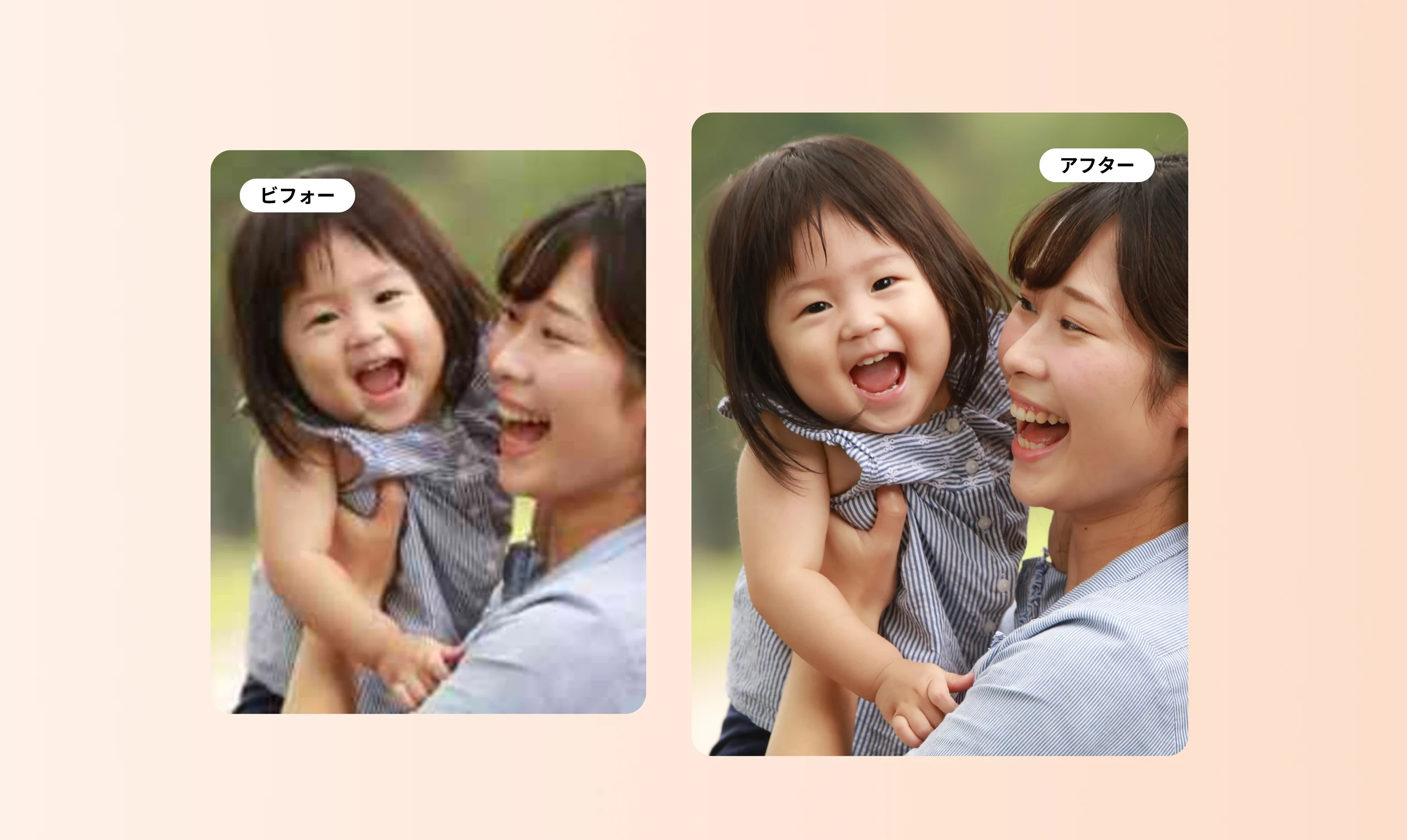
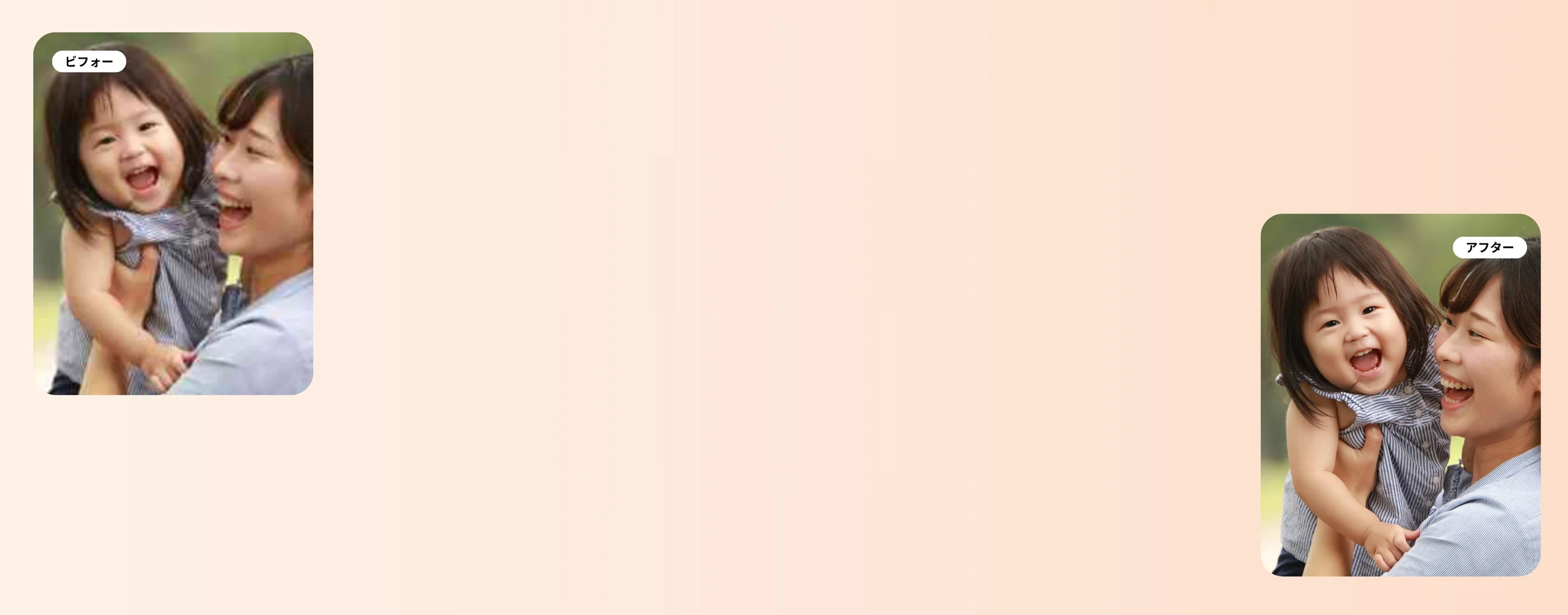
小さな写真を投稿、印刷、再利用したい場合はCanvaのAI画像拡大ツールを使用すれば、解像度を保ったまま、画像をきれいに拡大できます。サイズ変更にも対応しています。
ここにドロップしてください
Canvaのアップロード形式と要件についてご覧ください。コンテンツがどのように使用されるかは、プライバシーポリシーで確認することができます。
AI画像拡大で品質を保ったまま画像を拡大


CanvaのAI画像拡大機能を使えば、画像・イラスト・写真を高品質のまま拡大できます。
通常、画像を大きくするとぼやけたり画質が劣化したりすることがありますが、AI技術によってディテールを保ちながら自然に拡大することが可能です。
小さな画像素材でも、ポスター(新しいタブまたはウィンドウで開く)やプレゼン資料(新しいタブまたはウィンドウで開く)、SNS投稿(新しいタブまたはウィンドウで開く)などに使えるサイズへと調整できます。写真やイラストを高解像度のビジュアルとして活用したいときに便利な機能です。
豊富な画像編集機能

Canvaには、画像を美しく仕上げるためのAIを活用した画像編集機能が豊富に用意されています。
画像の高画質化(新しいタブまたはウィンドウで開く)だけでなく、トリミングや色調整、背景除去(新しいタブまたはウィンドウで開く)などもワンクリックで実行できます。デザイン初心者でも直感的に操作できるため、専門的なソフトを使わなくても高品質な画像を作成できます。
AIのサポートにより、誰でも簡単にプロフェッショナルな仕上がりの画像編集が可能です。
Canvaで簡単に画像編集

Canvaでは、画像の編集や調整をシンプルな操作で行えます。
例えば、画像を大きくする操作や画像サイズの変更(新しいタブまたはウィンドウで開く)も数クリックで完了します。
ドラッグ操作でサイズを調整したり、用途に合わせてキャンバスサイズを変更したりすることで、プレゼン資料、SNS投稿、チラシなどさまざまなデザインに対応できます。
直感的な編集画面により、初心者でもスムーズに画像編集を進められます。
画像や写真をすぐに共有

編集した画像や写真は、CanvaからそのままSNSへ共有できます。作成したビジュアルはダウンロードして使うだけでなく、Instagram(新しいタブまたはウィンドウで開く)やX(旧Twitter)(新しいタブまたはウィンドウで開く)、Facebook(新しいタブまたはウィンドウで開く)などのSNSに直接投稿することも可能です。
チームメンバーやクライアントとの共有も簡単で、リンクを送るだけでデザインを確認してもらえます。
デザイン作成から共有までを一つのプラットフォームで完結できるのがCanvaの大きな魅力です。
画像を拡大する方法


画像を拡大する際のよくある質問(FAQ)
- 通常、画像を大きくすると画質が劣化する場合があります。ただし、Canva のAI機能を活用することで、できるだけ品質を保ちながら画像を拡大することができます。元画像の解像度が高いほど、きれいな仕上がりになります。
- 画像を選択し、角に表示されるハンドルをドラッグするだけで簡単に画像サイズを変更できます。また、「サイズ変更」機能を使うことで、デザイン全体のサイズを調整することも可能です。
- はい。Canvaでは写真・イラスト・画像素材など、さまざまな画像を拡大できます。用途に合わせて画像サイズを調整できるため、SNS投稿やプレゼン資料、ポスター制作にも活用できます。
- 可能です。Canvaでは画像を拡大した後でも、トリミング、フィルター、色調整などの画像編集を行えます。デザイン作業の中で画像を調整しながら仕上げることができます。
- 拡大した画像は、PNG、JPG、PDFなど複数の形式でダウンロードできます。用途に応じて最適なファイル形式を選択できます。
- はい。Canvaはスマートフォンやタブレットにも対応しているため、スマホアプリからでも画像を拡大・編集できます。外出先でも簡単に画像編集が可能です。
- AI画像拡大とは、人工知能を使って画像のディテールを補完しながら解像度を高める技術です。Canvaでは、単純な拡大とは異なり、ぼやけを抑えながら自然な仕上がりで画像を大きくすることができます。
- Canvaでは、AI機能により画像解像度を2倍・4倍・8倍・16倍(※一部制限あり)まで拡大できます。ただし、元画像の品質によって仕上がりに差が出るため、高解像度の画像を使用するのがおすすめです。
- AIによってある程度補完は可能ですが、元の画像が極端に低解像度の場合は、細部が不自然になることがあります。可能であれば、できるだけ高品質な画像を使用することで、より自然な仕上がりになります。
- 画像拡大は画像そのもののサイズ(ピクセル数)を増やすことを指し、画質に影響します。一方、画像サイズ変更はキャンバスや配置サイズを変える操作であり、必ずしも解像度が向上するわけではありません。
- PNGやJPGなど一般的な形式に対応していますが、元画像の画質が重要です。特に圧縮率の低い高品質な画像(高解像度PNGなど)を使用すると、よりきれいに拡大できます。
- SNS投稿、プレゼン資料、ポスター、Webサイト用画像など、さまざまな用途で活用できます。小さな画像を大きくして使いたい場合や、高画質で表示したい場合に特に有効です。
- はい、スマートフォンで撮影した写真もCanvaにアップロードすれば拡大可能です。最近のスマホ画像は高解像度のため、AI画像拡大との相性も良く、きれいに仕上がります。
- Canvaでは、各SNSに最適化されたテンプレートが用意されています。画像を拡大した後にサイズ変更機能を使うことで、InstagramやX(旧Twitter)などに適したサイズに簡単に調整できます。

高木 和子