- 楽譜作成ソフト

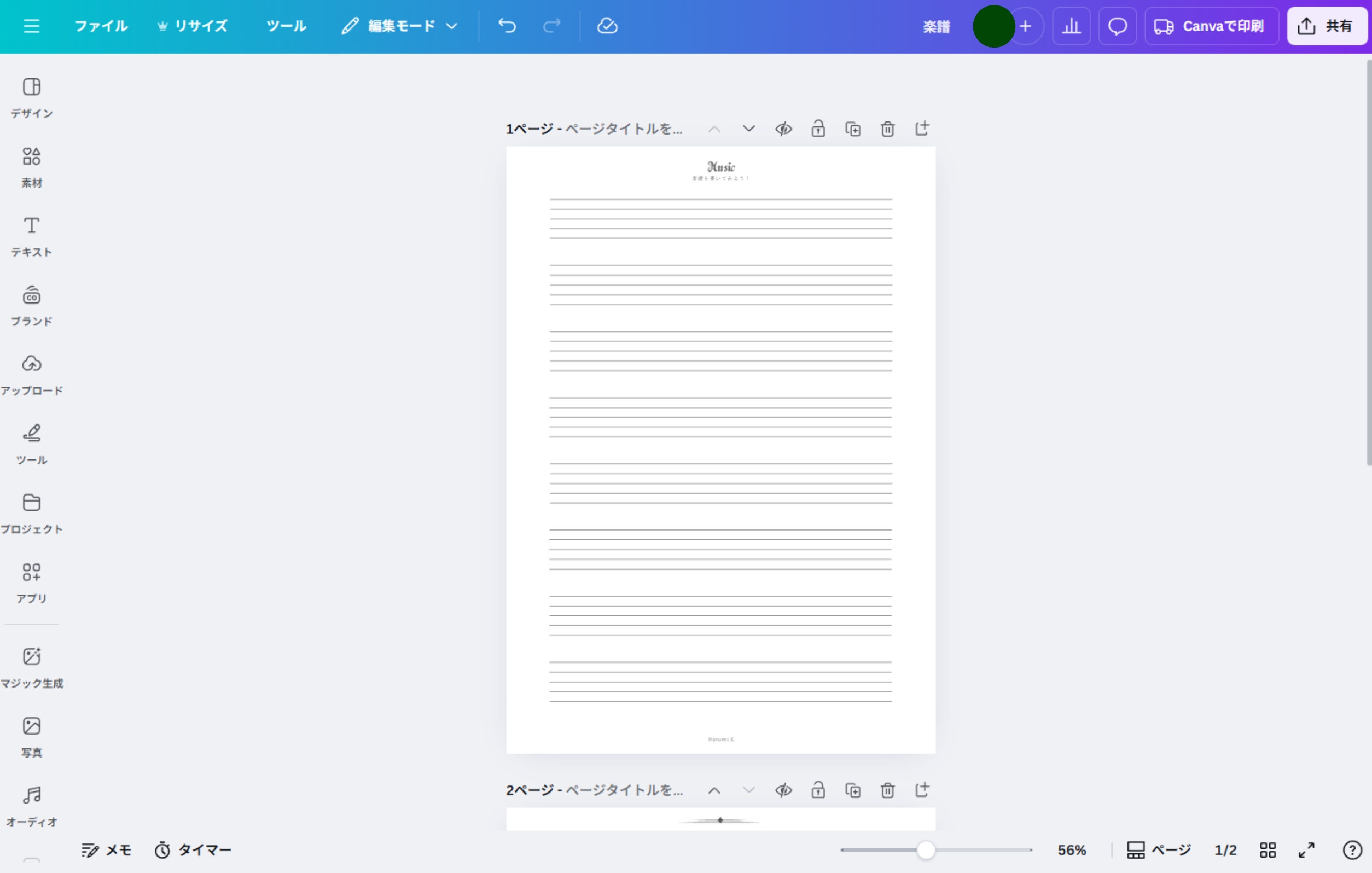
Canvaで始める、誰でも簡単にできる楽譜作成

音楽アイデアをすぐ形にしたい。でも「楽譜作成ソフト」は難しそう……。そんな方におすすめなのが、デザインツール Canva(キャンバ) です。デザイン初心者でもブラウザ上で手軽に五線譜を作成でき、A4文書サイズのPDFとして無料でダウンロード・印刷まで完結します。
楽譜作成がもっと自由に

Canvaの魅力は、ただの「楽譜作成アプリ」ではなく「デザインツール」としての柔軟性にあります。
クラシックな譜面だけでなく、バンドスコア、歌詞付き楽譜、子ども向けの音符学習プリントまで、テンプレート を使えば数クリックで完成。音符や記号を配置するのはもちろん、豊富なフォント や色彩を活かして、自分だけのスタイルを演出できます。
テンプレートを使えば、初心者でも安心
Canvaのテンプレート検索で「楽譜」や「五線譜」と入力すると、すぐに使えるデザインがずらり。AIによる自動提案機能もあり、作りたいイメージに合ったデザインをおすすめしてくれます。
さらに、背景やタイトル、表紙のデザインも自由に編集可能。作曲家プロフィールページや練習記録表なども同じファイル内で作れるので、A4文書1枚にすべてをまとめた美しい資料を簡単に作れます。
AIとデザイン素材で広がる表現の幅

Canvaでは、AI を使った自動レイアウト調整や文字生成機能を搭載。譜面タイトルや演奏者名を入力するだけで、バランスよく配置してくれます。
また、数百万点以上の 画像・イラスト・素材 も無料またはCanvaプロで利用可能。音符アイコン、楽器のイラスト、クラシック調の背景など、楽譜のデザインに彩りを加えられます。視覚的にも美しいスコアは、発表会やSNS投稿にも最適です。
PDF出力から印刷までワンクリック
完成した楽譜は PDF形式 で高解像度出力が可能。A4サイズに設定すれば、そのままプリンターで印刷できます。印刷時の余白や比率も自動調整されるため、レイアウト崩れの心配もありません。
紙の楽譜だけでなく、タブレットでの閲覧用にも最適。クラウド保存もできるため、スマホやPCからいつでもアクセスできます。
無料で使えるのに、プロ品質のデザイン
Canvaは基本機能が無料。テンプレートや素材も多くがフリープランで利用できます。より多彩なフォントやAI機能を使いたい場合は、有料版の「Canvaプロ」へアップグレードすることでさらに表現の幅が広がります。
高価な専用ソフトに頼らなくても、Canvaひとつでプロフェッショナルな楽譜作成 が実現できます。
楽譜の作り方


Canvaで楽譜を作成する際のよくある質問(FAQ)
- はい。Canvaでは五線譜テンプレートを使って、簡単な楽曲スコアや練習用の譜面を作成できます。 ただし、音符を自動配置したり、演奏データを入力するような「音楽専用ソフト」とは異なり、デザイン重視の楽譜作成に向いています。
- A2. Canvaの検索バーに「五線譜」または「楽譜」と入力すると、テンプレートが表示されます。 白紙のA4文書に自分で線を引くことも可能です。
- はい、無料プランでも十分に楽譜を作成できます。 無料フォントやイラスト素材を使って、A4サイズでPDF出力・印刷まで行えます。
- 「素材」タブから「音符」「ト音記号」「楽器」などを検索すると、画像やイラスト素材が多数見つかります。 ドラッグ&ドロップで簡単に配置できます。
- 「共有」→「ダウンロード」でPDF(印刷)を選択すれば、A4サイズの高画質データとして保存できます。 印刷して紙の譜面として使うことも、デジタル配布することも可能です。
- Canvaプロでは、AIレイアウト補助やプレミアムフォント・素材が使えるほか、背景透過やブランドテンプレート登録も可能。 より洗練された楽譜デザインを作りたい方におすすめです。
- Canvaは、パソコン・スマートフォン・タブレットのすべてに対応しています。 クラウド保存なので、デバイスを変えても同じデザインを編集できます。

高木 和子