- MOV → MP4 변환기
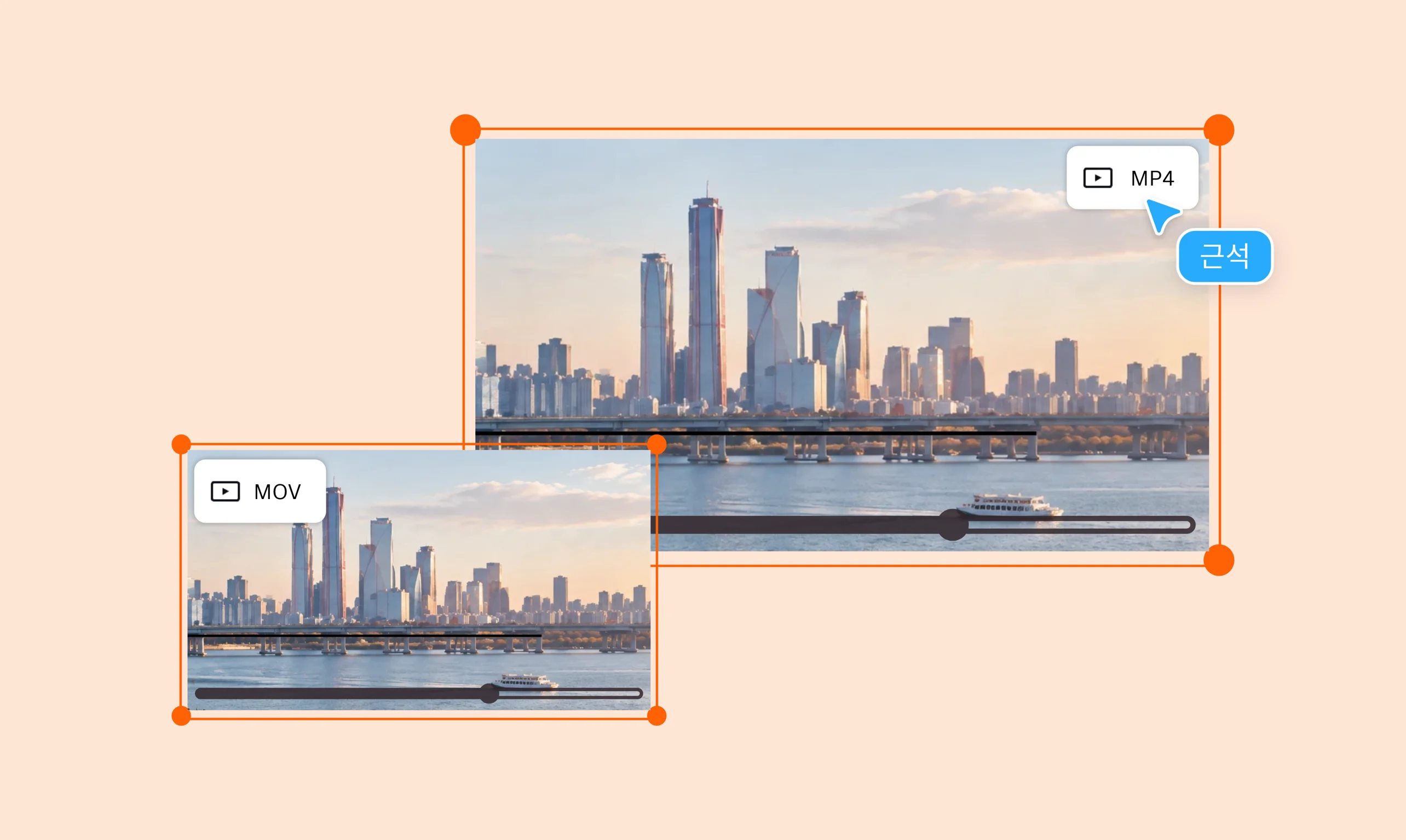
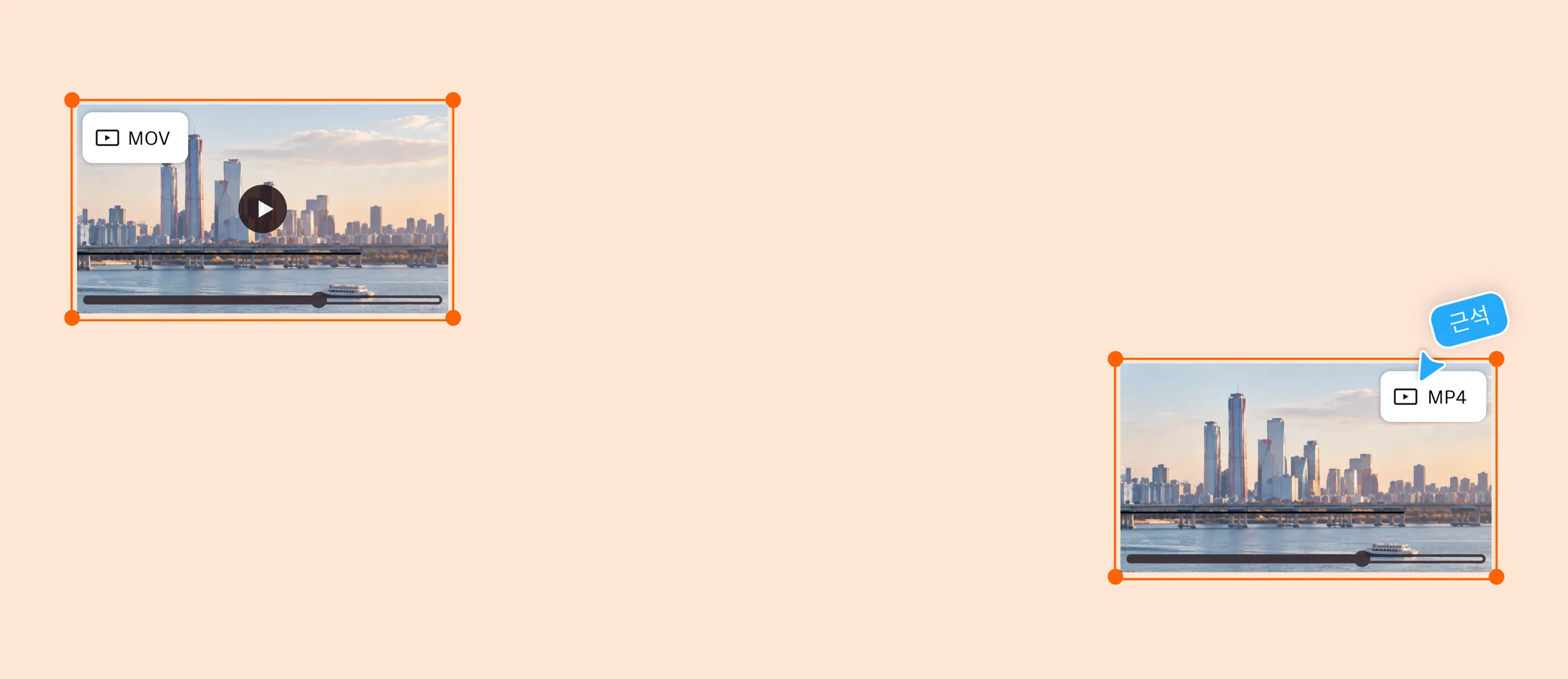
무료 온라인 MOV → MP4 변환기
휴대폰이나 카메라로 촬영한 MOV 영상을 MP4로 간편하게 바꿔보세요. Canva에서 최대 1GB의 파일을 업로드해 변환하고, 필요한 편집까지 이어서 할 수 있어요.
또는 여기에 끌어다 놓으세요
Canva의 업로드 형식 및 요건에 대해 알아보세요. Canva에서 콘텐츠를 사용하는 방식은 Canva의 개인 정보 취급 방침을 참조하시기 바랍니다.
언제 어디서나 간편하게 MOV → MP4 변환

프로그램 설치나 비용 부담 없이 Canva에서 고화질 MOV 영상을 MP4로 바꿔보세요. PC와 모바일에서 무료 MOV → MP4 변환기를 이용해 간편하게 영상을 변환할 수 있어요.
휴대폰으로 찍은 영상도 업로드하기 쉽게

휴대폰으로 찍은 MOV 영상의 형식이 맞지 않아 업로드되지 않으면 MP4로 바꿔보세요. 다양한 플랫폼에서 지원하는 형식으로 변환해 SNS나 웹사이트에 올릴 영상을 준비할 수 있어요.
공유와 보관이 편한 MP4 영상

촬영한 MOV 영상을 다양한 기기에서 재생하기 좋은 MP4로 바꿔보세요. 변환한 파일을 다운로드해 보관하고, 과제 제출부터 업무 자료 전달까지 여러 용도로 활용할 수 있어요.
변환부터 영상 편집까지 한곳에서

변환한 영상을 Canva의 동영상 편집기(새 디자인 탭 또는 창에서 열기)에서 자르기(새 디자인 탭 또는 창에서 열기), 분할(새 디자인 탭 또는 창에서 열기), 합치기(새 디자인 탭 또는 창에서 열기)로 다듬거나, 음악 추가(새 디자인 탭 또는 창에서 열기)와 애니메이션을 더해보세요. 더 생생한 콘텐츠 만들고 싶다면, AI로 음성 만들기(새 디자인 탭 또는 창에서 열기)도 할 수 있어요. 공유 링크로 팀원과 함께 편집하며 피드백도 빠르게 반영할 수 있어요.
MOV 파일 MP4 변환 방법


MOV MP4 변환에 대해 자주 묻는 질문
- Canva는 무료 MOV → MP4 변환과 영상 편집을 한곳에서 할 수 있는 사이트예요. 별도 프로그램 설치 없이 MOV 파일을 MP4로 바꾸고, 동영상 편집기에서 바로 다듬을 수 있어요.
- MOV를 MP4로 변환한다고 반드시 눈에 띄게 화질이 떨어지는 것은 아니에요. 원본 영상과 압축 방식, 변환 설정에 따라 큰 차이를 느끼지 못할 수도 있어요. 다만 화질 손실이 생길 수 있으므로, 변환 후 영상을 재생해 확인해보세요.
- MP4는 다양한 기기와 웹서비스에서 널리 지원돼 영상 재생과 공유에 편리해요. MOV 영상이 열리지 않거나 과제 제출·업무용 사이트에서 MP4 형식을 요구할 때 변환하면 좋아요.
- Canva에서는 최대 1GB의 MOV 파일을 업로드해 MP4로 변환할 수 있어요. 변환 후 파일 크기는 영상과 압축 방식에 따라 달라지며, 원본보다 반드시 작아지는 것은 아니에요.
- MOV와 MP4는 모두 영상과 소리를 담는 파일 형식으로, 지원하는 기기와 프로그램에 차이가 있어요. MP4는 다양한 기기와 웹서비스에서 널리 지원돼 공유용으로 활용하기 좋아요. 화질과 파일 크기는 확장자만으로 정해지지 않고 압축 방식과 설정에 따라 달라져요.

@navneet4