- 동영상 분할
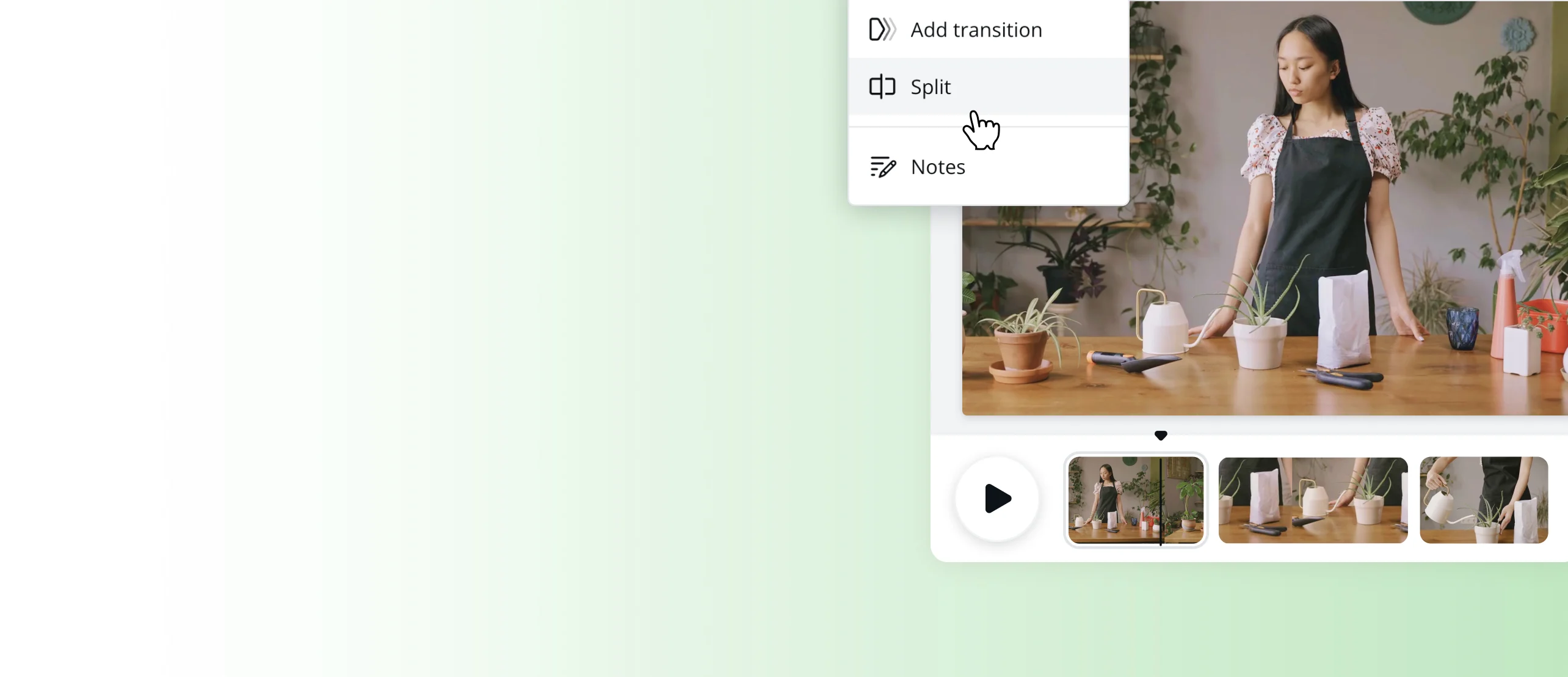
Canva(캔바) 동영상 분할 도구로 최고의 순간을 포착
클릭 한 번으로 동영상을 여러 개의 영상으로 분할할 수 있습니다. Canva(캔바)의 무료 동영상 분할 도구를 사용하여 영상을 나누거나, 필요없는 부분을 제거하고, 최고의 부분을 새 동영상 파일로 만들 수 있습니다.
또는 여기에 끌어다 놓으세요
Canva의 업로드 형식 및 요건에 대해 알아보세요. Canva에서 콘텐츠를 사용하는 방식은 Canva의 개인 정보 취급 방침을 참조하시기 바랍니다.
모든 기기에서 동영상 분할

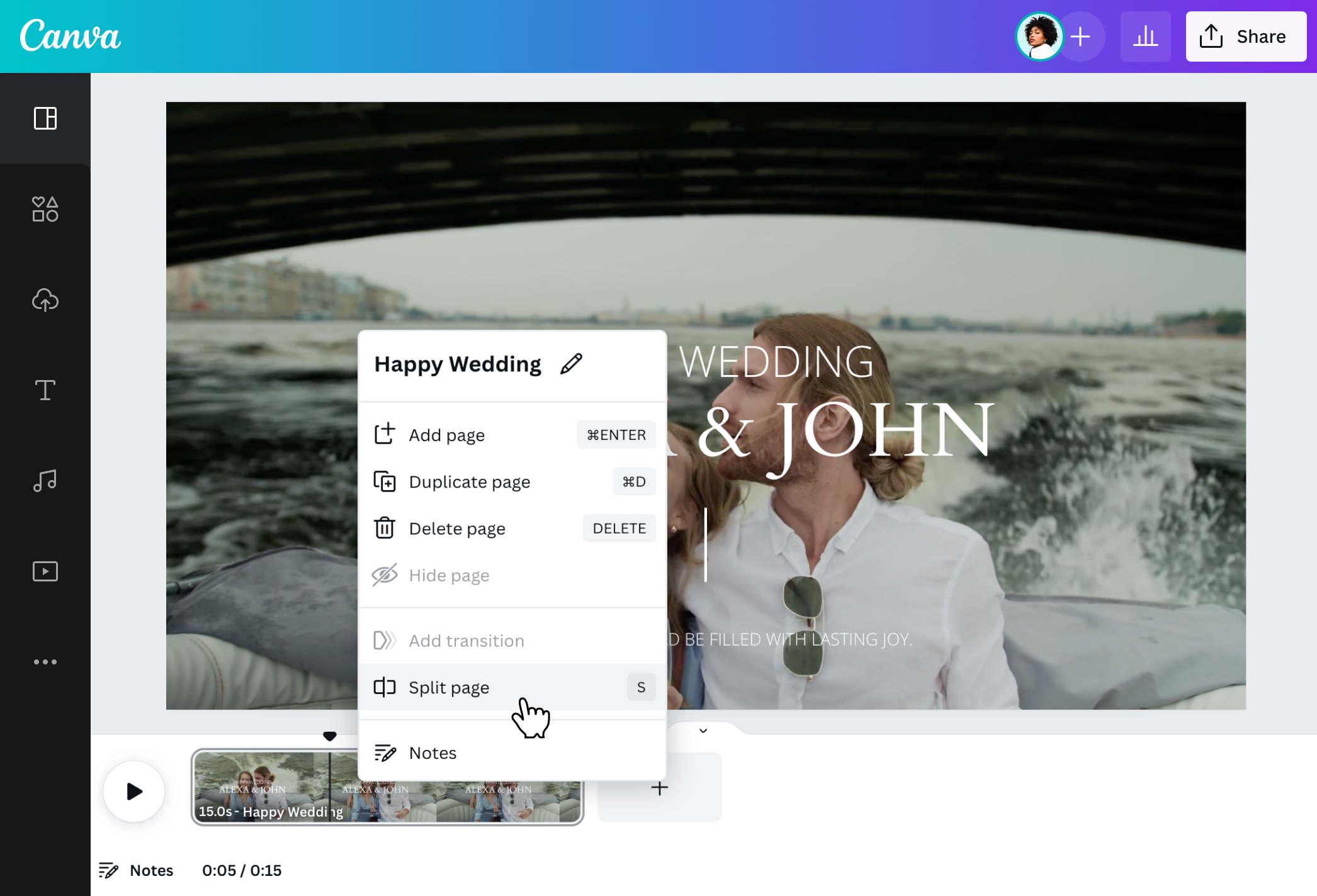
필요시 동영상을 여러 부분으로 분할하세요. 영상을 업로드하고 타임라인을 마우스 오른쪽으로 클릭한 후, "분할"을 클릭하기만 하면 됩니다. 1개 이상의 동영상 섹션을 삭제하고 전체 프로젝트를 하나의 고화질 MP4 동영상으로 저장하세요. 중단된 구간, 흔들리는 섹션, 단조로운 부분을 제거하세요. 학교 PPT(프레젠테이션), 업무 이벤트, 생일 축하, 소셜 미디어 게시물을 위한 동영상 편집 시 Canva(캔바)의 무료 온라인 동영상 분할 도구가 최고의 순간만을 추억으로 남기는 데 도움을 줍니다.
자연스러운 동영상 클립 연결

동영상 분할 도구를 사용하여 작업을 끝내면 Canva의 무료 스톡 동영상(새 디자인 탭 또는 창에서 열기)이나 갤러리에 있는 다른 동영상으로 빈 곳을 채울 수 있습니다. 전환 효과를 적용할 수 있으므로 한 프레임에서 다음 프레임으로 동영상이 자연스럽게 연결될 수 있습니다. 맞춤 제작 과정은 여기서 끝이 아닙니다. Canva(캔바)의 강력한 무료 동영상 편집기(새 디자인 탭 또는 창에서 열기)를 사용하면 텍스트, 그래픽 디자인 요소, 애니메이션을 추가할 수 있습니다. 동영상에 활기를 불어넣어야 하시나요? Canva(캔바)의 무료 오디오 라이브러리에서 배경 음악을 추가해 보세요. 음성 내레이션을 업로드하거나 긴장감을 주는 사운드 효과를 적용할 수 있습니다.
딱 맞는 동영상 길이

SNS 플랫폼마다 최적의 동영상 시간이 있습니다. 동영상 게시물이 권장된 시간을 초과하지 않도록 하세요. 동영상을 분할하고 사람들의 관심을 사로잡을 만한 흥미로운 부분만 포함시키세요. 동영상을 다듬어(새 디자인 탭 또는 창에서 열기) 인트로와 아웃트로를 매끄럽게 만들 수도 있습니다. Pro를 사용하고 있는 경우, Magic Resize(새 디자인 탭 또는 창에서 열기) 도구를 사용하여 틱톡, 유튜브(새 디자인 탭 또는 창에서 열기), 인스타그램 릴스 등 다양한 SNS에 맞게 동영상을 바로 만들 수 있습니다. 약간의 마법을 더 부려 보자면 Canva(캔바)의 프리미엄 동영상 배경 제거 기능을 사용하여 반짝이는 새 배경을 추가할 수도 있습니다.
동영상 분할하는 법

자주 묻는 질문(FAQ)
- Canva(캔바)에 내장된 무료 온라인 동영상 분할 기능을 사용하기 위해 대시보드에 동영상을 업로드합니다. 동영상을 타임라인으로 끌어다 놓고 분할하려는 부분 위에 커서를 둡니다. 마우스 오른쪽을 클릭하고 분할을 선택하거나 키보드에서 S를 누릅니다. 원하는 클립 수가 나올 때까지 동영상에 대해 이 동작을 여러 번 수행할 수 있습니다.
- 구글 플레이로 이동하여 동영상 분할 기능이 있는 Canva(캔바)의 무료 안드로이드 앱을 다운로드합니다. 편집기에서 동영상 프로젝트를 시작하고 분할하려는 동영상을 업로드합니다. 그런 다음, 분리하려는 부분까지 동영상 타임라인을 이동하고 분할을 선택합니다. 안드로이드 태블릿이나 모바일 기기에서 이 작업을 손쉽게 할 수 있습니다.
- 앱스토어로 이동하여 동영상 분할 기능이 내장된 Canva(캔바)의 무료 iOS 앱을 다운로드합니다. 동영상 프로젝트를 시작하고 갤러리의 동영상을 대시보드로 업로드합니다. 편집하려는 부분까지 동영상 타임라인을 이동하고 분할을 누릅니다. 이 기능을 사용하면 이동 중에 손쉽게 편집하거나 막판까지 변경 작업을 수행한 후 게시할 수 있습니다.
- Canva(캔바)의 무료 동영상 분할 도구를 사용하면 원하는 길이 또는 재생 시간 단위로 동영상을 분할할 수 있습니다. 정확한 시간으로 분할하기 위해 분할하려는 부분까지 재생 헤드를 드래그합니다. 재생헤드를 드래그함에 따라 타임스탬프 가이드가 나타나므로 분 간격으로 동영상을 분할할 수 있습니다. 전체 동영상을 1분 단위 클립으로 자를 때까지 해당 과정을 반복합니다.

@mahimagirdhar