- Dividir Vídeo
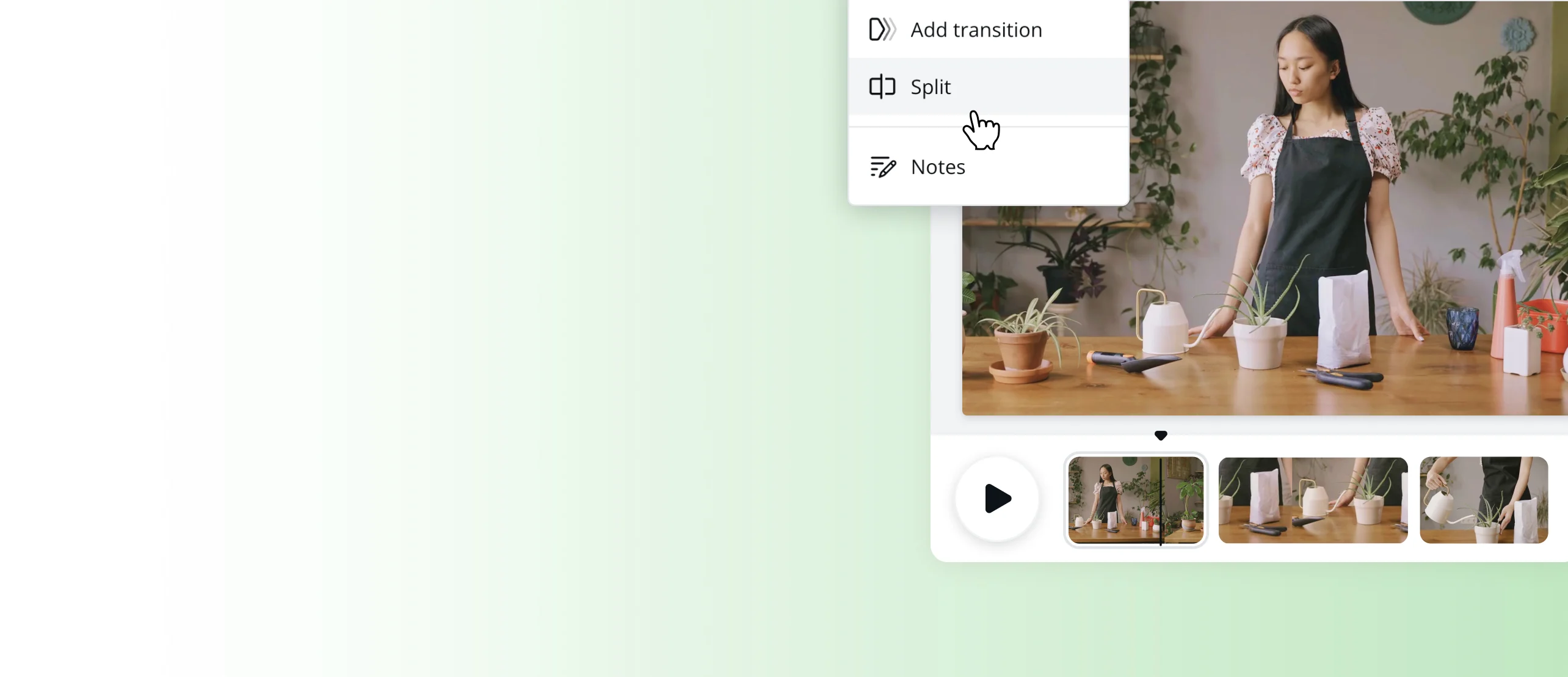
Realça apenas os melhores momentos com o separador de vídeo do Canva
Divide os vídeos em duas, três ou mais partes com um único clique. Usa o separador de vídeo gratuito do Canva para dividir os teus clips, remover pedaços indesejados e manter as melhores partes num único ficheiro de vídeo.
ou arraste-o para aqui
Conheça os requisitos e formatos de upload do Canva. Leia a nossa Política de Privacidade para saber como usamos o seu conteúdo.
Dividir vídeos em qualquer dispositivo

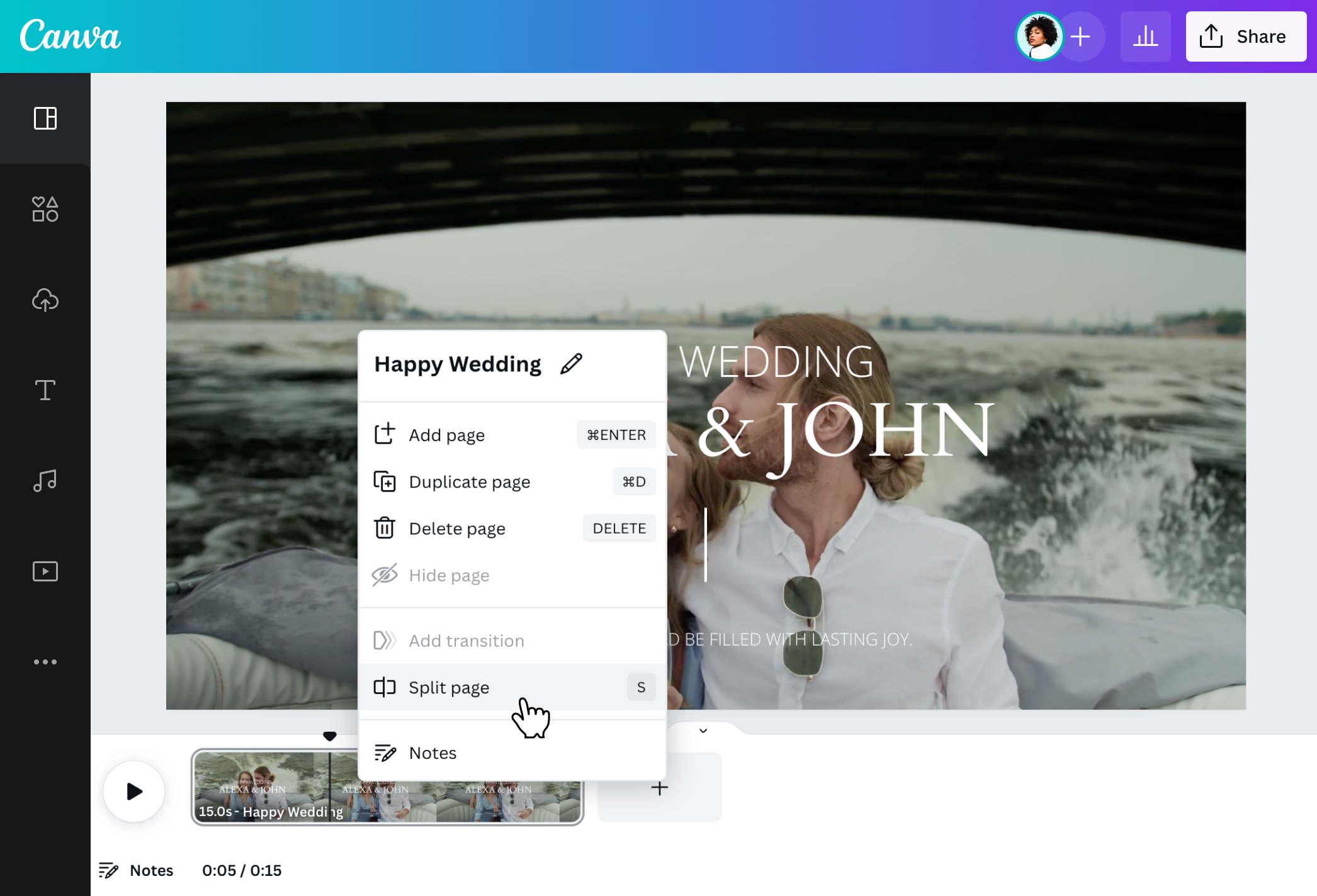
Divide os vídeos em tantas partes quantas forem necessárias. Basta carregares as tuas filmagens, clica com o botão direito do rato na linha do tempo e clica em "Split". Elimina uma ou mais secções do teu vídeo e guarda o projecto inteiro como um vídeo MP4 de alta qualidade. Remove ar morto, secções trémulas, e pedaços monótonos. Quer estejas a editar um vídeo para uma apresentação escolar, um evento de trabalho, uma celebração de aniversário ou um post nas redes sociais, o nosso separador de vídeo online gratuito ajuda-te a manter apenas os melhores momentos.
Clipes de cordas juntos na perfeição

Quando acabares de usar o separador de vídeo, podes preencher qualquer lacuna com os nossos vídeos de stock grátis(abre num novo separador ou janela) ou outros vídeos da tua galeria. Podes também aplicar transições para que o vídeo flua suavemente de um frame para o outro. A personalização não acaba aqui - o nosso poderoso e gratuito editor de vídeo permite-te adicionar texto, elementos de design gráfico, e animação. Precisas de animar o teu vídeo? Adiciona música de fundo da nossa biblioteca áudio gratuita. Faz o upload de uma narração de voz ou aplica emocionantes efeitos sonoros .
Fica dentro da duração ideal do vídeo

Cada plataforma de social media tem uma duração óptima de vídeo. Certifica-te de que as tuas mensagens de vídeo não excedem o comprimento recomendado. Separa os teus vídeos e inclui apenas as partes envolventes que irão manter a atenção do teu público. Podias também aparar o vídeo(abre num novo separador ou janela) para uma introdução sem falhas e outro. Se estás no Pro, usa a ferramenta Magic Resize(abre num novo separador ou janela) para fazeres vídeos instantaneamente para diferentes canais de social media, como TikTok, YouTube, e Instagram Reels. Para magia extra, usa o nosso removedor de fundo de vídeo premium para adicionar um novo fundo cintilante.
Como dividir um vídeo

Perguntas frequentes
- Carrega o teu vídeo para o teu painel de instrumentos para usares a nossa funcionalidade gratuita de divisão de vídeo online integrada. Arrasta e larga o teu vídeo para a linha do tempo e paira sobre a parte que queres dividir. Clica com o botão direito do rato e selecciona Dividir ou prime S no teu teclado. Podes fazer isto várias vezes a qualquer vídeo até que estejas satisfeito com o número de clips separados.
- Vai ao Google Play para transferires a nossa aplicação Android gratuita, que vem com um separador de vídeo. Inicia um projecto de vídeo no editor e carrega o vídeo que queres dividir. Depois, move a linha temporal do vídeo para a parte que tu queres separar, depois selecciona Split. Faz isto facilmente em qualquer tablet Android ou gadget móvel.
- Dirige-te à App Store e descarrega a nossa aplicação iOS gratuita, que tem um separador de vídeo incorporado. Inicia um projecto de vídeo e carrega o vídeo da tua galeria para o teu tablier. Move a linha temporal do vídeo para a parte que queres editar, e clica em Split. Com a nossa funcionalidade, podes facilmente editar em movimento ou fazer alterações de última hora antes de publicares.
- Podes dividir um vídeo em qualquer comprimento ou duração usando o nosso separador de vídeo gratuito. Para chegares ao minuto exacto, arrasta o playhead para a parte que queres dividir. Ao arrastares o playhead, aparecerá um guia de timestamp, para que te possas dividir por minuto. Repete o processo até cortares o vídeo inteiro em clipes de um minuto.

@mahimagirdhar