- Tạo Hiệu ứng văn bản
Tạo hiệu ứng chữ đẹp theo ý tưởng của bạn
Tạo nội dung và ấn phẩm bằng công nghệ AI
Thiết kế từ mọi thiết bị
Trình biên tập kéo-thả dễ dùng
Tải xuống hoặc chia sẻ thiết kế dễ dàng
Tạo hiệu ứng chữ online để tiêu đề, banner hay bài đăng có điểm nhấn riêng. Chỉnh phông, màu, viền và bóng, hoặc thử chất liệu bằng Magic Morph rồi đặt kết quả vào bố cục của bạn.
Tạo hiệu ứng chữ cho thông điệp của bạn
Một tiêu đề cần nổi bật trên nền ảnh, một dòng chữ trang trí cho thiệp hay tên sản phẩm trên banner(mở trong cửa sổ mới) đều có cách thể hiện khác nhau. Bắt đầu với văn bản dễ đọc rồi chọn hiệu ứng phù hợp. Bạn không cần dùng AI cho mọi kiểu chữ(mở trong cửa sổ mới).
Với Magic Morph, bạn có thể tạo chất liệu từ mô tả rồi chọn hình ảnh phù hợp để thêm vào thiết kế. Hãy xem lại từng ký tự và dấu tiếng Việt trước khi dùng.
Cách tạo hiệu ứng chữ AI trên Canva

Tạo hiệu ứng chữ với Magic Morph
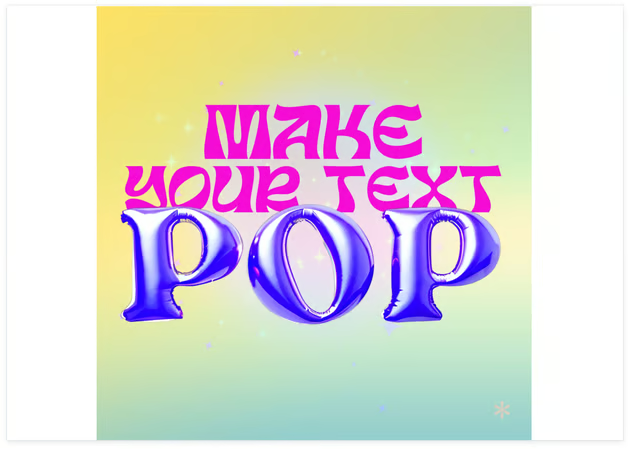
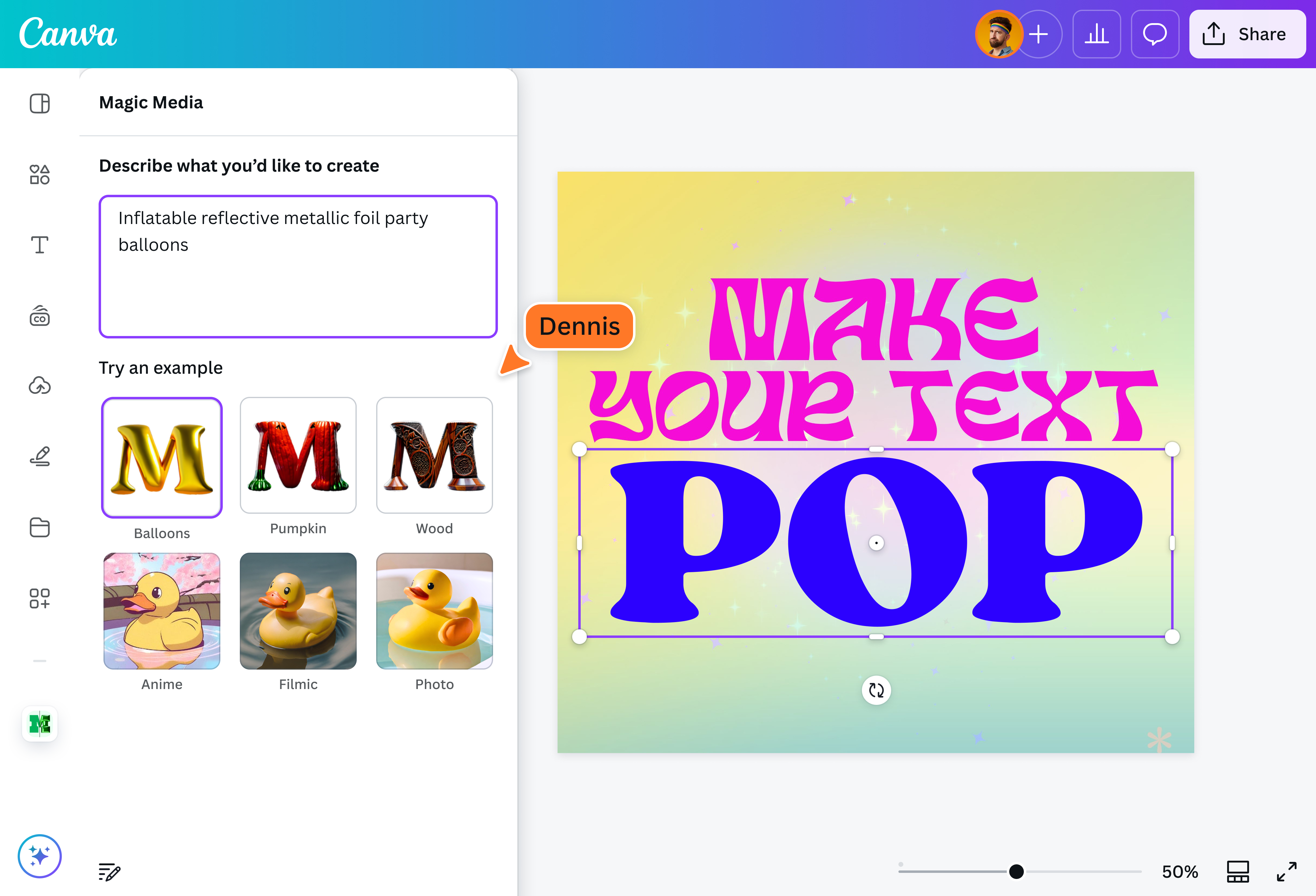
Mô tả chất liệu và màu sắc bạn muốn thử trong Magic Morph. Chẳng hạn, bạn có thể tạo chữ có bề mặt hoa, đá hoặc bóng bay theo chủ đề. Chọn kết quả phù hợp với thông điệp, rồi chỉnh vị trí và kích thước trong thiết kế.
Magic Morph còn có thể tạo chất liệu cho thành phần hoặc hình khối phù hợp trong thiết kế, bên cạnh văn bản. Mô tả chất liệu, màu và cảm giác bạn muốn thử, chọn kết quả rồi đưa vào bố cục. Xem lại hình tạo ra để các phần trang trí cùng hợp với phong cách của dòng chữ chính.
Chọn phong cách chữ để nâng tầm nội dung
Chọn màu và chất liệu ăn khớp với chủ đề của thiệp(mở trong cửa sổ mới), banner hoặc bài đăng. Giữ đủ tương phản giữa chữ và nền; một hiệu ứng đẹp vẫn cần để người xem đọc được thông điệp. Với dòng chữ dài, thử giảm mức trang trí hoặc chia bố cục trước khi thu nhỏ chữ.
Đưa dự án sáng tạo của bạn lên tầm cao mới mà không cần phần mềm phức tạp hay kỹ năng thiết kế chuyên sâu. Tận dụng trình tạo chữ trực tuyến của Canva để làm quảng cáo(mở trong cửa sổ mới), infographic(mở trong cửa sổ mới), bài đăng mạng xã hội(mở trong cửa sổ mới) hay các tác phẩm cá nhân thật bắt mắt chỉ với một câu lệnh trau chuốt.
Dù chủ đề là gì, Magic Morph giúp bạn duy trì phong cách đồng nhất và ấn tượng xuyên suốt mọi thành phần thiết kế.
Tạo chữ 3D với bóng và chiều sâu
Chữ 3D phù hợp với tiêu đề ngắn, tên sản phẩm hoặc một từ cần nhấn mạnh. Bắt đầu bằng phông có nét rõ, giữ đủ khoảng trống quanh chữ rồi thử chiều sâu và bóng. Đừng tăng mọi thông số cùng lúc; một thay đổi nhỏ thường dễ kiểm tra hơn khi đặt chữ lên nền thật.
Với TypeExtrude, bạn có thể thử độ dài bóng, góc và viền để tạo cảm giác nổi. Chọn hướng bóng ăn khớp với bố cục và xem lại từng dấu tiếng Việt. Nếu kết quả được tạo thành hình ảnh, kiểm tra khả năng sửa lại chữ trước khi thay nội dung.
Tạo hiệu ứng chữ bằng TypeExtrude theo từng bước
Trong thiết kế, mở Ứng dụng và tìm TypeExtrude. Nhập văn bản, chọn phông chữ(mở trong cửa sổ mới) rồi thử màu chữ cùng màu đổ bóng. Đổi từng lựa chọn để dễ thấy sự khác biệt giữa các phiên bản.
Điều chỉnh độ dày viền, góc nghiêng và độ dài hiệu ứng 3D bằng các thanh trượt của ứng dụng. Bạn có thể thử bóng dài cho phong cách retro hoặc dùng chiều sâu nhẹ để tên sản phẩm nổi rõ hơn. Xem kỹ dấu tiếng Việt và khoảng cách giữa các ký tự.
Khi đã chọn được phương án, dùng Thêm vào thiết kế để đặt kết quả lên trang. Căn lại vị trí, kích thước và nền xung quanh. Nếu muốn đổi câu chữ, kiểm tra khả năng sửa của kết quả hoặc quay lại ứng dụng để tạo phiên bản mới.
Bạn có thể dùng chữ có chiều sâu cho logo(mở trong cửa sổ mới), tên thương hiệu hoặc một chi tiết đồ họa của dự án. Khi đặt vào nhiều kích thước khác nhau, hãy xem bản nhỏ để chắc tên vẫn đọc được và phần bóng không lấn át nét chữ.
Chỉnh hiệu ứng chữ trong Canva để người xem dễ đọc
Chọn văn bản để chỉnh phông, cỡ và màu trước khi thêm hiệu ứng. Với chữ đặt trên ảnh(mở trong cửa sổ mới), ưu tiên tương phản giữa chữ và vùng nền phía sau; viền hoặc bóng chỉ nên hỗ trợ đường nét, không làm các ký tự dính vào nhau.
Một dòng tiêu đề và một đoạn mô tả không cần cùng mức trang trí. Dành hiệu ứng chữ đẹp cho thông điệp chính, giữ phần giải thích đơn giản hơn rồi xem toàn bộ thiết kế ở kích thước người đọc sẽ thấy. Kiểm tra dấu, khoảng cách dòng và những ký tự dễ nhầm trước khi tải.
Thử chữ uốn cong, viền và các hiệu ứng chữ có sẵn
Bên cạnh chữ 3D và chất liệu từ Magic Morph, Canva còn có các hiệu ứng cho văn bản để bạn thử uốn cong, thêm viền, bóng, nền hoặc các kiểu thể hiện khác. Chọn ô văn bản và xem những lựa chọn đang có trong Hiệu ứng; đây là cách chỉnh khác với việc tạo hình ảnh chữ qua ứng dụng.
Dùng chữ uốn cong(mở trong cửa sổ mới) để ôm theo một hình tròn hoặc tạo điểm nhấn cho nhãn(mở trong cửa sổ mới). Với tiêu đề cần đọc nhanh, thử viền hoặc bóng vừa đủ thay vì kết hợp quá nhiều kiểu. Các hiệu ứng nâng chữ, đan xen hoặc nhiễu nên được xem trong toàn bộ bố cục để không làm thông điệp khó đọc.
Thêm chuyển động cho chữ sau khi tạo hiệu ứng
Sau khi tạo chữ, bạn có thể thử hiệu ứng động cho chữ(mở trong cửa sổ mới) hoặc thành phần trong thiết kế, như xuất hiện, bật lên hoặc mờ dần. Nếu có lựa chọn tạo đường chuyển động(mở trong cửa sổ mới), hãy xem trước đường đi để chữ không chạy ra ngoài vùng người xem cần đọc.
Giữ thời gian hiển thị đủ để đọc trọn lời nhắn. Tải bằng định dạng hỗ trợ chuyển động như MP4 hoặc GIF(mở trong cửa sổ mới) khi phù hợp; JPG, PNG và PDF dùng cho phiên bản tĩnh. Mở bản tải xuống để kiểm tra chuyển động, điểm dừng và độ rõ của chữ.
Tăng tốc thiết kế với bộ công cụ AI mạnh mẽ
Sau khi tạo hiệu ứng chữ, bạn có thể tiếp tục hoàn thiện ảnh nền, bố cục và nội dung trong Canva. Chọn công cụ theo phần cần sửa; không cần dùng mọi tính năng AI trong cùng một thiết kế.
- Chỉnh ảnh và bỏ chi tiết thừa với Chỉnh sửa Magic, Xóa Magic: Chỉnh sửa Magic(mở trong cửa sổ mới) giúp bạn thử thêm, thay thế hoặc sửa một chi tiết trong ảnh từ mô tả. Với vật thể thừa làm nền rối mắt, Xóa Magic(mở trong cửa sổ mới) là lựa chọn riêng để xử lý vùng đó. Xem lại kết quả sau mỗi lần chỉnh, nhất là chỗ sát cạnh chủ thể hoặc vùng có chữ.
- Mở rộng bố cục và thêm hiệu ứng động: Mở rộng Magic(mở trong cửa sổ mới) giúp tạo thêm phần hình ảnh quanh ảnh gốc khi cần khung rộng hơn cho tiêu đề. So lại phần được tạo thêm trước khi dùng. Hiệu ứng động Magic(mở trong cửa sổ mới) có thể hỗ trợ lựa chọn chuyển động cho thiết kế; phát thử để chữ và ảnh xuất hiện đúng nhịp.
- Thử nghệ thuật ASCII cho phong cách khác: Nếu muốn một cách thể hiện bằng ký tự, bạn có thể khám phá trình tạo nghệ thuật ASCII(mở trong cửa sổ mới). Kiểu kết quả này khác với chữ có chất liệu trong Magic Morph và khác chiều sâu của TypeExtrude. Chọn theo hình thức bạn muốn, rồi xem lại độ dễ đọc khi đặt vào thiết kế.
- Tiếp tục viết nội dung AI cho dự án: Khi tiêu đề đã có cách thể hiện phù hợp, bạn có thể dùng công cụ viết mở bài tự động(mở trong cửa sổ mới) để gợi ý phần mở đầu, hoặc AI viết truyện(mở trong cửa sổ mới) khi dự án cần một câu chuyện. Chọn và sửa bản nháp theo thông điệp của bạn; các công cụ này hỗ trợ phần chữ đi cùng thiết kế, không thay cho việc kiểm tra nội dung.
Quyền truy cập và lượt dùng của từng công cụ có thể khác nhau. Kiểm tra nhãn Pro(mở trong cửa sổ mới) hoặc thông tin trong tài khoản trước khi thực hiện; với ảnh và chữ do AI tạo, hãy xem lại chi tiết trước khi tải hoặc chia sẻ.
Câu hỏi thường gặp
Hiệu ứng chữ là những thay đổi về hình thức như màu, đường viền, bóng, chiều sâu hoặc chất liệu. Bạn có thể chọn cách chỉnh sẵn có hoặc dùng AI để thử chất liệu; mục tiêu vẫn là làm thông điệp nổi bật và dễ đọc.
Với Magic Morph, bạn cung cấp mô tả để tạo một phương án chất liệu cho văn bản hoặc thành phần đã chọn. Nêu rõ màu và chất liệu muốn thử, rồi xem lại từng ký tự. Mô tả chi tiết không bảo đảm mọi kết quả đều đúng ý ngay lần đầu.
Có thể. Dung lượng và độ rõ còn tùy kích thước thiết kế, nội dung và cài đặt xuất. Thiết kế tĩnh có thể tải thành JPG hoặc PNG; nếu có chuyển động, chọn định dạng hỗ trợ chuyển động và xem lại bản xuất.
Chọn văn bản để đổi phông, cỡ và màu, rồi dùng hiệu ứng hoặc ứng dụng phù hợp với kiểu chữ bạn cần. Khi tạo kết quả qua AI hoặc ứng dụng, hãy kiểm tra khả năng sửa chữ vì kết quả có thể là hình ảnh thay vì ô văn bản ban đầu.
Đổi màu thay cách tô chữ; hiệu ứng 3D còn thêm cảm giác chiều sâu qua góc, viền và bóng. Bạn có thể dùng TypeExtrude để tạo cách thể hiện này rồi đặt kết quả vào thiết kế. Chữ có hiệu ứng vẫn cần đủ rõ ở kích thước người xem sẽ đọc.