- Tạo Ảnh đại diện
Thiết kế ảnh đại diện đẹp mang dấu ấn riêng

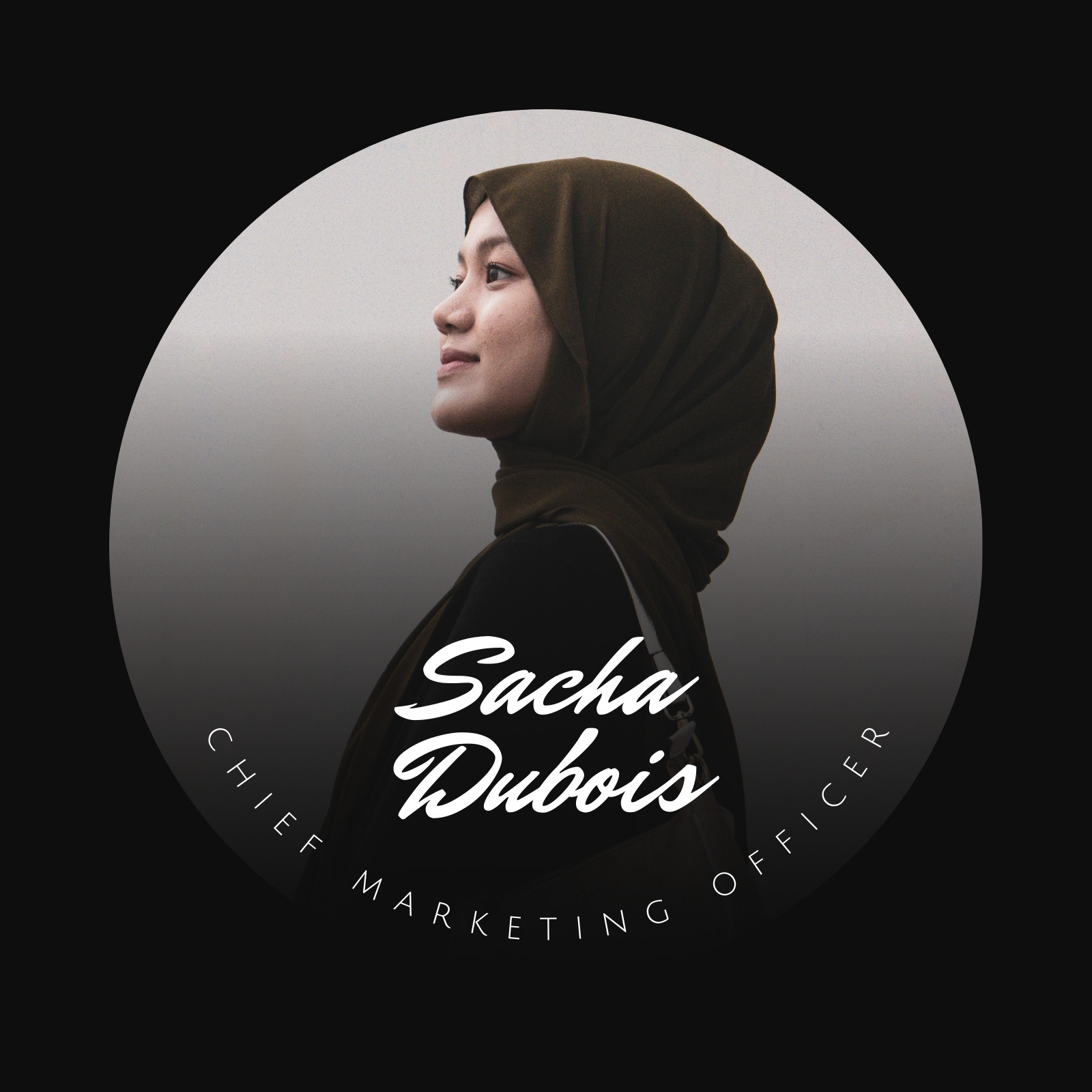
Trình biên tập kéo-thả dễ dùng
Hơn 3 triệu hình ảnh và đồ họa miễn phí
Tạo nội dung và ấn phẩm bằng công nghệ AI
Tải xuống hoặc chia sẻ thiết kế dễ dàng
Biến ảnh chân dung, logo hay ý tưởng minh họa thành ảnh đại diện mang đúng chất của bạn. Canva gom các bước vào một thiết kế vuông dễ chỉnh: chọn mẫu, thêm ảnh, căn chủ thể, phối màu, thêm chữ hoặc đồ họa. Nhờ vậy, khuôn mặt hay dấu hiệu nhận diện vẫn nổi bật khi ảnh thu nhỏ trên trang cá nhân.
Bạn có thể bắt đầu từ mẫu có sẵn hoặc trang trắng, rồi tiếp tục chỉnh trong cùng trình chỉnh sửa. Giữ chi tiết quan trọng gần tâm để bố cục vẫn rõ khi nền tảng hiển thị thành hình tròn. Khi hoàn tất, xuất thiết kế để tự cập nhật cho kênh mình dùng. AI chỉ là lựa chọn bổ sung khi cần làm gọn nền hoặc xử lý chi tiết.

Giữ khuôn mặt hoặc logo rõ ngay cả khi ảnh hiển thị nhỏ
Ảnh đại diện đẹp không cần chứa thật nhiều chi tiết. Ở kích thước nhỏ, người xem thường nhận ra khuôn mặt, biểu tượng hoặc mảng màu chính trước tiên. Vì vậy, hãy chọn một điểm nhấn rõ, đặt gần trung tâm và chừa khoảng thở quanh các cạnh. Cách sắp xếp này giúp phần quan trọng ít bị mất khi nền tảng hiển thị thiết kế vuông thành hình tròn.
Trong Canva, bạn có thể xem toàn bộ bố cục trong khi cắt ảnh, đổi vị trí chủ thể hoặc thử màu nền. Tăng tương phản vừa đủ để khuôn mặt hay logo tách khỏi nền, nhưng tránh bộ lọc quá mạnh làm sai màu da hoặc che nét nhận diện. Nếu dùng chữ, hãy giữ nội dung ngắn và đủ lớn để đọc được trên màn hình điện thoại.
Vì thiết kế vẫn chỉnh sửa được, bạn không phải chốt mọi quyết định ngay từ đầu. Hãy thu nhỏ trang để kiểm tra, rồi quay lại căn ảnh, đổi màu hoặc bỏ bớt chi tiết. Ở bản thu nhỏ, khuôn mặt, logo hoặc màu nhận diện chính vẫn cần đủ rõ để người xem nhận ra ngay.
Chọn ảnh, mẫu hay avatar theo điều bạn muốn thể hiện
Cách làm phù hợp phụ thuộc vào cách bạn muốn xuất hiện trước người xem. Ảnh chân dung tạo cảm giác gần gũi; logo giúp cửa hàng hoặc cộng đồng dễ được nhận ra; minh họa phù hợp khi bạn muốn tạo avatar mà không dùng ảnh thật. Canva giữ các lựa chọn này trong cùng trình chỉnh sửa, nên bạn có thể đổi hướng mà không phải dựng lại toàn bộ bố cục.
- Bắt đầu bằng ảnh chân dung có ánh sáng rõ nếu khuôn mặt là dấu hiệu nhận diện chính.
- Chọn mẫu ảnh profile khi bạn muốn có sẵn cách phối màu, chữ và thành phần đồ họa để chỉnh tiếp.
- Dùng logo hoặc hình minh họa khi cần một biểu tượng có thể lặp lại trên nhiều kênh.
Với ảnh có nền rối, AI có thể hỗ trợ tách nền hoặc xóa chi tiết không mong muốn. Bạn vẫn là người kiểm tra viền chủ thể, căn lại bố cục và quyết định màu sắc cuối cùng. Một số công cụ AI nâng cao phụ thuộc vào gói Canva, nên chúng là phần bổ sung chứ không phải điều kiện để hoàn thành thiết kế.
Cách tạo ảnh đại diện trên Canva


Làm quen với Magic Studio ™: Tập hợp tất cả sức mạnh AI của Canva
Magic Studio ™ là tập hợp các công cụ được hỗ trợ bởi AI tốt nhất, dành cho cá nhân và đội nhóm, giúp thiết kế dễ dàng, nhanh chóng và sáng tạo hơn.


Giữ ảnh sắc nét sau khi cắt
Một ảnh nguồn quá nhỏ dễ bị mờ khi bạn phóng lớn để lấp đầy khung vuông. Hãy ưu tiên ảnh có khuôn mặt hoặc logo rõ từ đầu, ánh sáng đều và ít nhiễu. Nếu phải phóng quá nhiều, nên chọn ảnh khác thay vì cố sửa một file thiếu chi tiết.
Dùng Xén để bỏ phần thừa và Vị trí để chọn vùng hình đẹp nhất. Đừng cắt sát đỉnh đầu, vai hoặc đường viền logo, vì bạn sẽ khó căn lại nếu cần một phiên bản mới cho kênh khác. Nếu dùng Làm nét ảnh, hãy xem ở kích thước nhỏ để tránh viền quá gắt.
Trước khi tải xuống, xem cả bố cục lớn và bản thu nhỏ. Bố cục lớn lộ lỗi ở viền hay nền; bản thu nhỏ cho biết khuôn mặt hoặc logo còn rõ hay không.
Tạo phong cách hợp với cá nhân, creator hoặc thương hiệu
Ảnh chân dung phù hợp khi ánh mắt và nét mặt là trọng tâm. Creator có thể thêm màu đặc trưng, chữ viết tắt hoặc một biểu tượng gắn với chủ đề nội dung. Với thương hiệu nhỏ, logo, màu chủ đạo và khoảng trống nhất quán giúp người xem nhận ra tài khoản khi lướt nhanh.
Nếu muốn tự tạo avatar cho riêng mình mà không dùng ảnh thật, hãy thử công cụ tạo avatar minh họa. Chọn kiểu nhân vật, màu nền và chi tiết phù hợp, rồi chỉnh tiếp để hình minh họa vẫn ăn nhập với phong cách chung của kênh.
Giữ một màu chính, một chủ thể và tối đa một chi tiết phụ. Khi cần đổi không khí cho chiến dịch hoặc mùa lễ, nhân bản thiết kế rồi thay nền hay khung trang trí. Bản gốc vẫn giữ phong cách quen thuộc.
Chuẩn bị phiên bản phù hợp cho từng nền tảng
Một thiết kế vuông có thể dùng làm bản gốc cho nhiều phiên bản, nhưng mỗi nền tảng hiển thị ảnh theo cách riêng. Khi làm ảnh đại diện Facebook, tham khảo mẫu khung avatar Facebook để chọn kiểu viền hợp với trang cá nhân, cộng đồng hoặc chiến dịch. Xem hướng dẫn riêng cho ảnh đại diện YouTube và ảnh đại diện Zalo trước khi hoàn thiện các kênh đó.
Giữ một file Canva làm bản gốc, rồi nhân bản trước khi điều chỉnh cho từng kênh. Trước khi tải file, hãy kiểm tra:
- Đặt khuôn mặt, logo hoặc ký tự chính gần tâm.
- Chừa khoảng trống để đường cắt tròn không chạm vào chi tiết quan trọng.
- Giữ chữ ngắn và đủ lớn khi thu nhỏ.
- Chọn PNG hoặc JPG theo loại hình ảnh và nhu cầu dung lượng.
Canva giúp bạn chuẩn bị file thiết kế. Bạn vẫn thay ảnh trực tiếp trong Facebook, YouTube, Zalo hoặc nền tảng tương ứng.
Dùng AI để làm gọn ảnh, không thay bạn quyết định
AI hữu ích khi ảnh chân dung có nền rối, một vật thể thừa hoặc vùng cần thay đổi. Với ảnh đã chọn, Xóa nền có thể tách chủ thể; Xóa Magic giúp bỏ chi tiết không mong muốn; Chỉnh sửa Magic và Trình tạo nền hỗ trợ chỉnh một vùng ảnh hoặc phông nền. Các công cụ này mang nhãn Pro.
Kết quả AI vẫn cần bạn xem lại. Hãy kiểm tra tóc, kính, viền áo, đường nét logo và những vùng có độ tương phản thấp. Sau đó, dùng công cụ cắt ảnh, vị trí, màu và đồ họa trong Canva để đưa ảnh đã xử lý về đúng phong cách.
Bạn không cần AI để hoàn thành ảnh profile. Mẫu, trang trắng, công cụ cắt và chỉnh màu đã đủ cho luồng cơ bản. Chỉ dùng AI khi một thay đổi cụ thể giúp chủ thể rõ hơn hoặc giảm việc sửa tay.
Câu hỏi thường gặp
Có. Bạn có thể mở thiết kế vuông, dùng trang trắng hoặc chọn mẫu miễn phí, chỉnh bố cục rồi tải PNG hoặc JPG. Một số mẫu, hình ảnh và công cụ có nhãn Pro, vì vậy hãy xem thông báo trước khi dùng.
Đặt khuôn mặt, logo hoặc chi tiết chính gần tâm và chừa khoảng trống quanh mép. Hãy thu nhỏ thiết kế để kiểm tra trước khi tải file. Trên ứng dụng điện thoại, Canva cũng hỗ trợ khung tròn, nhưng vị trí điều khiển có thể khác với bản web.
Ảnh nguồn có thể quá nhỏ, bị phóng quá nhiều hoặc không hợp với tỷ lệ vuông. Hãy dùng ảnh có độ phân giải tốt hơn, hạn chế cắt quá chặt và xem lại bản thu nhỏ trước khi tải xuống.
Chọn ảnh chân dung khi bạn muốn tạo cảm giác gần gũi, logo khi cần nhận diện thương hiệu, và avatar minh họa khi không muốn dùng ảnh thật. Dù chọn cách nào, hãy giữ một chủ thể chính và phong cách nhất quán với kênh của bạn.
Không. Canva giúp bạn tạo và tải file thiết kế, nhưng không tự thay ảnh trên mọi nền tảng. Sau khi hoàn thiện, bạn cập nhật file trên Facebook, YouTube, Zalo hoặc tài khoản tương ứng.
PNG phù hợp với thiết kế có chữ, logo hoặc mảng màu cần giữ nét rõ. JPG thường cho file nhẹ hơn với ảnh chân dung hoặc nền nhiều chi tiết. Hãy chọn trong Loại tệp theo hình ảnh và nơi bạn định sử dụng.
Chỉnh sửa Magic, Xóa nền, Xóa Magic và Trình tạo nền mang nhãn Pro. Tùy chọn Nền trong suốt khi tải PNG cũng thuộc Pro. Bạn vẫn có thể hoàn thành thiết kế cơ bản bằng mẫu miễn phí, công cụ cắt ảnh, điều chỉnh màu và tải PNG hoặc JPG thông thường.
Không cần thay theo một lịch cố định. Hãy cập nhật khi diện mạo, công việc hoặc nhận diện thương hiệu đã thay đổi đáng kể. Nếu ảnh hiện tại vẫn rõ và đúng với cách bạn muốn xuất hiện, bạn có thể tiếp tục dùng để mọi người dễ nhận ra.
Canva hỗ trợ JPEG, PNG, HEIC/HEIF và WebP tĩnh. Với các định dạng này, mỗi ảnh cần có dung lượng dưới 50 MB. Ưu tiên ảnh gốc rõ nét và tránh dùng ảnh đã bị nén nhiều lần trước khi cắt thành ảnh đại diện.
Bạn có thể tải lên các video clip ở định dạng MOV, GIF, MP4, MPEG, MKV và WEBM, với kích thước tối đa là 1 GB. Nếu video có nền trong suốt thì chúng tôi khuyên bạn nên tải lên dưới dạng GIF.
Bạn cũng có thể tải lên ảnh. Nếu bạn đang tải lên hình ảnh JPEG/JPG, PNG, HEIC/HEIF hoặc WebP, hãy đảm bảo tệp đó:
- Có kích thước dưới 50 MB
- Có tổng cộng không quá 250 triệu pixel (chiều rộng x chiều cao)
- Nếu là hình ảnh WebP thì chỉ tệp tĩnh được hỗ trợ
Nếu bạn tải lên hình ảnh SVG, hãy đảm bảo tệp đó:
- Có kích thước dưới 3 MB
- Có chiều rộng từ 150 đến 200 pixel
- Được lưu với Cấu hình SVG là “SVG 1.1”
Để tìm hiểu thêm về yêu cầu tải lên nội dung đa phương tiện của chúng tôi, hãy xem hướng dẫn này.


