Überlagere Bilder für visuell ansprechende Inhalte
Mit den leistungsstarken und dennoch anfängerfreundlichen Tools zur Fotobearbeitung von Canva kannst du umwerfende Bildüberlagerungs-Effekte zaubern. Von Social-Media-Beiträgen für Marken bis hin zu privat geposteten Bildern — erstelle kostenlos im Nu visuelle Stories mit mehreren Ebenen.
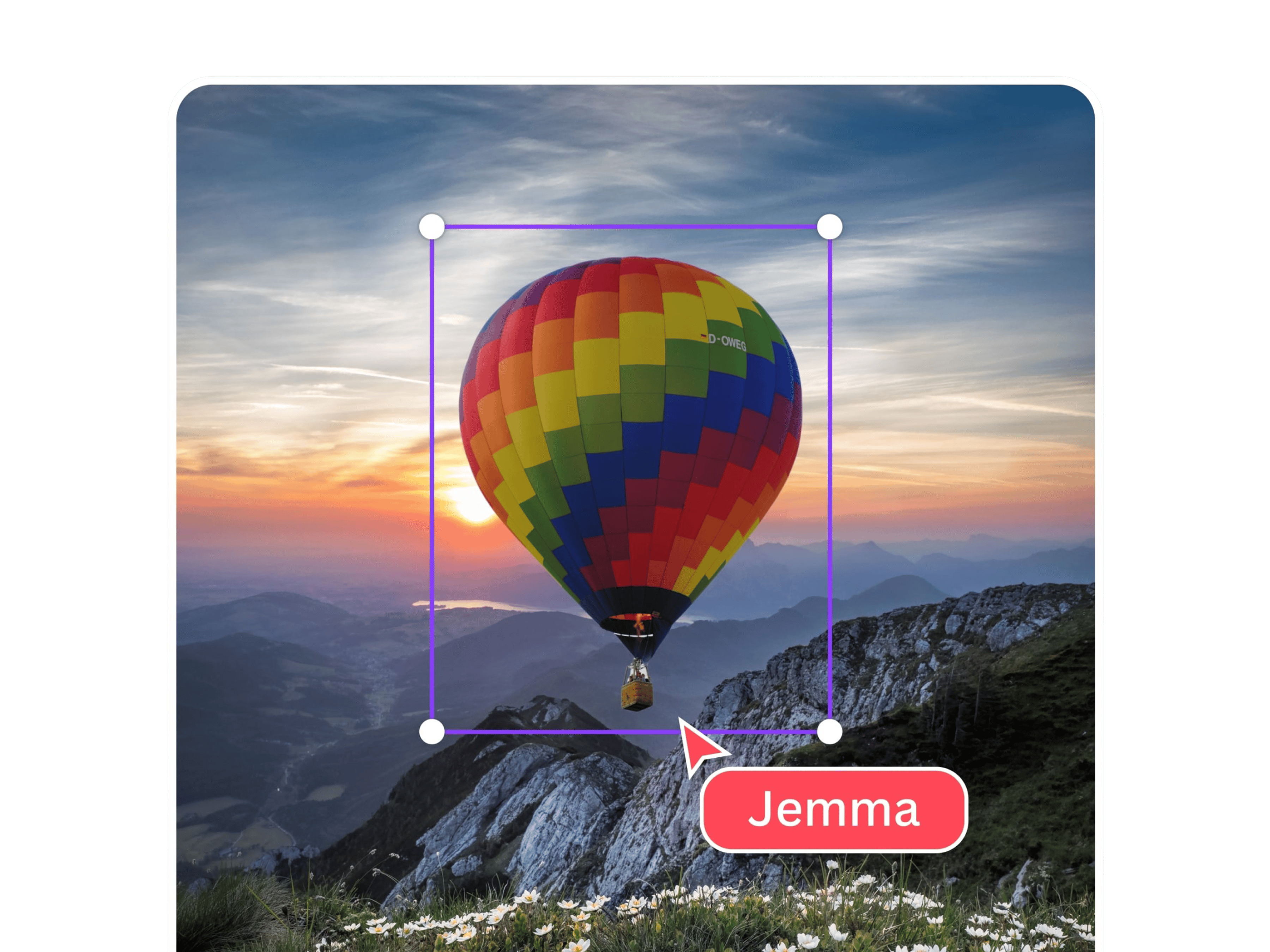
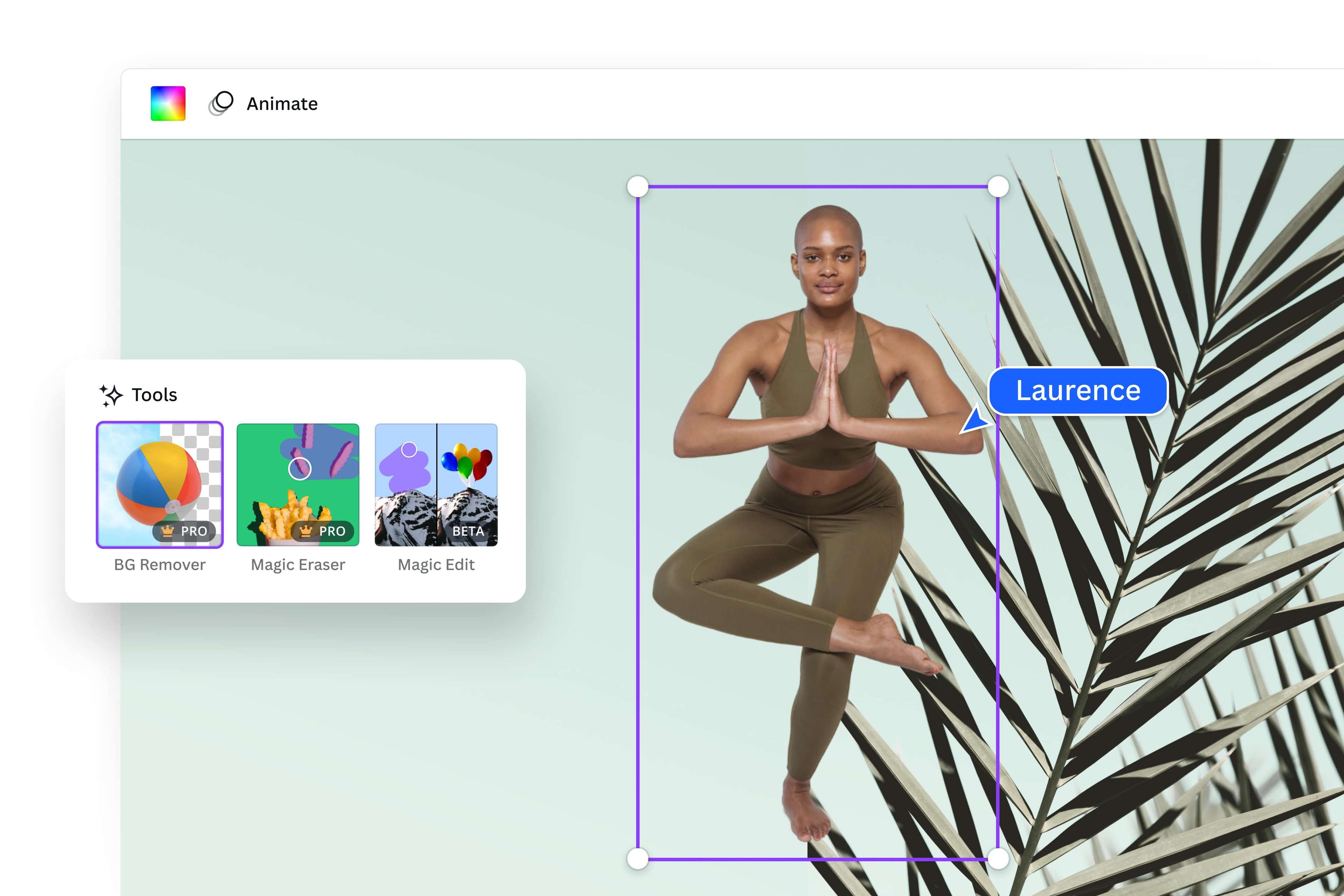
Überlagere Bilder mit nur wenigen Klicks
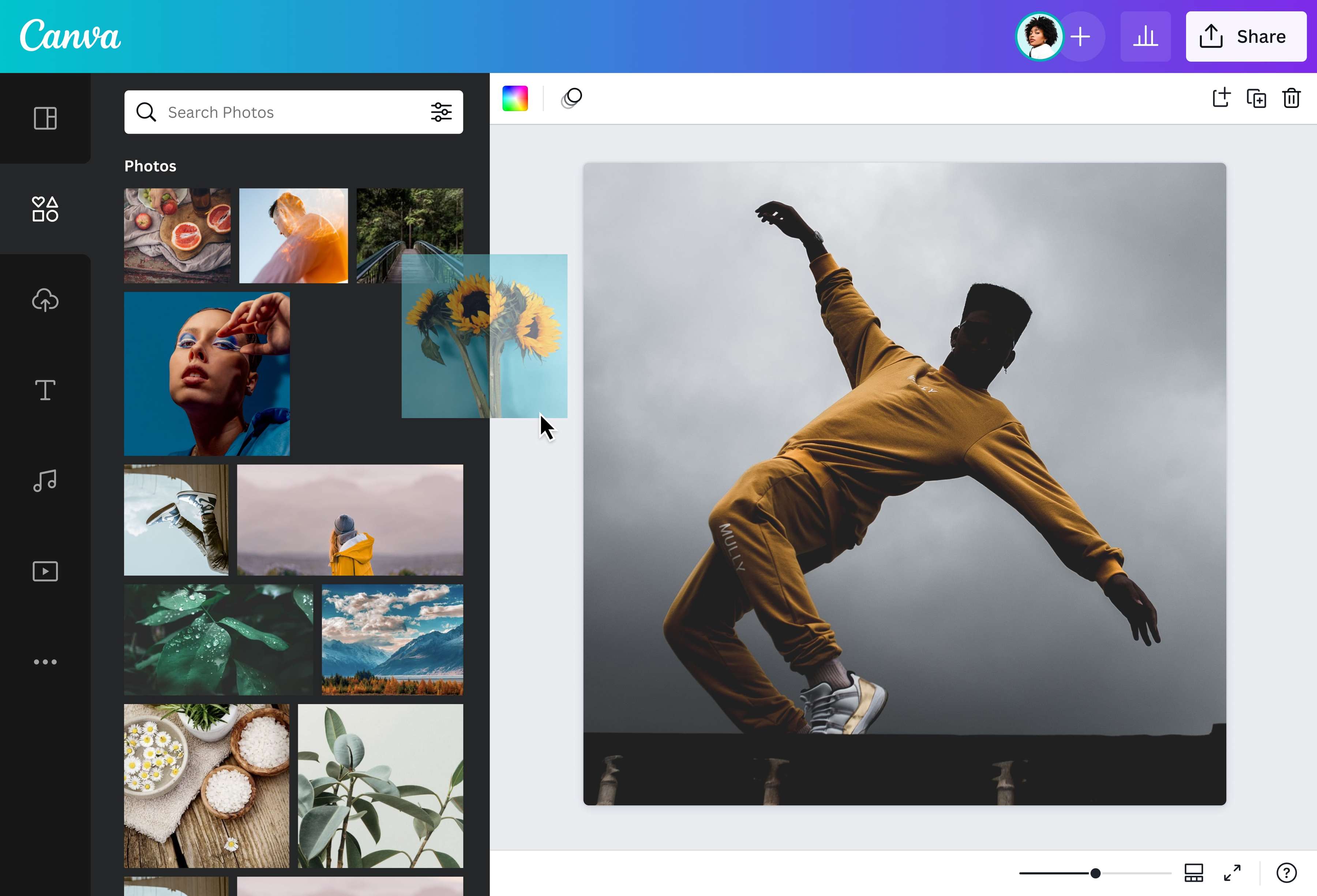
Du brauchst keine fortgeschrittenen Design-Fähigkeiten oder komplizierte Software. Füge mit Canva mühelos Bild in Bild ein, um schöne überlagerte Designs zu erstellen, die sich aus der Masse hervorheben. Entferne Hintergründe und mache deine Fotos transparent, um sie ganz einfach übereinander zu legen. Passe ihre Position an, indem du sie mithilfe von Ebenen nach hinten oder vorne verschiebst. Verwende dann unseren Schieberegler für Transparenz, um einen tollen, zarten Effekt zu erzielen. Von privaten Social-Media-Posts bis hin zu Marketingunterlagen für dein Unternehmen — mit Canva kannst du kinderleicht Bilder überlagern und nahtlos miteinander verschmelzen.
Verleih deinem Design eine künstlerische Note
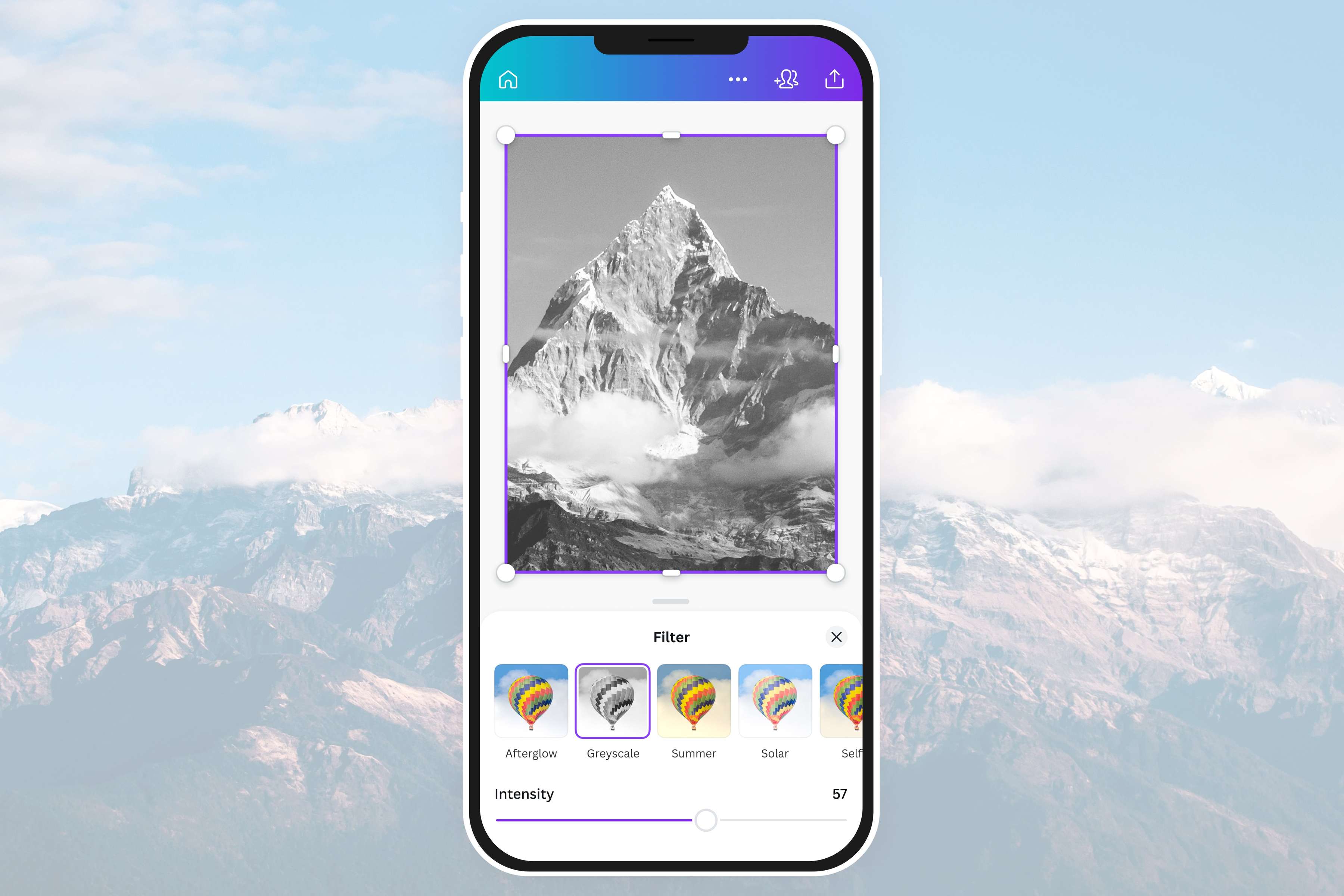
Entfalte dein Design-Potenzial mit dem Online-Foto-Editor von Canva. Gehe über das Einblenden von Fotografien hinaus und verwandle deine gewöhnlichen Bilder in einmalige Kunstwerke. Verleihe deinen Porträts mit unserem Schwarz-Weiß-Filter dramatisches Feeling. Setze deine Landschaftsbilder mit Spiegel-Effekten in Szene. Dann ändere ihre Größe für jede Plattform, indem du dein Canva-Pro-Konto nutzt. Passe dein Foto so wenig oder so viel an, wie du möchtest, teile es direkt online oder lade es herunter, ohne an Bildqualität zu verlieren.
Bestimme, wie genau du deine Inhalte in Szene setzen möchtest
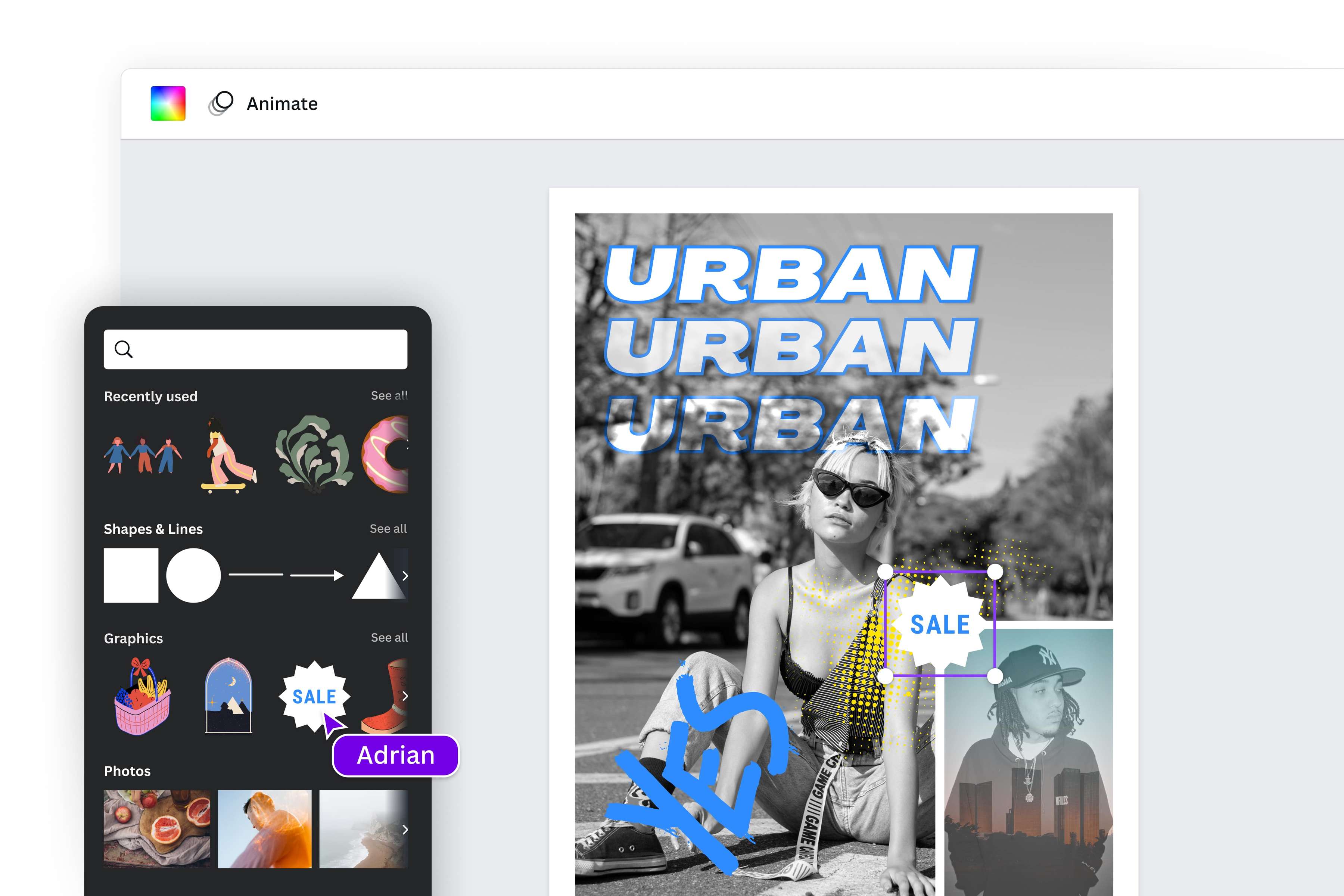
Mit den Drag & Drop-Design-Werkzeugen von Canva kannst du nicht nur Bilder überlagern, sondern ihnen im Anschluss auch noch den nötigen Feinschliff verpassen — alles auf einer einzigen Online-Plattform. Verwende unseren intuitiven Foto-Editor, um Bilder zu kombinieren, Text hinzuzufügen und sie mit Symbolen, Stickern und anderen Grafik-Elementen aus unserer umfangreichen Medienbibliothek zu versehen. Egal, ob es sich um einen Facebook-Post für deine Marke oder eine Präsentation für dein nächstes Meeting handelt — nutze unser Tool zum Bilder Überlagern ganz wie du möchtest und erstelle damit eindrucksvolles Bildmaterial, um den gewünschten Effekt zu erzielen.
So kannst du Bilder überlagern
Starte Canva
Öffne Canva in deinem Web-Browser oder in der App. Beginne dein Design-Projekt mit einer vorgefertigten Vorlage oder öffne eine leere Arbeitsfläche.Lade deine Fotos hoch
Klicke link auf „Uploads“, um deine gewünschten Fotos in den Editor hochzuladen. Du kannst auch unsere Medienbibliothek durchstöbern, um hochwertige Stockfotos(wird in einer neuen Registerkarte oder einem neuen Fenster geöffnet) in deinem Design zu verwenden.Fotos überlagern
Klicke mit der rechten Maustaste auf ein Foto und verwende die „Ebenen“-Option, um es weiter vorne oder hinten anzuordnen — oder wähle „Position“ und ordne alle Blöcke neu an, um die Ebenen deiner Fotos entsprechend anzupassen. Wähle dann in der Symbolleiste über dem Editor „Transparenz“ aus und verwende den Schieberegler, um die Transparenz für jedes Foto einzustellen.Verschönere dein Design
Passe dein Design mit unseren praktischen Tools zur Fotobearbeitung(wird in einer neuen Registerkarte oder einem neuen Fenster geöffnet) weiter an. Wende trendige Foto-Effekte(wird in einer neuen Registerkarte oder einem neuen Fenster geöffnet) an, um die gewünschte Ästhetik zu erzielen. Füge Text in stilvollen Schriftarten ein und entdecke in unserer Medienbibliothek Tausende von einzigartigen Symbolen, Vektorgrafiken und Illustrationen, die zu deiner Gesamtvision passen.Lade dein Design herunter und teile es
Sobald du mit deiner Arbeit zufrieden bist, lade dein Design als hochauflösendes JPG oder PNG herunter. Füge es zu einem bestehenden Canva-Design hinzu oder veröffentliche es direkt vom Editor aus auf deinen Social-Media-Kanälen.
Häufig gestellte Fragen
- Überlagerte Bilder sind Bilder, die übereinander geschichtet sind. Sie bestehen aus einem Basisbild und sekundären Bildern oder Elementen, um das Foto oder die Abbildung aufzuwerten.