- Bilder hochskalieren
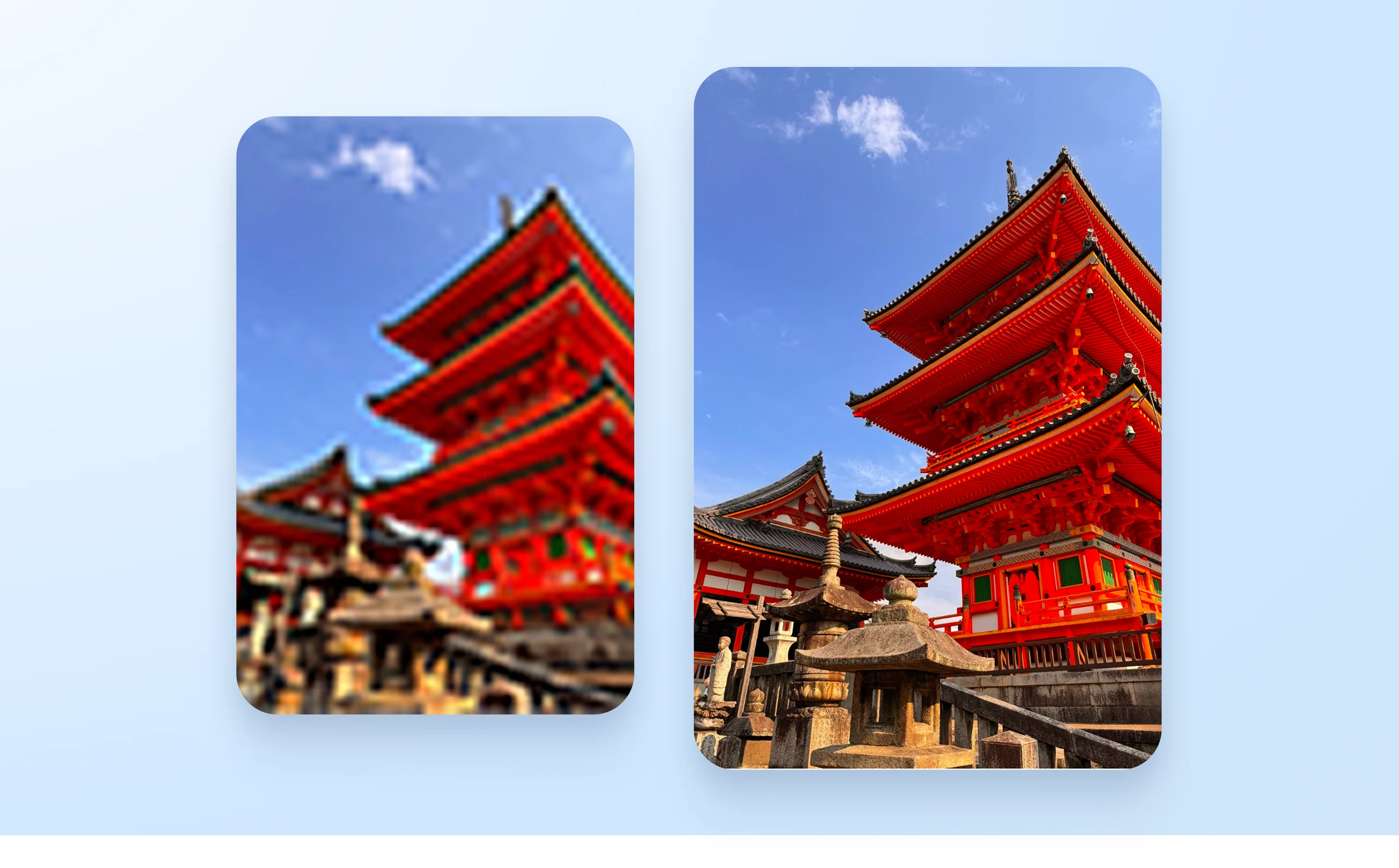
Upscale Image: Bilder kostenlos hochskalieren
Rechne deine Fotos mit unserem KI-Tool zum Bilder Hochskalieren in Sekunden hoch, um ihre Auflösung zu verbessern. Bei Canva kannst du deine Bilder in wenigen Klicks auf das bis zu 16-fache hochrechnen — ohne Qualitätsverlust .
oder ziehe es hierhin
Infos zu den Upload-Formaten und Anforderungen von Canva. In unserer Datenschutzrichtlinie erfährst du, wie wir deine Inhalte verwenden.
Bilder hochskalieren mit unserem KI-Image-Upscale-Tool

Verbessere und skaliere jedes Bild in wenigen Klicks — mit dem Online Image Upscaler von Canva: Hochskalieren. Egal, ob du ein Bild für eine Präsentation(wird in einer neuen Registerkarte oder einem neuen Fenster geöffnet) auf großer Leinwand hochrechnen oder deinem Foto mehr Pixel hinzufügen möchtest, um es in hoher Auflösung online zu teilen — mit dem praktischen Upscale-Image-Tool von Canva kannst du seine Klarheit in wenigen Klicks verbessern, ganz ohne Qualitätsverlust.
Bearbeite Fotos mit Drag & Drop


Bei Canva benötigst du keine Design-Erfahrung, um deine Fotos wie ein Profi zu bearbeiten und zu verbessern. Ziehe deine Bilder ganz einfach per Drag & Drop in unseren Foto-Editor(wird in einer neuen Registerkarte oder einem neuen Fenster geöffnet) und dann passe sie mithilfe unserer intuitiven Design-Tools im Handumdrehen an. Füge schöne Filter(wird in einer neuen Registerkarte oder einem neuen Fenster geöffnet) hinzu, ändere die Farbstimmung bzw. Belichtung und verleihe deinem Foto innerhalb weniger Sekunden mehr Lebendigkeit.
Bring einen Hauch Magie in deine Bilder

Verwandle deine Bilder mit unserer leistungsstarken KI. Dank Canva gibt es keinen Grund mehr, komplexe Bearbeitungs-Software zu erlernen und zu verwenden — stattdessen kannst du direkt mit unserem Magic Studio(wird in einer neuen Registerkarte oder einem neuen Fenster geöffnet) durchstarten. Füge mit Magic Edit (Pro)(wird in einer neuen Registerkarte oder einem neuen Fenster geöffnet) im Handumdrehen Elemente zu deinem Bild hinzu oder ersetze bestehende, indem du in wenigen Worten beschreibst, was du dir vorstellst — oder entferne unerwünschte Objekte in deinem Foto mit dem Magic Eraser (Pro)(wird in einer neuen Registerkarte oder einem neuen Fenster geöffnet). Möchtest du dein Bild größer machen, um es an ein bestimmtes Design-Layout anzupassen? Mit Magic Expand(wird in einer neuen Registerkarte oder einem neuen Fenster geöffnet) kannst du es in jede Richtung erweitern, um den perfekten Bildausschnitt zu erhalten.
Eine einzige App für alle deine Designs

Bearbeiten, gestalten, zusammenarbeiten und teilen — alles auf einer einzigen Plattform. Beginne, indem du die wunderschön gestalteten Vorlagen von Canva durchstöberst oder dein eigenes Foto hochlädst. Erstelle Mockups(wird in einer neuen Registerkarte oder einem neuen Fenster geöffnet), um deine Ideen realistischer darzustellen. Arbeite mit deinem Team in Echtzeit zusammen, egal wo ihr seid. Füge dein hochskaliertes Foto zu einem beliebigen Canva Design hinzu und verwende es für Präsentationen oder Social-Media-Posts, um dein Publikum zu begeistern.
So kannst du Bilder hochskalieren


Häufig gestellte Fragen
- Ein Bild hochskalieren oder hochrechnen bedeutet, seine Auflösung durch Hinzufügen von Pixeln zu erhöhen und es somit größer zu machen, als es ursprünglich war. So stellst du sicher, dass dein Bild scharf und von hoher Qualität ist.
- KI-gestützte Tools wie das Hochskalieren-Tool von Canva analysieren dein Bild mithilfe künstlicher Intelligenz und verbessern seine Auflösung. Dadurch werden Details wiederhergestellt oder verdeutlicht, während das natürliche Aussehen und die Qualität des Fotos erhalten bleiben.
- Um ein Bild oder Foto mit KI hochzuskalieren, verwendest du am besten das Online Upscale Image Tool von Canva. Lade einfach dein Bild aus, wähle das Hochskalieren-Tool unter Bearbeiten -> Magic Studio aus und lade dein Bild dann direkt als hochauflösende Datei herunter. Du kannst das hochgerechnete Bild dann für alle möglichen Zwecke verwenden, von Posts auf Social Media über Marketingmaterialien bis hin zu Präsentationen.

@IGchef_andrewb