- Image Upscaler: optimizador de imágenes con IA
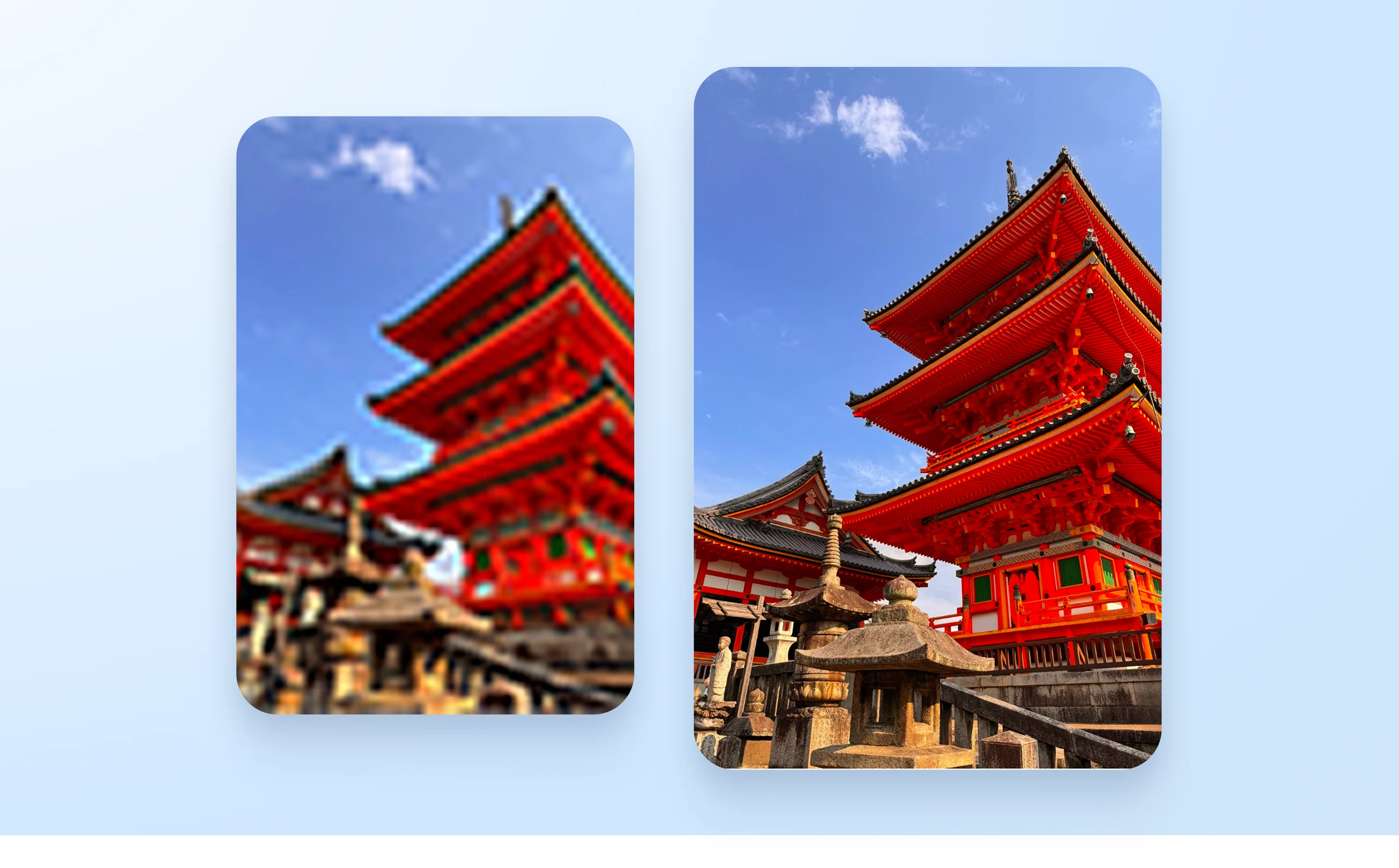
Image Upscaler con IA
Transforma tus fotos pixeladas en imágenes nítidas con el Optimizador online de Canva. Optimiza imágenes fácilmente en un solo clic, hasta 16 X, sin perder calidad.
o suéltala aquí
Más información sobre los formatos y requisitos para subir archivos a Canva. Consulta nuestra Política de privacidad para saber cómo usamos tu contenido.
Escala la resolución de tus imágenes con IA

Escala y optimiza cualquier imagen con el Optimizador online de Canva. Tanto si necesitas ampliar una imagen para una presentación(se abre en una ventana nueva) en pantalla grande como si quieres añadir más píxeles a tu foto para compartirla en línea en alta resolución, puedes aumentar su nitidez y detalle en pocos clics.
Arrastra, suelta y deslumbra


En Canva, no necesitas experiencia en diseño para mejorar tus fotos como un profesional. Mejora tus fotos sin esfuerzo gracias a la interfaz de arrastrar y soltar del editor de fotos(se abre en una ventana nueva) y a sus intuitivas herramientas de diseño. Añade filtros(se abre en una ventana nueva) espectaculares, ajusta la gradación de color y la exposición, y haz que tus imágenes cobren vida en cuestión de segundos.
Añade magia a tus fotos

Transforma tus imágenes con el poder de la IA. Ahórrate las molestias de aprender y utilizar un software de edición complejo y saca el máximo partido al Estudio Mágico(se abre en una ventana nueva) de Canva. Añade o sustituye al instante elementos de tu imagen con Edición Mágica (Pro)(se abre en una ventana nueva) simplemente introduciendo una indicación por escrito. O bien, elimina los objetos no deseados de tu foto con Borrador Mágico (Pro)(se abre en una ventana nueva). ¿Quieres ampliar tu imagen para que se ajuste al diseño de una composición? Expansión Mágica (Pro)(se abre en una ventana nueva) puede ampliarlo en cualquier dirección para conseguir la toma perfecta.
Una única aplicación para todas tus necesidades de diseño

Edita, diseña, colabora y comparte: todo en una sola plataforma. Para empezar, explora las plantillas de Canva, con sus preciosos diseños, o sube tu propia foto. Crea maquetas(se abre en una ventana nueva) para que tus ideas se acerquen a la realidad. Trabaja con tu equipo en tiempo real, estén donde estén. Añade tu foto de Optimizar a cualquier diseño de Canva y utilízala en presentaciones o publicaciones en redes sociales para sorprender a tu público.
¿Cómo escalar imágenes con el Optimizador?


Preguntas frecuentes
- Escalar una imagen consiste en aumentar su resolución añadiendo píxeles para conseguir un tamaño mayor sin perder nitidez. El resultado: una imagen más nítida y con mayor nivel de detalle.
- Las herramientas basadas en IA, como nuestro Optimizador de imágenes, analizan de forma inteligente tu imagen y mejoran su resolución en un instante. La IA restaura y aclara los detalles, al tiempo que conserva el aspecto natural y la calidad de la foto.
- Para optimizar una imagen con IA, utiliza nuestro Optimizador de Imágenes en línea. Con un solo clic, tu imagen tendrá más nitidez y claridad. Después, podrás descargarla en alta resolución y utilizar la imagen para publicaciones en redes sociales, material de marketing o presentaciones.

@IGchef_andrewb