Canva के अपलोड फ़ॉर्मेट और ज़रूरी चीज़ों के बारे में जानें. हमारी गोपनीयता नीति में देखें कि हम आपके कॉन्टेंट का उपयोग कैसे करते हैं.
PDF को PPT में कन्वर्ट करें और अपने कॉन्टेंट को आकर्षक और पढ़ने में आसान बनाएं। Canva के फ्री पीडीएफ टू पीपीटी कन्वर्टर से अपनी PDF फाइल को एडिटेबल प्रेज़ेंटेशन स्लाइड में बदलें, सिर्फ कुछ ही क्लिक में। आपके डॉक्यूमेंट की लेआउट, स्टाइलिंग और फ़ॉर्मेटिंग ओरिजनल फाइल जैसी ही रहेगी।
ये दमदार दस्तावेज़ एडिटिंग टूल्स आज़माएँ
PDF एडिट करें, कन्वर्ट करें, अनुवाद करें और बहुत कुछ करें। आपके लिए आवश्यक सभी PDF एडिटिंग टूल!
PDF (पीडीएफ) को PPT (पावरप्वाइंट प्रजंटेशन) में कैसे कनवर्ट करें
अपनी PDF अपलोड करें
"फाइलें अपलोड करें" बटन पर क्लिक करें या अपनी फ़ाइलों को आसानी से ड्रैग और ड्रॉप करें।
डिज़ाइन एडिट करें
हमारे सरल एडिटर का उपयोग करके अपनी फाइल में जल्दी टच-अप करें।
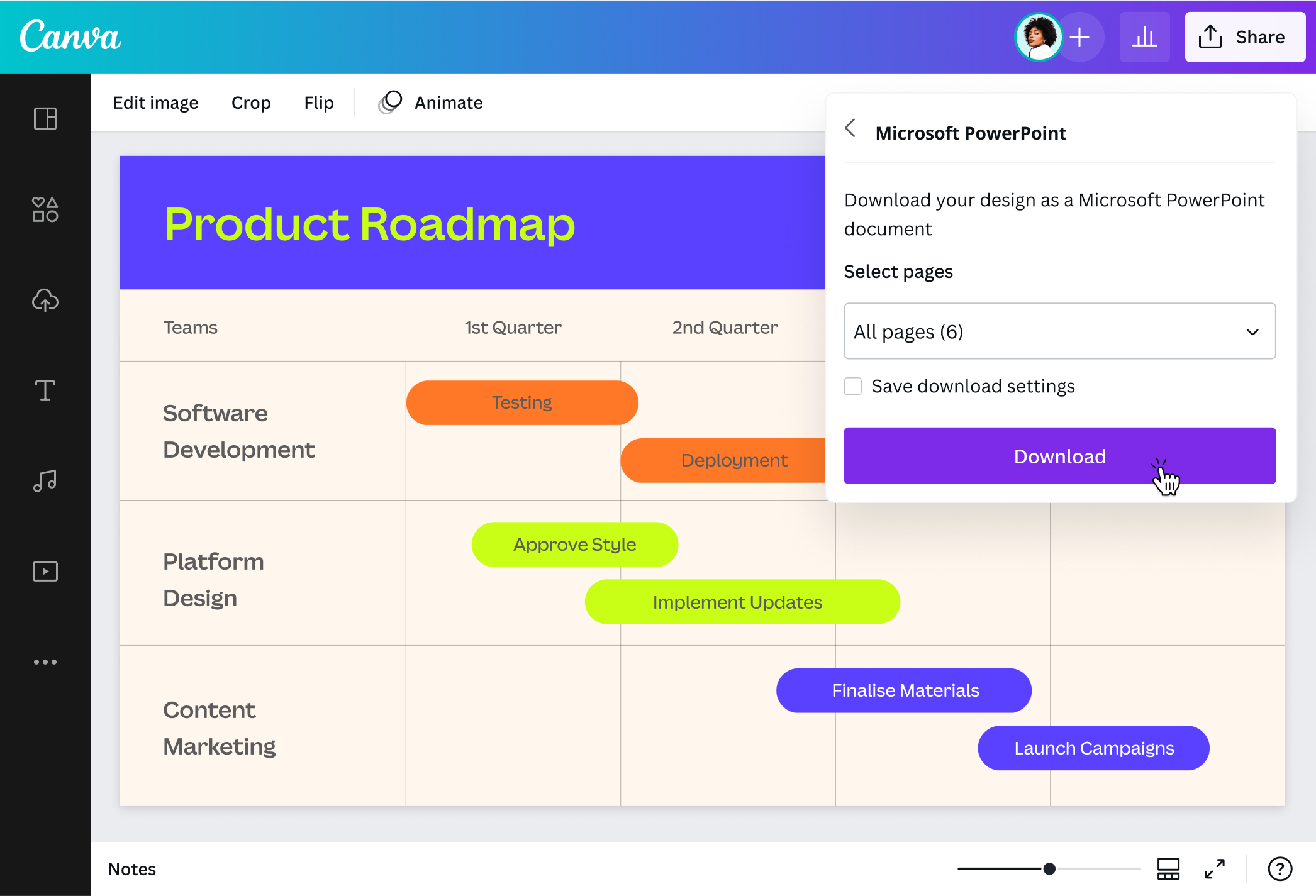
प्रेज़ेंटेशन डाउनलोड करें
अपने डिज़ाइन को PPT के रूप में डाउनलोड करें और फ्री में PDF को PPT में कन्वर्ट करें।
Kuch hi clicks mein PDF se PPT banaye
PDF कॉन्टेंट को प्रेज़ेंटेशन(नए टैब या विंडो में खुलता है) में लाने के लिए घंटों कॉपी-पेस्ट करने की ज़रूरत नहीं। Canva के फ्री पीडीएफ टू पीपीटी कन्वर्टर (PDF se PPT banaye) से यह काम बस कुछ क्लिक में हो जाता है। हर PDF पेज अपने आप एक PPT स्लाइड में बदल जाता है और आपकी ओरिजनल स्टाइलिंग और फ़ॉर्मेटिंग भी वैसी ही रहती है। कन्वर्ट करने के बाद एडिटिंग भी आसान है। नई जानकारी जोड़ें, मनपसंदी बदलाव करें या अपनी टीम को इनवाइट करें ताकि वो भी साथ में काम कर सकें। कॉलेज ग्रुप प्रोजेक्ट हो या बिज़नेस रिपोर्ट, सबके साथ शेयर करें और अपने कॉन्टेंट पर फीडबैक और कमेंट पाएं। अब PDF को PPT में कन्वर्ट करने (PDF ko PPT mein convert kare) की टेंशन छोड़ें।
साधारण PDF को बनाएं आकर्षक प्रेज़ेंटेशन
PDF को PPT में बदलें (PDF ko PPT mein badle) और अपनी प्रेज़ेंटेशन को नया रूप दें। सेल्स पिच के लिए ग्राफ(नए टैब या विंडो में खुलता है) और नंबर के साथ ऐसे विज़ुअल जोड़ें जो देखने वालों का ध्यान खींचे। सादे सिंबल की जगह स्टाइलिश स्टिकर(नए टैब या विंडो में खुलता है) और आइकॉन लगाएं। खूबसूरत रंग और फ्री स्टॉक फ़ोटो(नए टैब या विंडो में खुलता है) इस्तेमाल करें और आकर्षक मूडबोर्ड और न्यूज़लेटर बनाएं। अगर बिज़नेस प्रेज़ेंटेशन बना रहे हैं तो ब्रांड किट(नए टैब या विंडो में खुलता है) से फॉन्ट और ग्राफिक्स इस्तेमाल करें ताकि आपकी कंपनी की ब्रांड स्टाइल हर स्लाइड में दिखे। PDF को PPT में कन्वर्ट करने से आप एनिमेशन भी जोड़ सकते हैं जो आपकी प्रेज़ेंटेशन को और भी शानदार बना देता है। ट्रेनिंग मटीरियल हो या पोर्टफोलियो(नए टैब या विंडो में खुलता है), Canva के फ्री पीडीएफ टू PowerPoint प्रेज़ेंटेशन कन्वर्टर से हर डिज़ाइन को प्रोफेशनल लुक दें।
ऑनलाइन PDF से PPT कन्वर्टर फ्री में आज़माएँ
क्लासरूम के लेक्चर से लेकर कंपनी के इन्फोग्राफिक्स तक, हर ज़रूरत के लिए PDF को PPT में बदलें। Canva का फ्री पीडीएफ टू पावरपॉइंट कन्वर्टर मोबाइल (PDF ko PPT me convert kare mobile se) और डेस्कटॉप दोनों पर काम करता है। कोई सॉफ्टवेयर डाउनलोड करने की ज़रूरत नहीं, Windows हो या Mac, किसी भी ऑपरेटिंग सिस्टम पर ब्राउज़र खोलें और शुरू हो जाएं। पीडीएफ टू पीपीटी कन्वर्टर (PDF ko slide me convert kare) से ऐसी प्रेज़ेंटेशन बनाएं जो सबका ध्यान खींचे। कन्वर्ट करने के बाद आपको एडिटेबल PowerPoint स्लाइड मिलती है जिसमें आप कुछ भी कर सकते हैं, वीडियो जोड़ना भी। बस कुछ सेकंड में आपकी PDF पूरी तरह तैयार PPT स्लाइड बन जाएगी, और आपकी फाइल सुरक्षित रहेगी।
पीडीएफ को पीपीटी में कन्वर्ट कैसे करें । PDF ko PPT mein convert kaise kare
अक्सर पूछे जाने वाले प्रश्न
Canva के फ्री पीडीएफ टू पीपीटी कन्वर्टर (PDF se PPT banaye) में अपनी PDF अपलोड करें, चाहे मोबाइल से हो या डेस्कटॉप से। आपकी फाइल अपने आप एक एडिटेबल डिज़ाइन में बदल जाएगी जिसमें ओरिजनल फ़ॉर्मेटिंग, लेआउट और स्टाइलिंग वैसी ही रहेगी। मोबाइल पर शुरू करें, डेस्कटॉप पर जारी रखें, सभी टूल और फीचर हर जगह मिलेंगे। मनचाहे बदलाव करें और फिर Microsoft PowerPoint (PPT) के रूप में डाउनलोड करें।
PDF फाइल साइज़ में हल्की होती है और पढ़ने के लिए अच्छी है, लेकिन इसमें बदलाव करना मुश्किल है। PDF को PPT में कन्वर्ट करने से आपको एडिटिंग की पूरी आज़ादी मिलती है। विज़ुअल जोड़ सकते हैं, एनिमेशन लगा सकते हैं और अपने कॉन्टेंट को प्रेज़ेंटेशन के लिए तैयार कर सकते हैं। टीम के साथ शेयर करें ताकि वो भी एडिट कर सकें या फीडबैक दे सकें। Canva के पीडीएफ टू पीपीटी कन्वर्टर का फायदा उठाएं और हमारे एडिटिंग टूल और मीडिया लाइब्रेरी से अपनी प्रेज़ेंटेशन को और भी बेहतर बनाएं। इतना ही नहीं, आप हमारे PDF मेकर से नई PDF भी बना सकते हैं।
Canva पर नई प्रेज़ेंटेशन शुरू करें या पहले से बनी हुई खोलें। अब वो PDF अपलोड करें जो आप जोड़ना चाहते हैं और उसे अपनी स्लाइड में रखें। PDF की प्लेसमेंट सेट करें और बॉर्डर या आइकॉन जैसे विज़ुअल जोड़ें। काम हो जाए तो सेव करें, आपकी PDF अब प्रेज़ेंटेशन का हिस्सा है।
Canva का पीडीएफ टू पीपीटी कन्वर्टर आपकी PDF की फ़ॉर्मेटिंग, लेआउट और स्टाइलिंग को वैसा ही रखता है। कन्वर्ट होने के बाद आपका कॉन्टेंट ओरिजनल फाइल जैसा ही दिखेगा।
Canva का पीडीएफ टू पीपीटी कन्वर्टर मोबाइल पर भी उतना ही अच्छा काम करता है जितना डेस्कटॉप पर। ऐप डाउनलोड करें या मोबाइल ब्राउज़र से Canva खोलें। अपनी PDF अपलोड करें, मनचाहे बदलाव करें और Microsoft PowerPoint (PPT) के रूप में डाउनलोड करें। मोबाइल पर शुरू करें और चाहें तो डेस्कटॉप पर जारी रखें, सभी टूल और फीचर हर जगह मिलेंगे।
डिज़ाइन बनाने के लिए @canva एक लाजवाब टूल है। Canva पर काम करना इतना सहज है कि एक बार काम शुरू करने के बाद रुकने का मन ही नहीं करता है। इसकी आदत लग जाती है और बड़ा काम का है। आगे बढ़ते रहो Canva। मैं हर दिन Canva का उपयोग करता हूँ – इसके बिना मेरा काम नहीं चलता। लोगो को स्टाइल देना मेरा पसंदीदा काम है
@navneet4
@canva ज़िंदगी बदलने वाला टूल है! अब तक की मेरी देखी हुई सबसे अच्छी वेबसाइटों में से एक। मैं इसे कम्युनिटी के साथ किए गए अपने काम को दिखाने के लिए उपयोग करती हूँ और यह मुझे हमेशा चकित कर देता है! इसके यहाँ तक पहुँचाने के लिए आप सभी के प्यार और कोशिशों के लिए धन्यवाद! #canvadesigns
@mahimagirdhar
@canva आपकी ज़रूरत की किसी भी चीज़ को डिज़ाइन करने के लिए एक ज़बर्दस्त ऐप है! टेम्प्लेट्स, फ़ॉन्ट और रंगों का बड़ा कलेक्शन; अनगिनत विकल्प आपकी उंगलियों की पहुँच में; एडिटिंग और भेजना/शेयर करना भी आसान। सबसे अच्छा ऐप जो मैंने बहुत दिनों तक तक उपयोग किया है। यदि आपने इसे नहीं आज़माया है... इसे आज़माएँ!
@SpotOnDomain
ओह माई गॉड, आई लव यू दोस्तों! धन्यवाद, मेरे लिए आपके टेम्प्लेट्स उपयोग करना आसान बनाने के लिए। बहुत बड़ा कलेक्शन है और आपकी साइट और ऐप का उपयोग करना और इनमें नेविगेट करना बहुत आसान है !!!
@curlyfrosista
"मुझे नहीं पता कि @canva के बिना मैं कहाँ था। यहाँ पर किसी भी सोशल मीडिया प्लेटफ़ॉर्म के लिए सबसे शानदार ग्राफ़िक्स हैं।" चाहे वह YouTube थंबनेल हो, Instagram पोस्ट हो या जो भी कुछ आप बनाना चाहें। @canva आपके लिए विज़ुअलाइज़ेशन की प्रोसेस को आसान बना सकता है।