- Divisor de videos
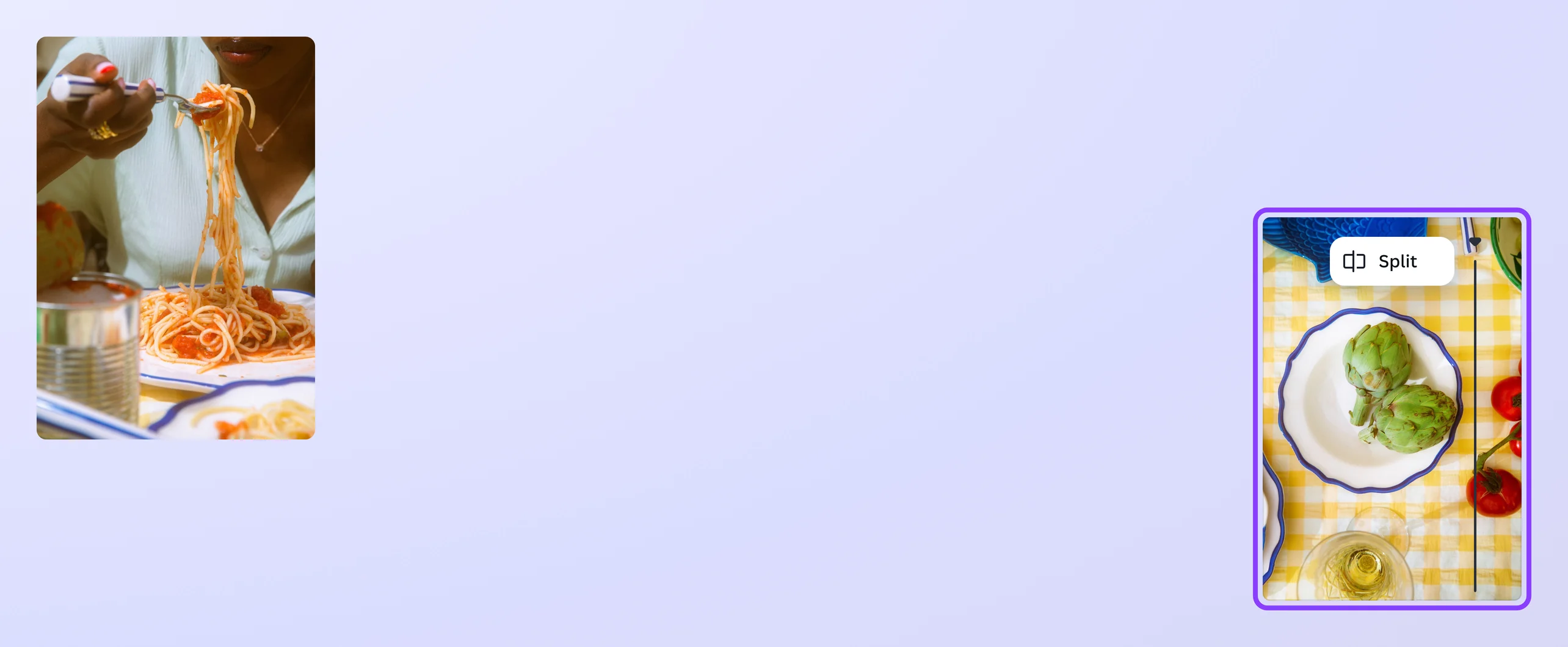
Destaca sólo los mejores momentos con el divisor de video de Canva
Divide videos en dos, tres o más partes con un solo clic. Usa el divisor de videos gratuito de Canva para dividir tus clips, eliminar partes no deseadas y conservar las mejores partes en un solo archivo de video.
o suéltala aquí
Conoce los formatos y requisitos para subir archivos a Canva. Descubre cómo usamos tu contenido en nuestra Política de privacidad.
Divide videos en cualquier dispositivo

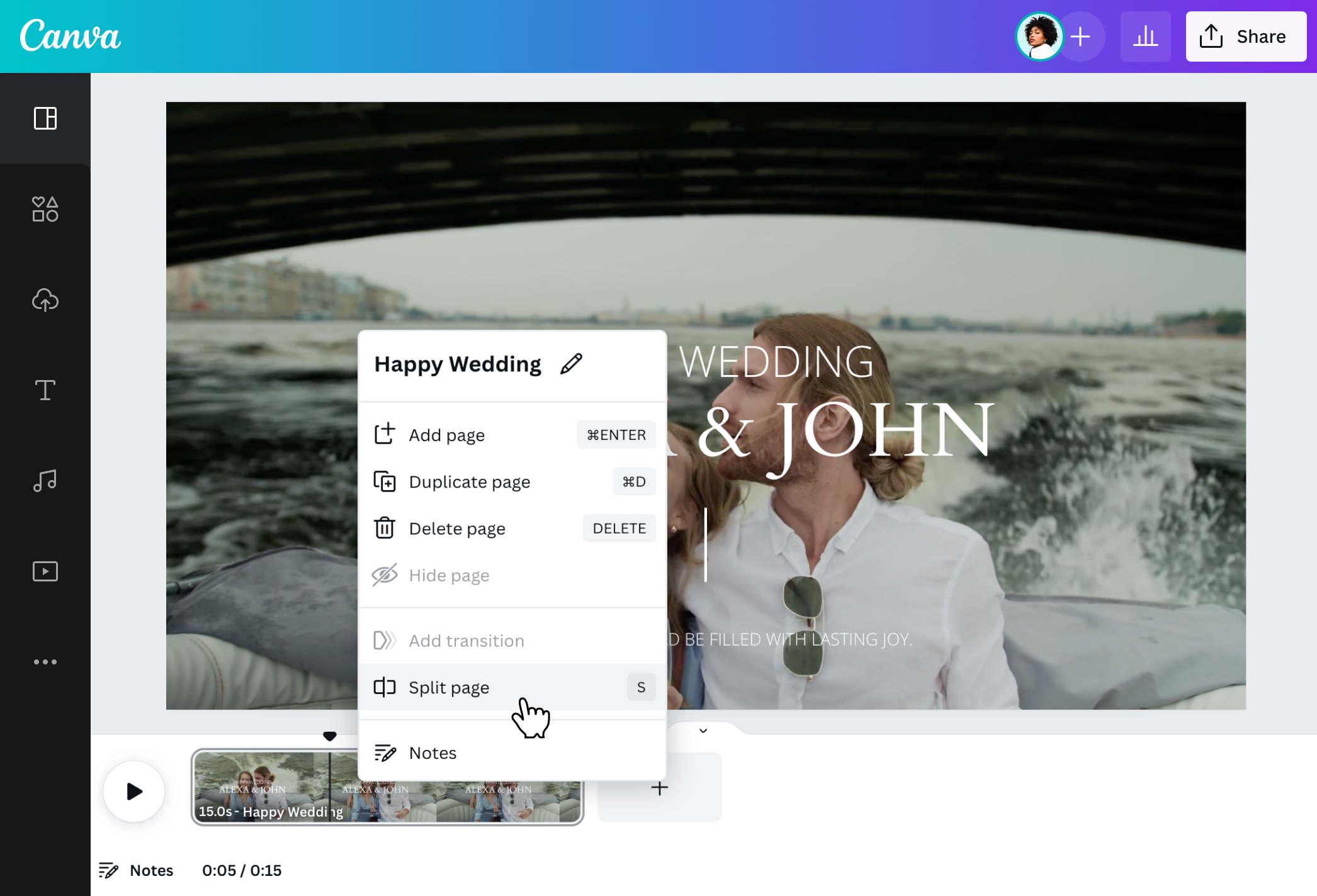
Divide videos en tantas partes como necesites. Sólo tienes que cargar tu metraje, hacer clic con el botón derecho en la línea de tiempo y hacer clic en "Dividir". Elimina una o varias secciones de tu video y guarda todo el proyecto como un solo video MP4 de alta calidad. Elimina las secciones temblorosas y las partes monótonas. Tanto si estás editando un video para una presentación escolar, un evento de trabajo, una celebración de cumpleaños o un post en las redes sociales, nuestro divisor de video online gratuito te ayuda a conservar sólo los mejores momentos.
Une tus clips fácilmente

Una vez que hayas terminado de usar el divisor de videos, puedes rellenar los huecos con nuestros videos gratuitos de stock u otros videos de tu galería. También puedes aplicar transiciones para que el video fluya suavemente de un fotograma al siguiente. La personalización no acaba aquí: nuestro potente editor de video gratuito te permite añadir texto, elementos de diseño gráfico y animaciones. ¿Necesitas animar tu video? Añade música de fondo de nuestra biblioteca de audio gratuita. Sube una narración de voz y aplica emocionantes efectos de sonido o crea videos promocionales con nuestro generador de videos con IA.
No sobrepases la duración de video ideal

Cada plataforma de redes sociales tiene una duración óptima para sus videos. Asegúrate de que tus publicaciones de video no superen la duración recomendada. Divide tus videos e incluye sólo las partes atractivas que mantendrán la atención de tu audiencia. También puedes recortar el video para que la intro y el outro sean impecables Si estás en Pro, usa la herramienta Magic Switch para hacer videos instantáneos para diferentes redes sociales, como TikTok, YouTube e Instagram. Para un toque extra de magia, utiliza nuestro eliminador de fondos de video premium para añadir un nuevo fondo brillante.
Cómo dividir un video

Preguntas frecuentes
- Sube tu video al panel de control para usar nuestra función gratuita de división de video en línea integrada. Arrastra y suelta tu video en la línea de tiempo y pasa el cursor sobre la parte que deseas dividir. Haz clic derecho y selecciona Dividir o presiona S en tu teclado. Puedes hacer esto varias veces con cualquier video hasta que estés satisfecho con el número de clips separados.
- Dirígete a Google Play para descargar nuestra aplicación gratuita para Android, que incluye un divisor de videos. Inicia un proyecto de video en el editor y carga el video que deseas dividir. Luego, mueve la línea de tiempo del video hasta la parte que deseas separar y selecciona Dividir. Puedes hacerlo fácilmente en cualquier tablet o dispositivo móvil con Android.
- Ve a la App Store y descarga nuestra aplicación gratuita para iOS, que cuenta con un divisor de videos integrado. Inicia un proyecto de video y carga el video desde tu galería al panel de control. Mueve la línea de tiempo del video a la parte que deseas editar y presiona Dividir. Con nuestra función, puedes editar fácilmente o hacer cambios de último momento antes de publicar.
- Puedes dividir un video en partes de cualquier longitud o duración utilizando nuestro divisor de video gratuito. Para llegar al minuto exacto, arrastra el cabezal de reproducción hasta la parte que quieras dividir. A medida que arrastres el cabezal de reproducción, aparecerá una guía de marcas de tiempo para que puedas dividir por minutos. Repite el proceso hasta cortar todo el video en clips de un minuto.

@claudiaortiz