- Quitafondos de Videos
Quitafondos para videos online
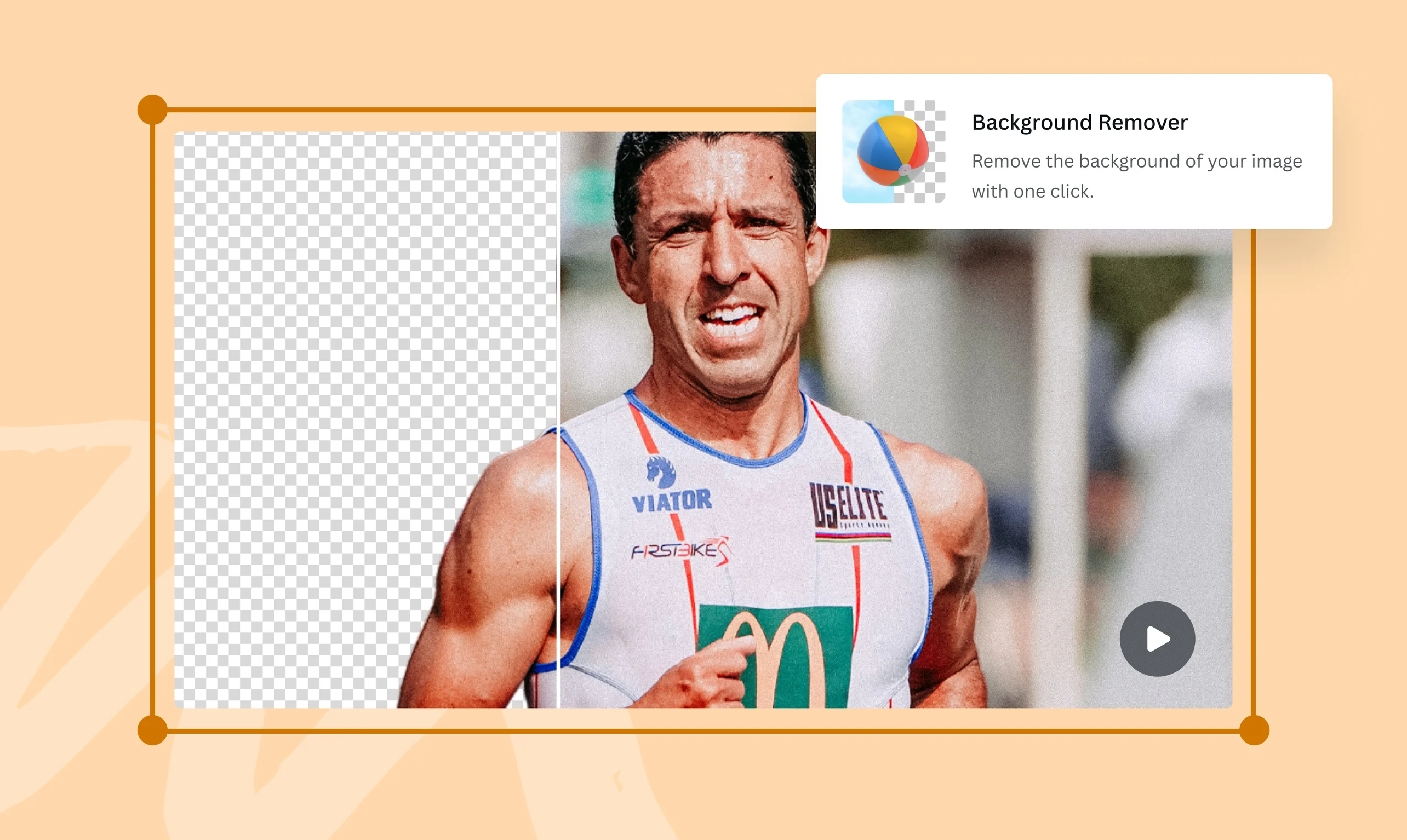
Borra el fondo de tu video al instante y crea una nueva escena con el Quitafondos de Videos de Canva Pro.
o suéltala aquí
Conoce los formatos y requisitos para subir archivos a Canva. Descubre cómo usamos tu contenido en nuestra Política de privacidad.
Prueba estas herramientas de edición de video
Convierte, edita y mucho más. ¡Todas las herramientas de edición de video que necesitas!
Cómo quitar el fondo de un video
Sube tu video
Selecciona el botón “Subir archivos” o arrastra y suelta tu video en el diseño.
Edita tu video
Para quitar el fondo de un video con un solo clic, elige “Quitafondos” en la opción “Herramientas”.
Descarga tu diseño
Haz los ajustes finales a tu video y descárgalo como archivo MP4 de alta calidad.
Enfoca el foco de atención

Produce videos impactantes que capten la atención de tu público. Ya sea que estés promocionando un producto o haciendo un video explicativo(se abre en una ventana nueva), presenta tu tema con un fondo limpio y atractivo con el Quitafondos con videos de Canva Pro. Quita el fondo de tu video con un solo clic, ¡no necesitas experiencia en diseño ni pantalla verde!
Olvídate del trabajo manual

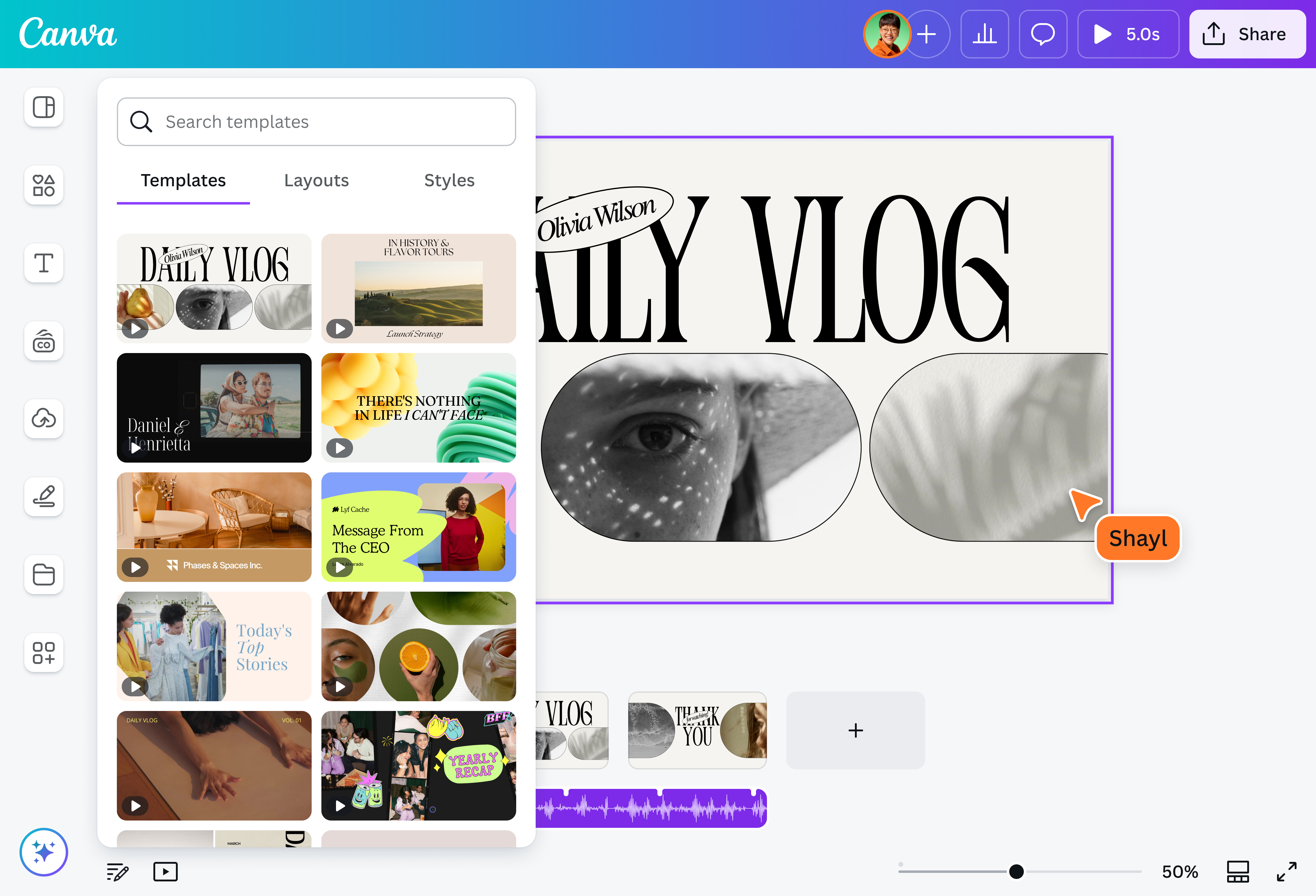
El Quitafondos de videos de Canva Pro analiza tu video y, de forma automática, quita el fondo para que no tengas que pasar por el tedioso proceso de quitarlo manualmente o, lo que es peor, tener que volver a grabarlo en otro lugar. En su lugar, crea un nuevo escenario agregando tu video a una de las miles de plantillas de videos en la biblioteca de Canva o eligiendo una imagen de aspecto profesional de nuestra biblioteca multimedia.
Optimiza tu proceso de edición de videos

Ajusta tu video a la perfección con el editor de videos en línea(se abre en una ventana nueva) de Canva. Agrega subtítulos, aplica filtros(se abre en una ventana nueva) o ajusta la velocidad(se abre en una ventana nueva) de tu video para mejorar su contenido visual. Prueba el generador de música con IA(se abre en una ventana nueva) y crea música a medida para escenas que nadie querría perderse. ¿Tienes poco tiempo? Usa Diseño Mágico de videos(se abre en una ventana nueva) para editar tu video de forma automática. Cuando termines, asegúrate de que tu video esté listo para subirse a cualquier plataforma con Redimensión Mágica™ (Pro)(se abre en una ventana nueva).
Cómo quitar el fondo de un video

Preguntas frecuentes
- Si grabas con una pantalla verde, es más fácil quitar el fondo del video a través de la clave de croma durante el proceso de edición. También hay herramientas de edición de video que se pueden usar para aislar el sujeto destacado en la pantalla y borrar manualmente el fondo. Sin embargo, las herramientas con tecnología de IA, como Quitafondos de videos (Pro), permiten a los usuarios saltarse la curva de aprendizaje y eliminar los fondos de videos con un solo clic.
- Con nuestro editor de videos, puedes quitar y cambiar el fondo de tu video fácilmente. Para quitar el fondo, solo tienes que hacer clic en tu video y elegir Quitafondos en la barra de herramientas. Una vez que hayas quitado el fondo con un solo clic, ve a Archivos subidos y elige alguno de los archivos que hayas subido anteriormente o sube una nueva imagen. También puedes explorar nuestra biblioteca multimedia seleccionada para encontrar imágenes de stock en alta calidad. Luego, agrégalo a tu plantilla de diseño y haz clic en Posición para modificar el Capas.
Un video Quitafondos con tecnología de IA, como el de nuestro editor de videos en línea, utiliza algoritmos de aprendizaje automático para detectar automáticamente al sujeto principal en un video y aislarlo del fondo. Cuando haces clic en el sujeto del video, este proceso automatizado crea una máscara sobre él que luego se recrea en todos los cuadros del video.
Una vez que el sujeto en primer plano se cubre con una máscara, el fondo se vuelve transparente. Luego, es posible cambiar el fondo del video colocando una nueva imagen sobre el lugar donde solía estar la anterior.

@navneet4