- Extraer audio de un video
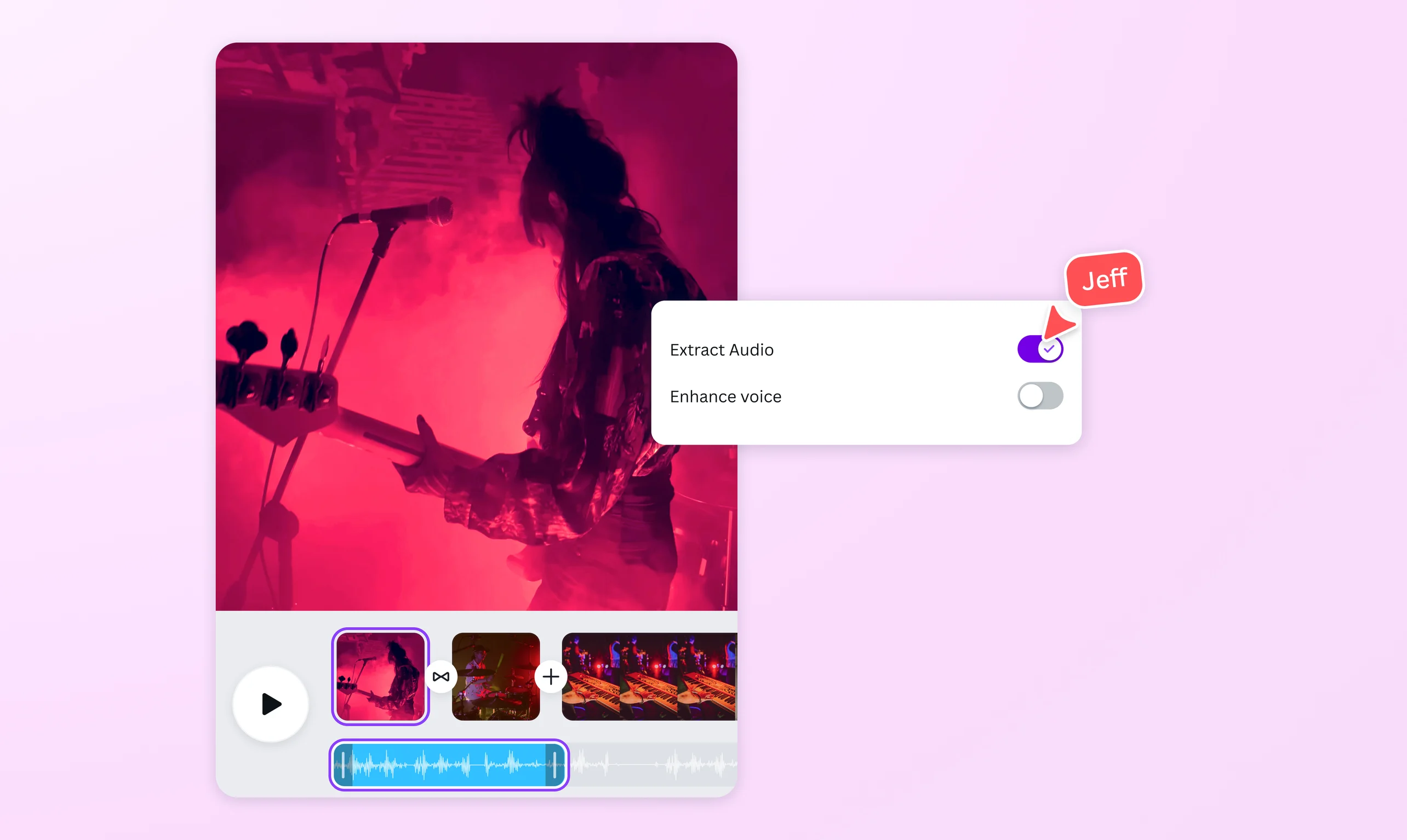
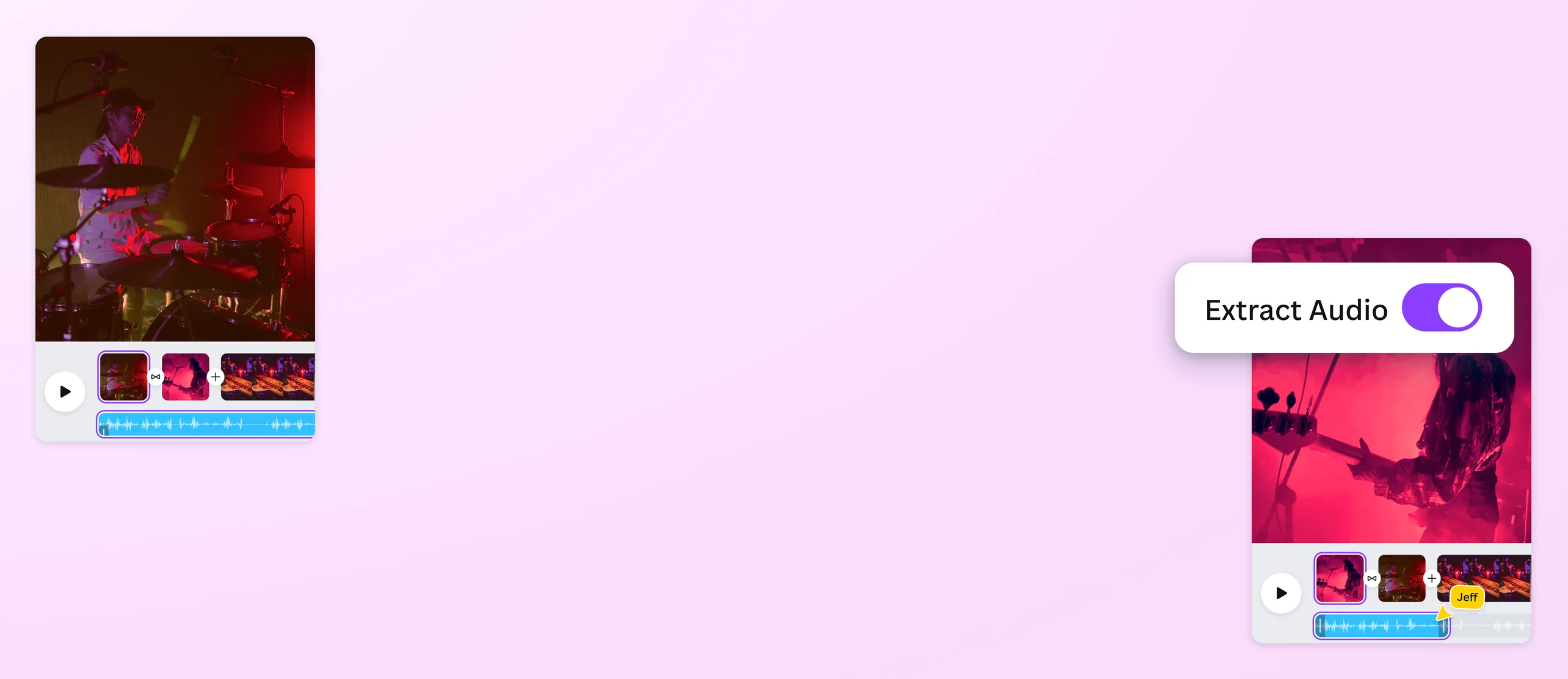
Extrae el audio de tus videos sin problemas
Reutiliza el audio de tu video con la función de extracto de audio del editor de videos de Canva. Separa la música, la narración o los efectos de sonido en cuestión de segundos, y úsalos en cualquier proyecto creativo.
o suéltala aquí
Conoce los formatos y requisitos para subir archivos a Canva. Descubre cómo usamos tu contenido en nuestra Política de privacidad.
¿Cómo extraer el audio de un video?
Sube tu video
Selecciona el botón “Subir tu video” o arrastra y suelta tu archivo en la sección.
Extraer y editar
Selecciona el video, haz clic en “Herramientas de audio” en la barra de herramientas y luego haz clic en el botón “Extraer” junto a “Extraer audio”. Recorta, ajusta o mejora tu pista de audio según necesites.
Descarga tu diseño
Una vez que estés conforme con los cambios que hiciste, descarga tu diseño o compártelo directamente desde Canva.
Extrae audio en un abrir y cerrar de ojos

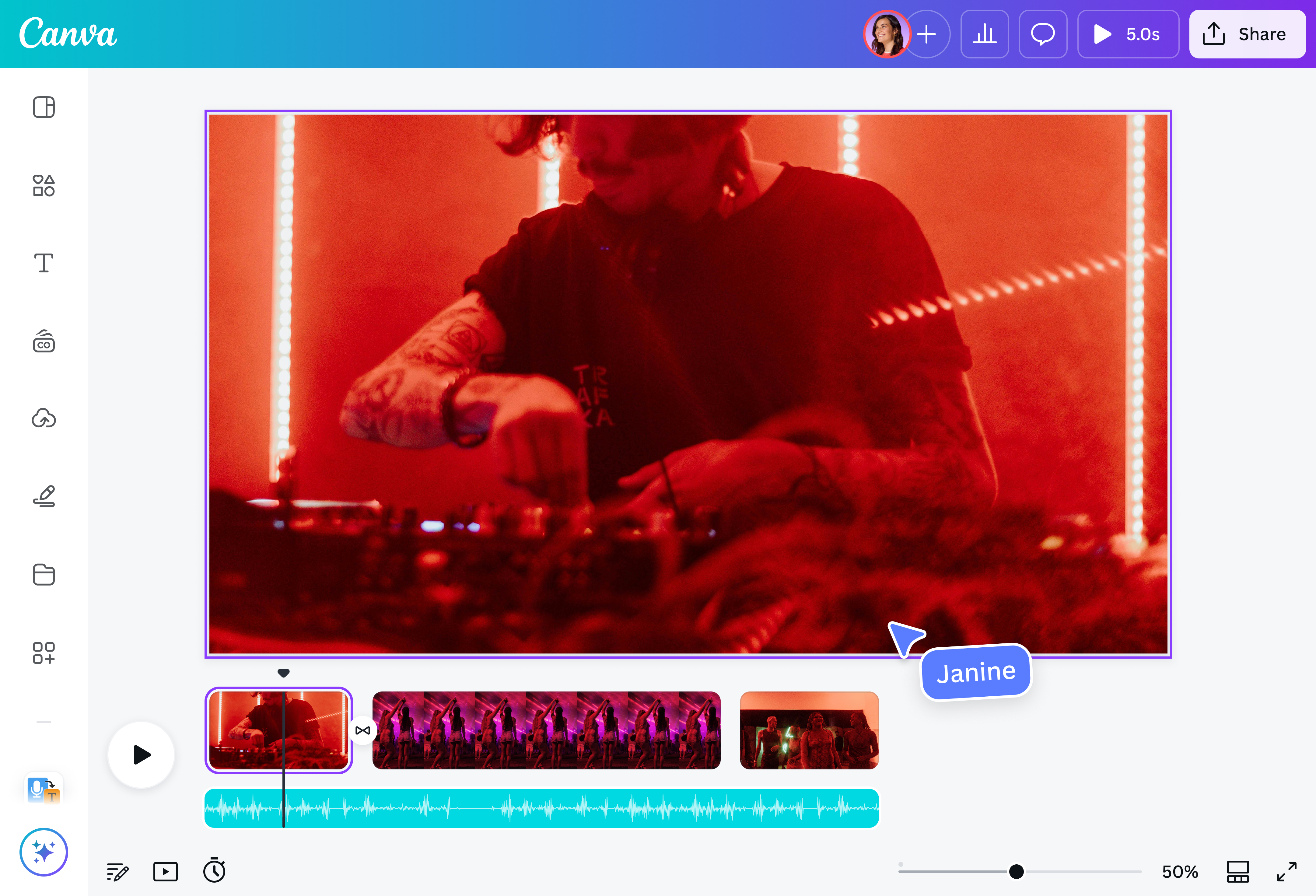
Obtén audios nítidos y de alta calidad a partir de tus clips en cuestión de segundos, sin necesidad de software complejo ni registros tediosos. El editor de videos intuitivo de Canva(se abre en una ventana nueva) hace que extraer y editar tus audios sea rápido y fácil. Solo tienes que subir tu video, extraer el audio con un solo clic y mejorar la pista con nuestras herramientas de audio integradas.
Reutiliza los sonidos extraídos para diferentes proyectos

¿Tienes un diseño que podría usar el audio de otro video? ¡Fácil! Usa nuestra función de extraer audio para aislar voces, música o efectos de sonido y reemplazar el video con nuevas imágenes. Perfecto para creadores de contenido que necesitan voces en off para reels, estudiantes que trabajan en un proyecto creativo o especialistas en marketing que buscan agregar fragmentos de audio en sus publicaciones para redes sociales.
Remezcla, reinventa y reinventa tu sonido.

Una vez que separes el audio del video, puedes darle rienda suelta a tu creatividad. Divide el audio para reorganizar las secciones, juega con la configuración de los fundidos de entrada y salida y sincroniza tu pista de audio(se abre en una ventana nueva). También puedes explorar la biblioteca de audio deCanva(se abre en una ventana nueva) para darle a tu diseño un poco más de diversión. Todo lo que necesitas para crear el clip de audio perfecto está a tu alcance, ¡y no necesitas experiencia en diseño!
Accede a nuestro editor todo en uno

Haz más que solo extraer el sonido de tus clips. Perfecciona tu audio y transfórmalo en subtítulos(se abre en una ventana nueva) de video con colores, fuentes y animaciones personalizados. Crea material original a partir de los sonidos que hayas extraído con la ayuda de Contenido Mágico (Pro)(se abre en una ventana nueva). Mejora tus clips con la función de quitar las luces y el ruido de fondo de forma automática. ¿Lo mejor? En Canva, puedes hacer todo esto y mucho más, sin tener que pasar de una app a otra.
¿Cómo extraer el audio de un video?

Preguntas frecuentes
- Para extraer el sonido de un video en nuestra plataforma, sube tu video y haz clic en el botón “Extraer audio” o haz clic derecho en el video. El sonido estará automáticamente en una pista separada en tu línea de tiempo, para que puedas perfeccionarlo, editarlo y mejorarlo sin esfuerzo para que se ajuste a tu diseño o proyecto. Ve más allá de lo básico combinándolo con videos nuevos o de archivo, haciendo fundidos para aparecer o desaparecer, agregando efectos de sonido o música de fondo, y más.
- Sí, puedes extraer audio de un archivo MP4 con herramientas en línea como nuestro editor de videos, convertidores y reproductores multimedia.
- Para extraer el audio de un video de YouTube, puedes usar una herramienta gratuita en línea que convierte las URL de YouTube a archivos MP3. Luego, puedes subirlo a nuestra plataforma para editarlo y agregarlo a tu video.
- Sí, puedes recortar el video a la duración que quieras o eliminar las partes que no necesites. Luego, extrae el audio del video acortado. Puedes realizar ambos pasos con nuestro editor de videos.
- Nuestro editor extrae todo el audio del video que subas, pero tienes la opción de recortar la pista y eliminar las partes que no sean relevantes para tu diseño.
- Cuando extraes el audio de un video, puedes descargarlo como archivo MP4. Este formato hace que sea más fácil editar o combinar elementos visuales. Pero si solo quieres el audio, puedes convertir el archivo MP4 descargado con el audio extraído a MP3 usando un convertidor de MP4 a MP3 en línea. Para ediciones de video, usa MP4, pero conviértelo a MP3 si solo necesitas el archivo de audio.

@navneet4