- Video a texto


Transcribe tus videos a texto fácil y rápido
Obtén subtítulos precisos al instante para que tus videos sean más inclusivos y optimizados para SEO. Transcribe automáticamente tus diálogos y narraciones con el práctico convertidor de video a texto de Canva.
o suéltala aquí
Conoce los formatos y requisitos para subir archivos a Canva. Descubre cómo usamos tu contenido en nuestra Política de privacidad.
¿Cómo transcribir un video a texto gratis?
Sube tu video
Selecciona el botón “Subir tu video” o arrastra y suelta tus archivos en la sección.
Transcribir video a texto
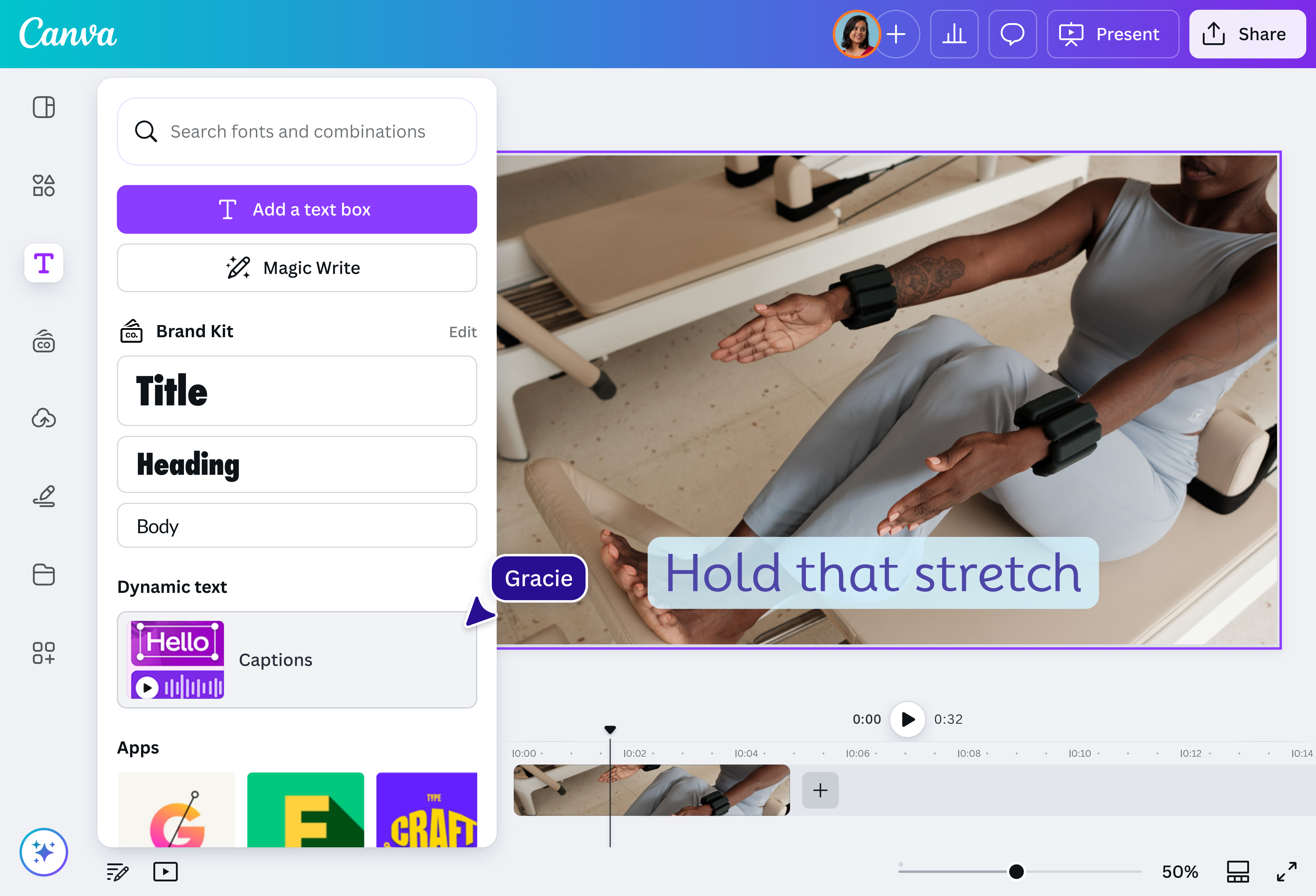
Para transcribir tu video de forma automática, selecciona “Texto” y, en “Texto dinámico”, elige “Subtítulos”.
Descarga tu video
Edita tus subtítulos y descarga tu video como archivo MP4.
Listo para transmitir en minutos

Haz más en menos tiempo y esfuerzo que antes. Con el convertidor de video a texto de Canva, puedes terminar horas de trabajo arduo en cuestión de minutos. Olvídate de tener que revisar los clips y escribir los diálogos. Todo lo que tienes que hacer es revisar el guion generado e ir directo a tus otras tareas.
Edita y produce estés donde estés

Termina tu trabajo estés donde estés con la herramienta de conversión de video a texto, disponible tanto para computadores como para dispositivos móviles. Ya sea que estés en el autobús a la oficina, esperando entre una cita y otra o incluso saliendo a dar a tu vida, si puedes encontrar cinco minutos y una conexión a Internet, puedes transcribir tus videos con la misma rapidez.
Traduce, anima y revoluciona tu diseño

Como Canva es una plataforma de diseño (y no solo una aplicación de transcripción), puedes hacer mucho más que crear subtítulos para tus videos. Edita tus videos(se abre en una ventana nueva) como quieras, anima el texto como tipografía cinética o, incluso, traduce la transcripción a más de 100 idiomas con Traductor Mágico (Pro)(se abre en una ventana nueva) para que tu público pueda acceder más fácilmente a todo el mundo.
Haz que te escuchen, que te busquen

Los subtítulos y las transcripciones son excelentes funciones de accesibilidad, y a menudo los motores de búsqueda los recompensan con clasificaciones más altas y más visitas a tu contenido. Al agregar texto a tus videos, les facilitas a las personas no solo ver tus clips, sino también buscar tu contenido en línea.
¿Cómo transcribir un video a texto?

Preguntas frecuentes
- La forma más fácil de obtener una transcripción del audio de un video es usar un convertidor de video a texto. La mayoría de los convertidores en línea, especialmente aquellos con tecnología de IA, son fáciles e intuitivos de usar: solo tienes que subir tu archivo, pulsar el botón de transcripción automática y copiar la transcripción generada o descargarla en el formato que prefieras. Por lo general, no se necesita ningún otro software adicional o edición, aparte de verificar que el artículo sea preciso.
- Si quieres tomar la transcripción generada e incluirla en el video original (p. ej., como subtítulos, tipografía cinética, etc.), necesitarás una herramienta de diseño. La mayoría de las herramientas de transcripción no tienen esta función, por lo que es posible que tengas que buscar otra plataforma de edición o cambiarte a una que ofrezca ambas, como Canva.
Cuando se trata de procesar el habla humana, los algoritmos de IA han recorrido un largo camino. La mayoría de los modelos de IA son capaces de comprender y transcribir el habla con una precisión casi perfecta, siempre que no haya problemas graves de calidad del audio.
Además, la transcripción por IA ya no es solo en inglés. La herramienta Canva Captions, por ejemplo, puede generar subtítulos en varios idiomas (incluidos español, portugués, francés, alemán, hindi, japonés, coreano y árabe), lo que te permite llegar a un público más global. Canva también ofrece un corrector gramatical gratuito con tecnología de IA para garantizar que tus subtítulos no tengan errores.
- Puedes generar subtítulos para tu archivo de video siempre que cumpla con los requisitos de Canva para subir videos. Esto incluye videos en los formatos de archivo MOV, GIF, MP4, MPEG, MKV o WEBM. Ten en cuenta que el convertidor de video a texto solo funciona con videos con audio o voz, no con archivos de audio.
- ¡Sí puedes! Ajusta los subtítulos hasta que sean precisos y estén a tu gusto. También puedes cambiar la fuente para que combine con tu marca y exportar tus subtítulos directamente desde la plataforma.
- Mientras que tanto las transcripciones de video a texto como los subtítulos muestran las palabras que se dicen en un diálogo o una narración, los subtítulos van un poco más allá al identificar a la persona que habla y agregar descripciones de sonidos que no son de voz, como música o efectos de sonido. Esto facilita que las personas con problemas de audición entiendan todos los audios importantes.

@navneet4