- محرر لقطات الشاشة
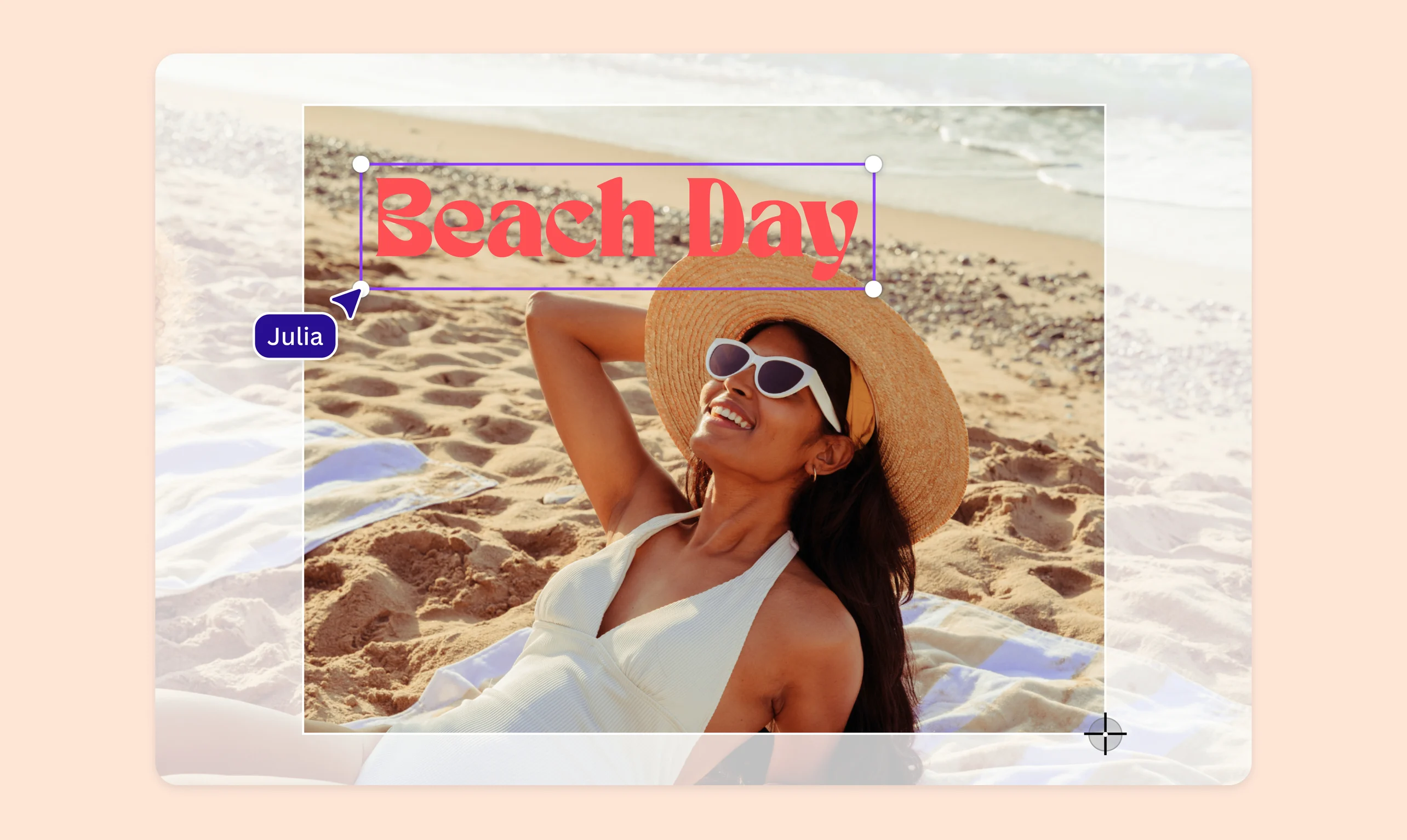
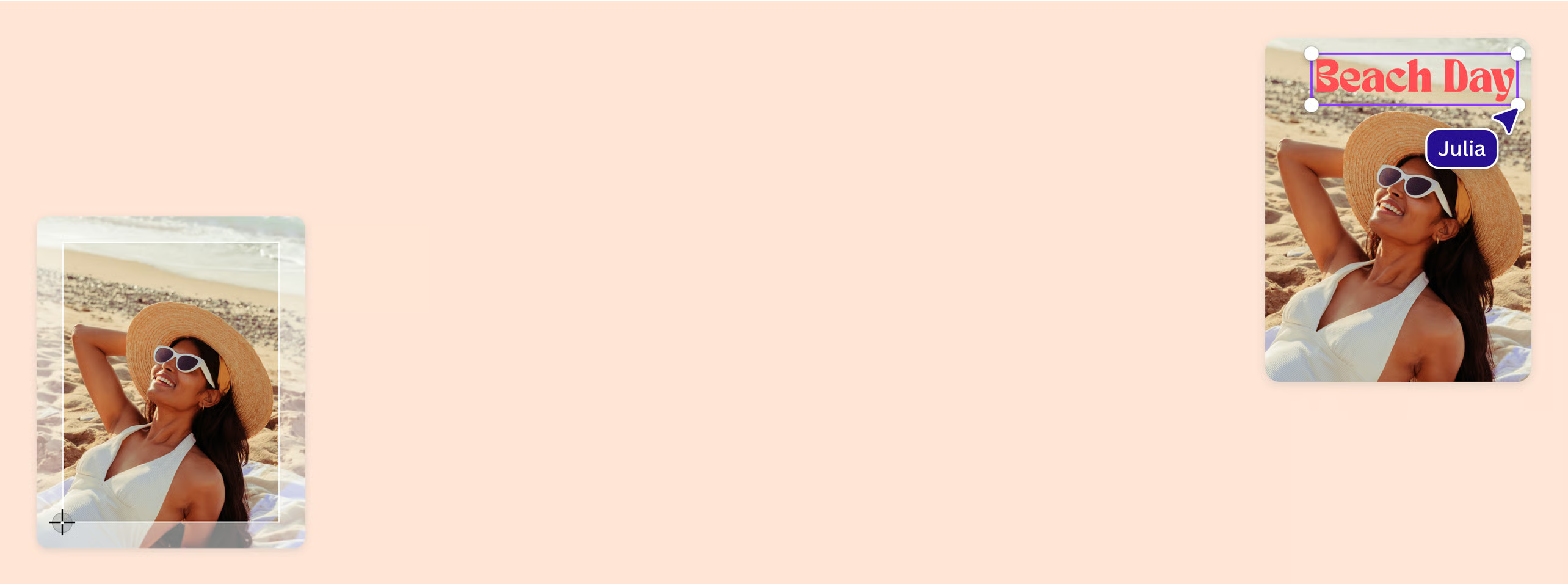
محرر لقطة شاشة مجاني
قم بتحرير نص لقطة الشاشة، وامسح الفوضى على الفور، وصقل كل بكسل للحصول على صورة مثالية جاهزة للنشر. قم بتعديل السكرين شوت أو تحويلها بسهولة باستخدام محرر لقطات الشاشة بالذكاء الاصطناعي من Canva.
أو إفلاته هنا
تعرّف على تنسيقات التحميل ومتطلباته في Canva. تعرّف على كيفية استخدامنا لمحتواك في سياسة الخصوصية الخاصة بنا.
كيفية تحرير لقطة شاشة
حمِّل صورتك
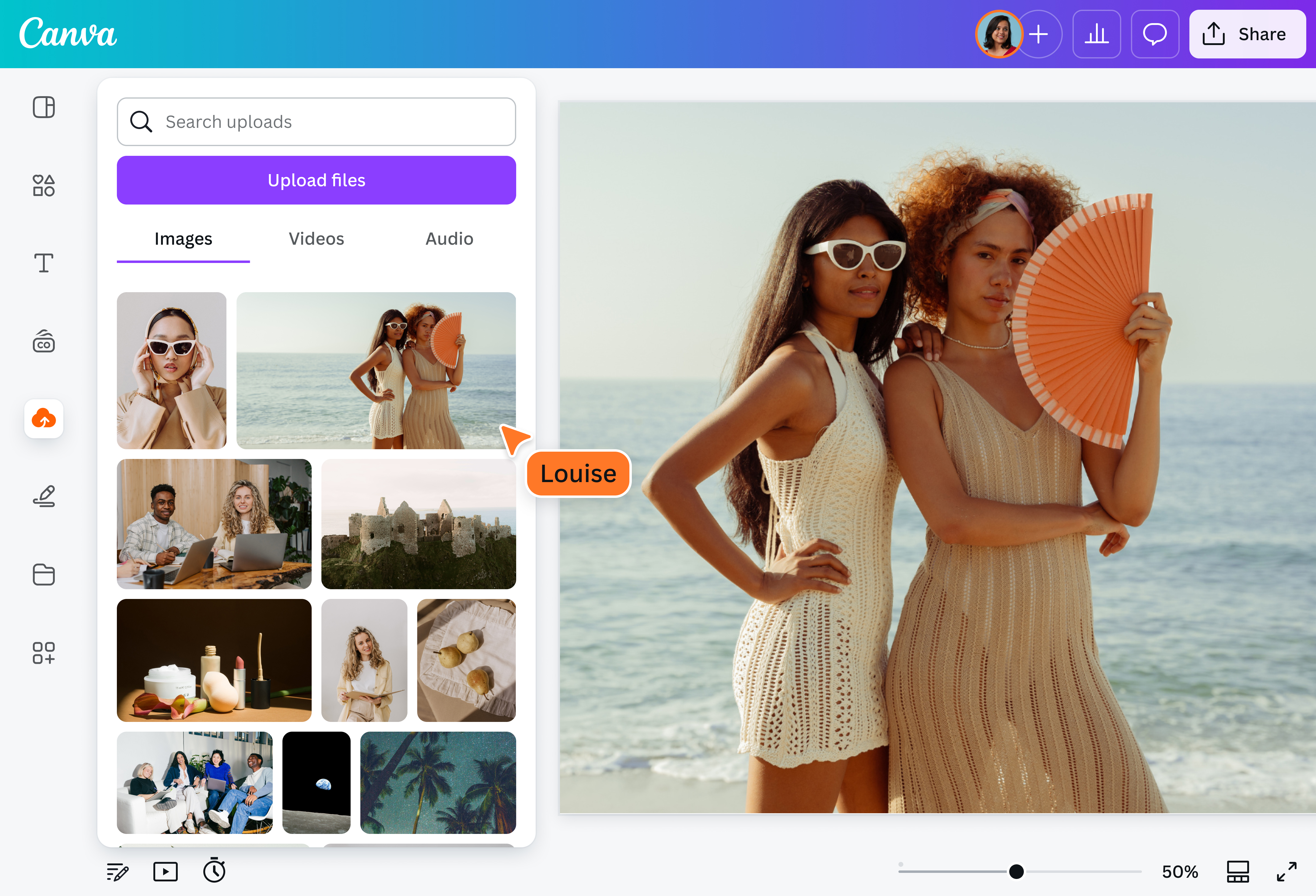
حدد زر "تحميل صورتك" أو قم بسحب لقطة الشاشة وإفلاتها بسهولة في القسم.
عدِّل تصميمك
قم بإجراء بعض التحسينات السريعة على لقطة الشاشة الخاصة بك باستخدام محررنا الملائم للمبتدئين.
تنزيل تصميمك
وأخيراً، قم بتنزيل لقطة الشاشة التي تم تحريرها كملف صورة عالية الجودة.
تعديل لقطات الشاشة دون عناء
يتيح لك محرر لقطة الشاشة في Canva إضافة نص وتسميات(يفتح في علامة تبويب أو نافذة جديدة) وتراكب الشعارات والعلامات المائية والملصقات. يمكنك تطبيق الفلاتر وضبط السطوع والتشبع والدفء، أو إزالة(يفتح في علامة تبويب أو نافذة جديدة)الخلفية(يفتح في علامة تبويب أو نافذة جديدة) أو تغييرها أو طمسها(يفتح في علامة تبويب أو نافذة جديدة). قبل المشاركة، قص الأسماء وأرقام الهواتف والبريد وأي بيانات حساب غير ضرورية. إذا غطيتها بعنصر، صدر نسخة جديدة وافتحها بالحجم الكامل للتأكد من أن المعلومة لا تظهر.
التعديلات الصعبة أصبحت سهلة مع الذكاء الاصطناعي

هل تقوم بإجراء تعديلات معقدة؟ ستوفر لك أدواتنا المتميزة لتحرير الصور بالذكاء الاصطناعي(يفتح في علامة تبويب أو نافذة جديدة) ساعات من العمل. قم بتحرير النص في لقطة الشاشة بسرعة باستخدام Grab Text (Pro). استخدم Magic Edit (Pro) السحري لإضافة جزء من لقطة الشاشة أو استبداله أو تحريره على الفور باستخدام مطالبة مكتوبة قصيرة. باستخدام Magic Grab (Pro)، يمكنك تحديد أي كائن من لقطة الشاشة لتعديله، أو تغيير حجمه، أو تغيير موضعه. أخيرًا، قم بلمسه وإزالة التشتيت غير المرغوب فيه باستخدام Magic Eraser (Pro).
لقطات شاشة مخصصة لكل مشروع

قم بتحرير لقطة الشاشة لمشروعاتك التجارية أو الشخصية باستخدام محرر لقطات الشاشة في Canva. قم بإعداد لقطات الشاشة لحملات وسائل التواصل الاجتماعي وأدلة المنتجات والمدونات وإنشاء المحتوى. أضف عناصر تصميم لتجميلها أو إخفاء المعلومات الحساسة. إذا كنت تنشئ مواد تعليمية وتدريبية، فإن محرر لقطات الشاشة المجاني يضمن لك أن تكون صورك واضحة وموسومة بشكل مناسب وجاهزة للنشر والمشاركة.
كيفية تعديل لقطة الشاشة

الأسئلة المتكررة
- يتيح لك محرر لقطة الشاشة، الذي يُطلق عليه أيضًا محرر SS، اقتصاص عناصر لقطة الشاشة وتغيير حجمها وقلبها وشحذها وتمويهها وتعديلها. يتيح محرر لقطات الشاشة الخاص بنا إجراء تعديلات أكثر تعقيدًا أو فنية مثل إزالة الخلفيات وإضافة عناصر التصميم وتغيير النص في صورتك. جرّب أدوات تحرير الصور بالذكاء الاصطناعي لتحسين لقطة الشاشة.
- يسمح لك محرر لقطة الشاشة الخاص بنا بتحرير النص على الصور، بقوة الذكاء الاصطناعي. ارفع لقطة الشاشة على منصتنا واستخدم Grab Text لتعديل النص على لقطة الشاشة.
- نعم، يمكنك الوصول إلى محرر لقطات الشاشة وأدوات الذكاء الاصطناعي المجانية من سطح المكتب أو الجهاز المحمول. ما عليك سوى تنزيل تطبيقنا للجوال، حتى تتمكن من تحرير لقطات الشاشة أثناء التنقل.

@naveet