- स्क्रीनशॉट एडिटर
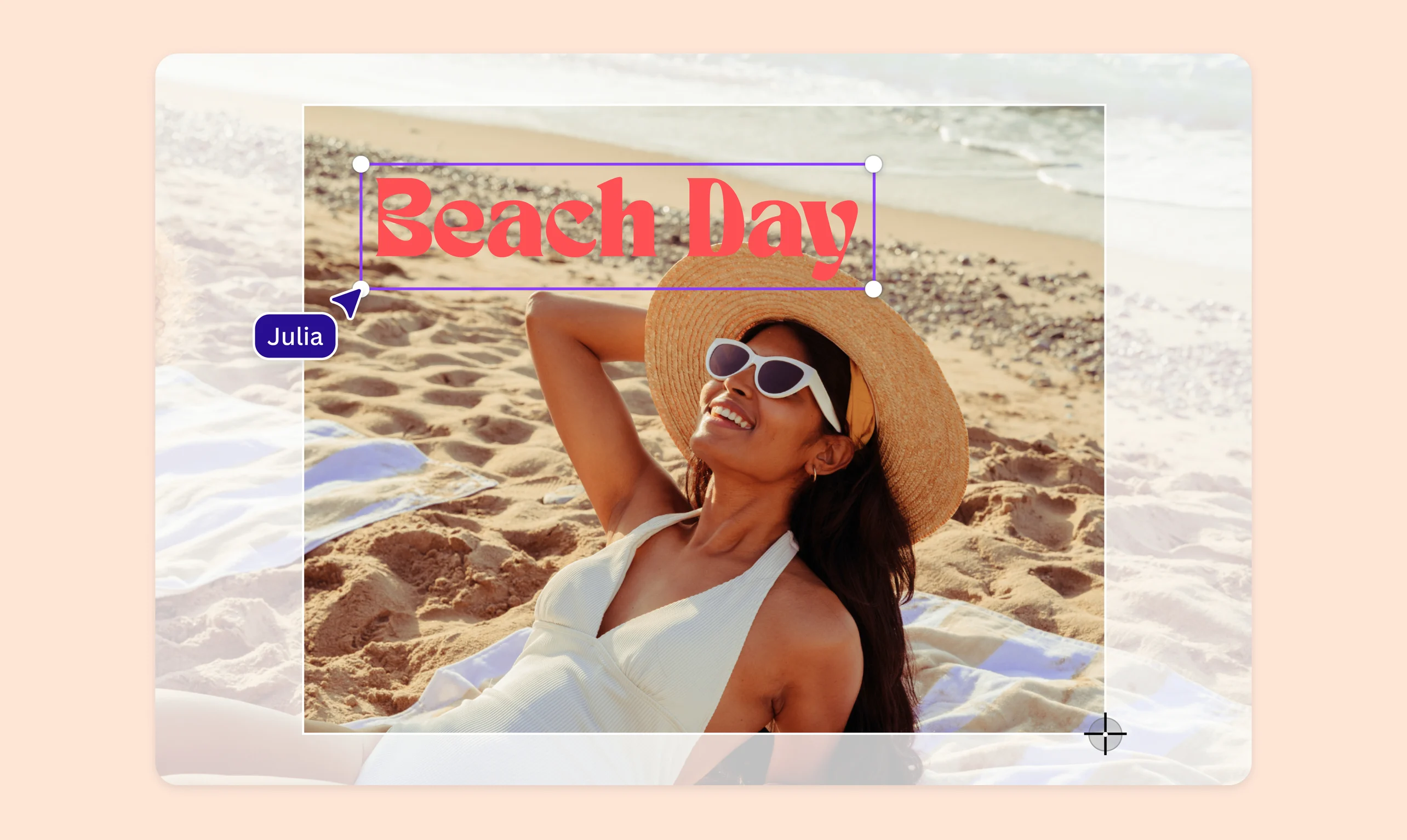
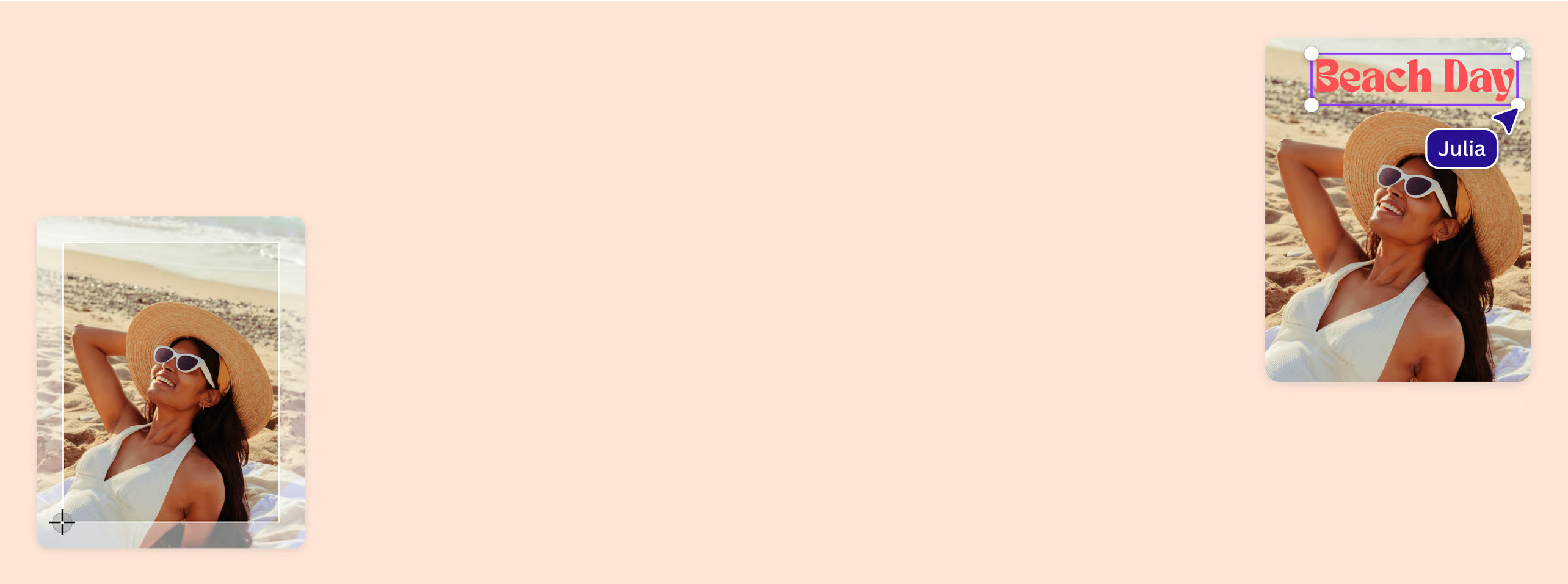
फ्री स्क्रीनशॉट एडिटर । Screenshot Edit Kare
Canva के फ्री स्क्रीनशॉट एडिटर से किसी भी स्क्रीनशॉट को जल्दी एडिट करें। टेक्स्ट जोड़ें या बदलें, जरूरी हिस्से क्रॉप, ब्लर या हाइलाइट करें और AI फोटो एडिटिंग टूल्स से स्क्रीनशॉट को साफ, शेयर करने लायक बनाएं।
या इसे यहाँ ड्रॉप करें
Canva के अपलोड फ़ॉर्मेट और ज़रूरी चीज़ों के बारे में जानें. हमारी गोपनीयता नीति में देखें कि हम आपके कॉन्टेंट का उपयोग कैसे करते हैं.
स्क्रीनशॉट एडिट कैसे करें । Screenshot edit kaise kare
स्क्रीनशॉट अपलोड करें
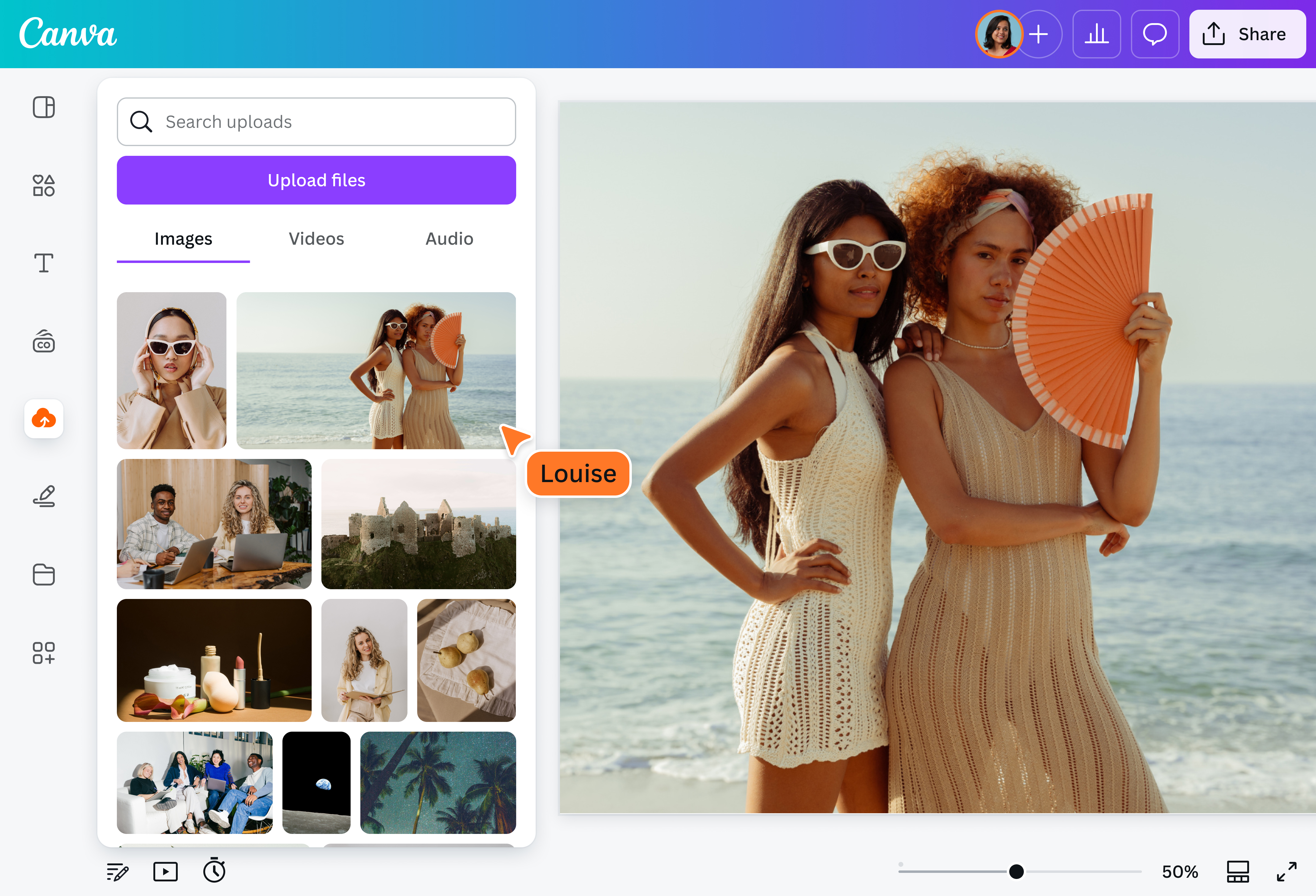
“अपनी फोटो अपलोड करें” बटन चुनें या आसानी से अपनी फ़ाइलों को ड्रैग और ड्रॉप करके सेक्शन में डाले।
अपनी डिज़ाइन एडिट करें
हमारे आसान एडिटर का उपयोग करके अपनी स्प्रेडशीट पर कुछ क्विक टच-अप्स करें।
डिज़ाइन डाउनलोड करें
स्क्रीनशॉट तैयार होने के बाद उसे डाउनलोड करें या अपने पसंदीदा सोशल प्लेटफॉर्म्स पर शेयर करें।
Aasani se kisi bhi screenshot ko edit kare
Canva का स्क्रीनशॉट एडिटर एक सिंपल स्क्रीनशॉट को ज्यादा साफ, बेहतर और शेयर करने लायक बनाने में मदद करता है। सबसे पहले बेसिक एडिट्स करें: जरूरी हिस्से पर फोकस करने के लिए स्क्रीनशॉट क्रॉप(नए टैब या विंडो में खुलता है) करें, नाम, ईमेल, फोन नंबर या संपर्क जानकारी जैसी प्राइवेट डिटेल्स ब्लर(नए टैब या विंडो में खुलता है) करें और स्क्रीनशॉट को पढ़ने में आसान बनाने के लिए ब्राइटनेस, शार्पनेस या रंग एडजस्ट करें।
लंबा मैसेज लिखने के बजाय स्क्रीनशॉट पर ही जरूरी बात साफ दिखाएं। तीर, सर्कल, हाइलाइट, लेबल या नंबर वाले स्टेप्स जोड़ें, ताकि जिसे आप स्क्रीनशॉट भेज रहे हैं, उसे तुरंत समझ आए कि क्या देखना या करना है। इसके अलावा, आप स्टाइलिश फॉन्ट में टेक्स्ट(नए टैब या विंडो में खुलता है) जोड़ सकते हैं, लोगो या वॉटरमार्क(नए टैब या विंडो में खुलता है) लगा सकते हैं, फोटो इफेक्ट्स(नए टैब या विंडो में खुलता है) अप्लाई कर सकते हैं, बैकग्राउंड बदल(नए टैब या विंडो में खुलता है) सकते हैं और अलग-अलग जरूरतों के लिए उसी स्क्रीनशॉट के अलग वर्जन बना सकते हैं।
AI tools se screenshot edit kare

मुश्किल एडिट्स करने हैं? Canva के AI फोटो एडिटिंग(नए टैब या विंडो में खुलता है) टूल्स आपका काफी समय बचा सकते हैं। टेक्स्ट ग्रैब(नए टैब या विंडो में खुलता है) की मदद से स्क्रीनशॉट में मौजूद टेक्स्ट को जल्दी एडिट करें (screenshot me text edit kaise kare)। यह स्क्रीनशॉट के टेक्स्ट को एडिटेबल लेयर में बदल देता है, ताकि आप गलत लिखा टेक्स्ट ठीक कर सकें, टेक्स्ट डिलीट या बदल सकें या उसे दूसरे दर्शकों के लिए ट्रांसलेट(नए टैब या विंडो में खुलता है) कर सकें।
मैजिक एडिट(नए टैब या विंडो में खुलता है) से छोटे टेक्स्ट प्रॉम्प्ट के जरिए स्क्रीनशॉट के किसी हिस्से को तुरंत जोड़ें, बदलें या एडिट करें। मैजिक ग्रैब से स्क्रीनशॉट में मौजूद किसी ऑब्जेक्ट को चुनें, फिर उसे मूव करें, रीसाइज करें या उसकी पोज़िशन बदलें। आखिर में मैजिक इरेज़र(नए टैब या विंडो में खुलता है) से अनचाही चीजें हटाएं और फोटो एन्हांसमेंट टूल्स(नए टैब या विंडो में खुलता है) से धुंधले या कम क्वालिटी वाले स्क्रीनशॉट को ज्यादा शार्प और पढ़ने में आसान बनाएं (screenshot photo ko edit kaise kare)।
हर प्रोजेक्ट के लिए स्क्रीनशॉट कस्टमाइज़ करें

Canva के स्क्रीनशॉट एडिटर से बिजनेस, लर्निंग या पर्सनल प्रोजेक्ट्स के लिए स्क्रीनशॉट एडिट करें (screenshot ko edit kaise kare)। किसी वेबपेज, ऐप स्क्रीन या डिजाइन का स्क्रीनशॉट लें, जिस हिस्से पर ध्यान दिलाना है उसे मार्क करें और शेयर करें। शेयर करने से पहले प्राइवेट जानकारी ब्लर करें, अनचाहे डिजाइन एलिमेंट्स हटाएं या सिर्फ जरूरी हिस्सा क्रॉप करके दिखाएं।
आप स्क्रीनशॉट को उपयोगी कंटेंट में भी बदल सकते हैं। किसी अच्छे कस्टमर रिव्यू या WhatsApp मैसेज को क्रॉप करें, पर्सनल डिटेल्स ब्लर करें, ब्रांडेड बैकग्राउंड, लोगो या कैप्शन(नए टैब या विंडो में खुलता है) जोड़ें और उसे टेस्टिमोनियल पोस्ट की तरह शेयर करें। अगर आप लर्निंग या ट्रेनिंग मटीरियल बना रहे हैं, तो हर स्टेप को लेबल, तीर और हाइलाइट्स के साथ साफ दिखाने के लिए स्क्रीनशॉट इस्तेमाल करें, ताकि फाइनल फोटो पब्लिश, प्रेजेंट या शेयर करने के लिए तैयार हो।
स्क्रीनशॉट एडिट कैसे करें । Screenshot edit kaise kare

अक्सर पूछे जाने वाले प्रश्न
स्क्रीनशॉट एडिटर, जिसे SS एडिटर भी कहा जाता है, आपको स्क्रीनशॉट को क्रॉप, रीसाइज, फ्लिप, शार्प, ब्लर और एडिट करने में मदद करता है। Canva के स्क्रीनशॉट एडिटर से आप और भी एडवांस एडिट्स कर सकते हैं, जैसे बैकग्राउंड हटाना, डिजाइन एलिमेंट जोड़ना और फोटो में मौजूद टेक्स्ट बदलना। अपने स्क्रीनशॉट को और बेहतर बनाने के लिए Canva के AI फोटो एडिटिंग टूल्स भी आज़माएं।
Canva में स्क्रीनशॉट का टेक्स्ट एडिट करना आसान है। अपना स्क्रीनशॉट अपलोड करें और टेक्स्ट ग्रैब करें की मदद से स्क्रीनशॉट में मौजूद टेक्स्ट को एडिटेबल लेयर में बदलें। इसके बाद आप गलत लिखा टेक्स्ट ठीक कर सकते हैं, पुराना टेक्स्ट बदल सकते हैं, जरूरत न हो तो टेक्स्ट हटा सकते हैं या उसे दूसरी भाषा में ट्रांसलेट कर सकते हैं।
अगर स्क्रीनशॉट में नया टेक्स्ट जोड़ना है, तो Canva एडिटर में टेक्स्ट टूल इस्तेमाल करें और अपनी पसंद के फॉन्ट, रंग और साइज के साथ लेबल, नोट या कैप्शन जोड़ें।
हां, Canva का फ्री स्क्रीनशॉट एडिटर डेस्कटॉप, लैपटॉप और मोबाइल, सभी पर काम करता है। अलग से कोई स्क्रीनशॉट ऐप डाउनलोड करने की जरूरत नहीं है। कंप्यूटर पर ब्राउज़र से स्क्रीनशॉट एडिट करें या Canva मोबाइल ऐप से फोन पर ही टेक्स्ट जोड़ें, ब्लर करें, क्रॉप करें या जरूरी हिस्से हाइलाइट करें। यानी चाहे आप घर पर हों या ऑफिस में, स्क्रीनशॉट एडिट करना आसान रहता है (koi bhi screenshot edit kaise kare)।
स्क्रीनशॉट एडिट करने के लिए आपको कई वेबसाइट्स और स्क्रीनशॉट ऐप मिल जाएंगे, लेकिन Canva एक आसान और भरोसेमंद ऑप्शन है। यहां आपको सिर्फ स्क्रीनशॉट एडिटर ही नहीं, बल्कि स्क्रीनशॉट टेक्स्ट एडिटर, फोटो एडिटिंग टूल्स, टेक्स्ट, स्टाइलिश फॉन्ट इफेक्ट्स, डिजाइन एलिमेंट्स और AI एडिटिंग फीचर्स भी मिलते हैं, ताकि आप स्क्रीनशॉट को जरूरत के हिसाब से पूरा कस्टमाइज़ कर सकें।
स्क्रीनशॉट तैयार होने के बाद आप उसे डाउनलोड करें, शेयर करें या जरूरत के हिसाब से अलग फोटो फॉर्मेट में बदलें।
Canva में स्क्रीनशॉट फोटो एडिट करने के लिए अपना स्क्रीनशॉट अपलोड करें और जरूरत के हिसाब से उसे क्रॉप, ब्लर, फ्लिप या हाइलाइट करें। आप तीर, सर्कल, लेबल, नोट और टेक्स्ट जोड़कर किसी खास हिस्से पर ध्यान दिला सकते हैं।
अगर आप किसी वेबसाइट, ऐप स्क्रीन, डिजाइन या एरर स्क्रीन पर फीडबैक देना चाहते हैं, तो स्क्रीनशॉट पर ही बदलाव वाले हिस्से मार्क करें और उसे टीम, क्लाइंट, डेवलपर या सपोर्ट टीम के साथ शेयर करें। इससे लंबा मैसेज लिखे बिना आपकी बात साफ समझ आती है।

@naveet