- Trình chỉnh sửa ảnh chụp màn hình
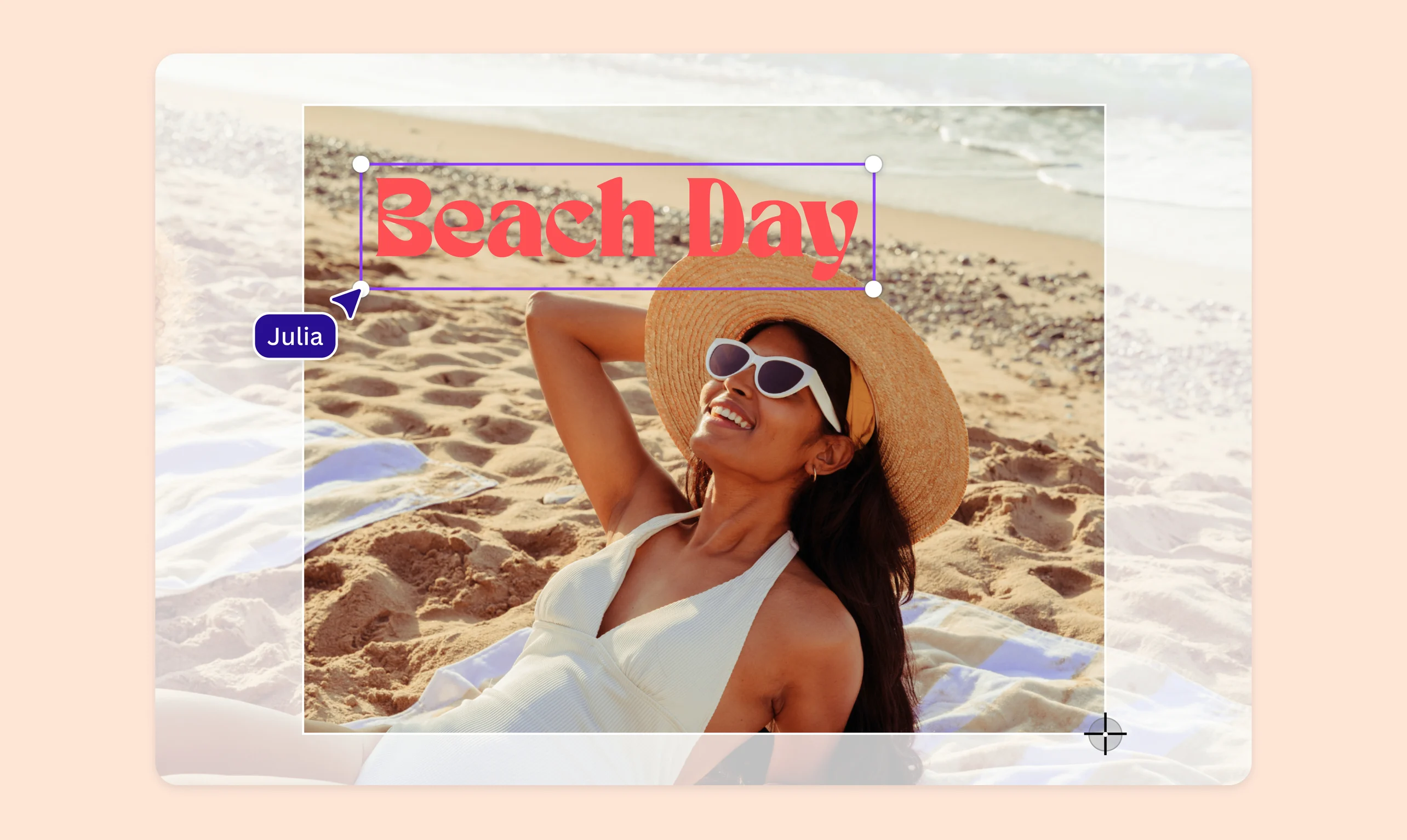
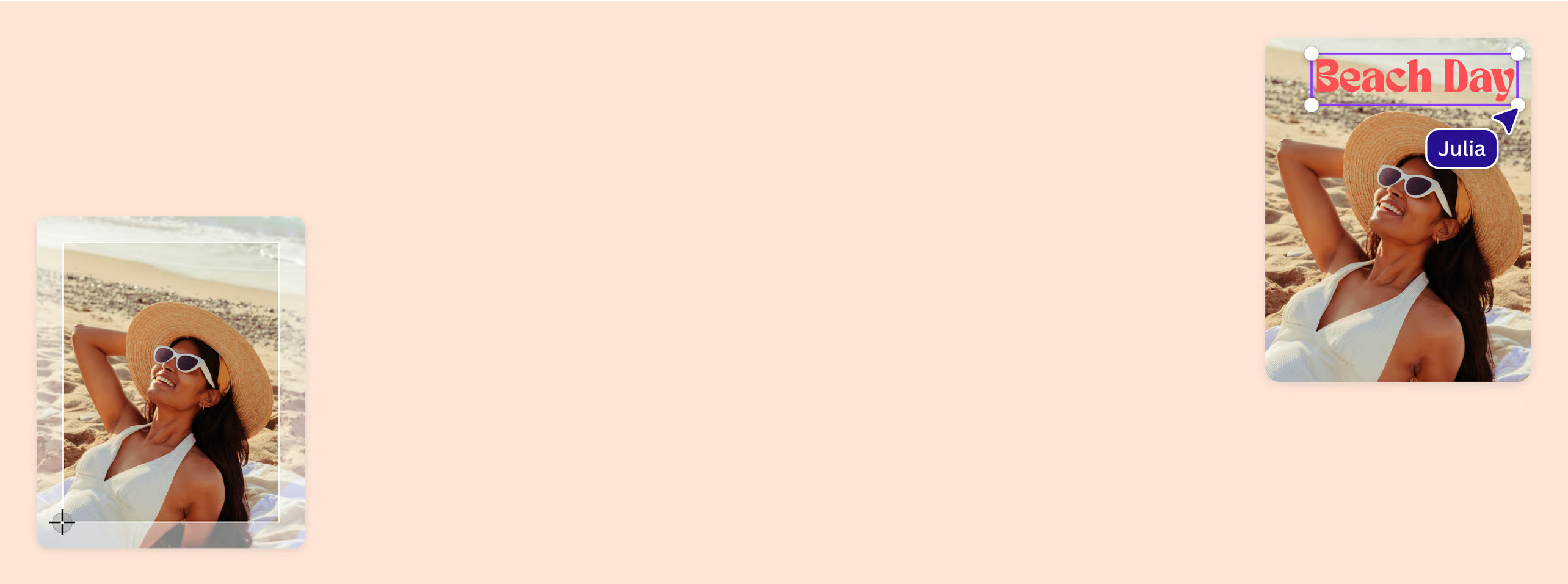
Chụp ảnh màn hình, rồi thêm chú thích trên Canva
Chụp màn hình trên thiết bị, tải ảnh lên Canva để giải thích thao tác, cắt phần cần xem và sắp xếp ảnh thành hướng dẫn dễ theo dõi.
hoặc thả tệp ở đây
Tìm hiểu về định dạng và yêu cầu tải lên của Canva. Xem cách chúng tôi sử dụng nội dung của bạn trong Chính sách quyền riêng tư.
Cách chỉnh sửa ảnh chụp màn hình
Tải lên hình ảnh
Chọn nút “Tải lên hình ảnh của bạn” hoặc dễ dàng kéo-thả ảnh chụp màn hình của bạn vào phần này.
Sửa thiết kế
Chỉnh sửa nhanh ảnh chụp màn hình của bạn bằng trình chỉnh sửa thân thiện với người mới bắt đầu.
Tải xuống thiết kế
Cuối cùng, tải xuống ảnh chụp màn hình đã chỉnh sửa dưới dạng tệp hình ảnh chất lượng cao.
Thêm chú thích để người xem hiểu đúng thao tác

Ảnh chụp màn hình có thêm lời giải thích giúp người xem biết cần chú ý vào đâu. Canva cho phép đặt chữ ngay cạnh nút bấm, ô nhập liệu hoặc thông báo trong ảnh. Chú thích nằm trong ô văn bản riêng, nên bạn có thể sửa câu chữ mà vẫn giữ nguyên ảnh bên dưới.
Một hướng dẫn đăng ký lớp học sẽ rõ hơn khi từng ô có lời nhắc ngắn về thông tin cần điền. Bạn tự chọn cỡ chữ và vị trí để lời nhắc dễ đọc, tránh đè lên chi tiết đang giải thích. Cách trình bày này phù hợp với tài liệu hướng dẫn gửi cho học viên hoặc đồng nghiệp.
Sau khi chụp ảnh màn hình trên thiết bị, bạn có thể bổ sung ngữ cảnh ngay trong Canva. Người nhận nhìn thấy thao tác cùng lời giải thích ở một chỗ, thay vì phải đối chiếu ảnh với đoạn tin nhắn riêng.
Giữ phần màn hình cần người xem chú ý

Một cửa sổ nhỏ giữa màn hình thường chứa toàn bộ thông tin bạn cần giải thích. Công cụ cắt ảnh trong Canva giúp giới hạn phần giao diện xuất hiện trong thiết kế. Bạn có thể giữ lại vùng thông báo, bảng số liệu hoặc nhóm nút liên quan, giảm những chi tiết nằm ngoài nội dung đang nói đến.
Khi gửi báo cáo lỗi cho team, phần ảnh chứa thông báo và thao tác liên quan thường hữu ích hơn cả màn hình máy tính. Giữ đủ ngữ cảnh quanh lỗi giúp người nhận biết chuyện xảy ra ở đâu. Cắt quá sát lại dễ làm mất tên mục hoặc nhãn của nút cần kiểm tra.
Vùng ảnh sau khi cắt vẫn là một thành phần trên trang thiết kế. Bạn có thể sắp xếp phần giao diện này cạnh lời mô tả, dành thêm diện tích cho chi tiết cần đọc. Tên mục và thông báo cùng hiện rõ trong phần minh họa.
Che phần thông tin không cần hiển thị

Một hình chữ nhật phủ kín có thể che phần nội dung không cần xuất hiện trong ảnh minh họa. Trong Canva, hình che nằm trên ảnh và có thể điều chỉnh kích thước, vị trí. Bạn giữ lại phần giao diện cần giải thích, đồng thời che những dòng không liên quan đến hướng dẫn.
Với ảnh minh họa biểu mẫu, vùng che có thể nằm trên một câu trả lời mẫu quá dài hoặc ghi chú dành riêng cho người soạn. Phần nhãn và ô nhập liệu xung quanh vẫn giúp người xem hiểu bố cục. Cách xử lý này hữu ích khi bạn muốn dùng cùng một màn hình để giải thích một thao tác cụ thể.
Hình che là thành phần có thể di chuyển trong thiết kế, không xóa nội dung khỏi ảnh gốc. Bạn vẫn có thể điều chỉnh vùng phủ khi sửa tài liệu. Với thông tin nhạy cảm, nên loại bỏ dữ liệu ngay từ ảnh nguồn trước khi tải lên.
Sắp xếp ảnh chụp thành hướng dẫn nhiều phần

Nhiều ảnh chụp có thể cùng xuất hiện trên một trang để giải thích một chuỗi thao tác. Canva cho phép đặt từng ảnh ở vị trí riêng và điều chỉnh kích thước theo bố cục. Bạn quyết định ảnh nào cần nhiều diện tích hơn, tùy lượng chữ và chi tiết giao diện bên trong.
Một hướng dẫn nộp bài có thể đặt màn hình chọn file bên cạnh màn hình xác nhận. Khoảng cách giữa hai ảnh giúp phân biệt các thao tác, còn số thứ tự và chú thích cho biết trình tự thực hiện. Người xem có thể theo dõi cả quy trình trên cùng một trang tài liệu.
Cách sắp xếp thủ công phù hợp khi các ảnh có kích thước khác nhau hoặc cần giải thích riêng. Hướng dẫn dài có thể chia sang trang tiếp theo để chữ trong ảnh vẫn dễ đọc. Bạn tự bố trí từng ảnh, thay vì phụ thuộc vào cách ghép ảnh tự động.
Cách chỉnh sửa ảnh chụp màn hình


Câu hỏi thường gặp về ảnh chụp màn hình
Bạn chụp màn hình bằng chức năng của thiết bị trước, rồi đưa ảnh vào Canva để chỉnh sửa. Canva dùng ảnh đã có để thêm chú thích, cắt vùng hiển thị và bố trí hướng dẫn.
Không cần cài thêm nếu chức năng chụp màn hình của thiết bị đáp ứng nhu cầu. Trên Windows, tổ hợp Windows + Shift + S cho phép chọn vùng cần chụp. Lưu ảnh thành file trước khi tải lên Canva.
Vị trí lưu phụ thuộc vào thiết bị và cách chụp. Hãy kiểm tra ứng dụng ảnh hoặc thư mục lưu ảnh chụp màn hình. Nếu thao tác chỉ sao chép ảnh vào bộ nhớ tạm, bạn cần lưu thành file trước khi chọn ảnh để tải lên.
Ô văn bản bạn thêm là một thành phần riêng, không thay thế chữ trong ảnh gốc. Công cụ Chọn vùng > Văn bản thuộc gói Pro và là lựa chọn riêng với thao tác thêm chú thích thông thường.
Bạn có thể tìm hiểu cách làm mờ ảnh khi muốn giảm độ rõ của một chi tiết. Hình phủ kín phù hợp khi muốn phần đó không xuất hiện trong bố cục. Nếu gửi thiết kế có quyền chỉnh sửa, người nhận có thể di chuyển hình che và xem ảnh bên dưới. Vì vậy, không dùng hình che để bảo vệ dữ liệu nhạy cảm.
Bạn có thể tải ảnh lên, cắt ảnh, thêm ô văn bản và hình dạng cơ bản bằng Canva Free. Một số công cụ AI như Chỉnh sửa Magic và Xóa Magic có nhãn Pro. Các tùy chọn tải xuống như nền trong suốt và điều chỉnh kích thước cũng thuộc gói Pro.
Cắt ảnh chỉ đổi vùng ảnh hiển thị, không tự đổi kích thước trang. Bạn cần điều chỉnh kích thước hoặc vị trí ảnh trong bố cục. Khoảng trắng còn trên trang cũng thuộc thiết kế khi bạn tải cả trang xuống.
Nên chụp ở kích thước đủ lớn và tránh phóng to ảnh nhỏ. Với hướng dẫn nhiều màn hình, hãy chia thành nhiều trang nếu chữ trở nên quá nhỏ khi đặt cạnh nhau. Thêm chú thích không khôi phục được phần chữ đã mờ trong ảnh nguồn.

@naveet