Giúp các file của bạn dễ dàng chia sẻ, in ấn và sắp xếp hơn bằng cách convert JPEG to PDF. Công cụ chuyển đổi miễn phí của Canva hoàn thành công việc nhanh chóng và dễ dàng, không rắc rối.
Dùng thử các công cụ chỉnh sửa tài liệu này
Chuyển đổi, nén, dịch tệp PDF và hơn thế nữa. Tất cả các công cụ chỉnh sửa PDF bạn cần!
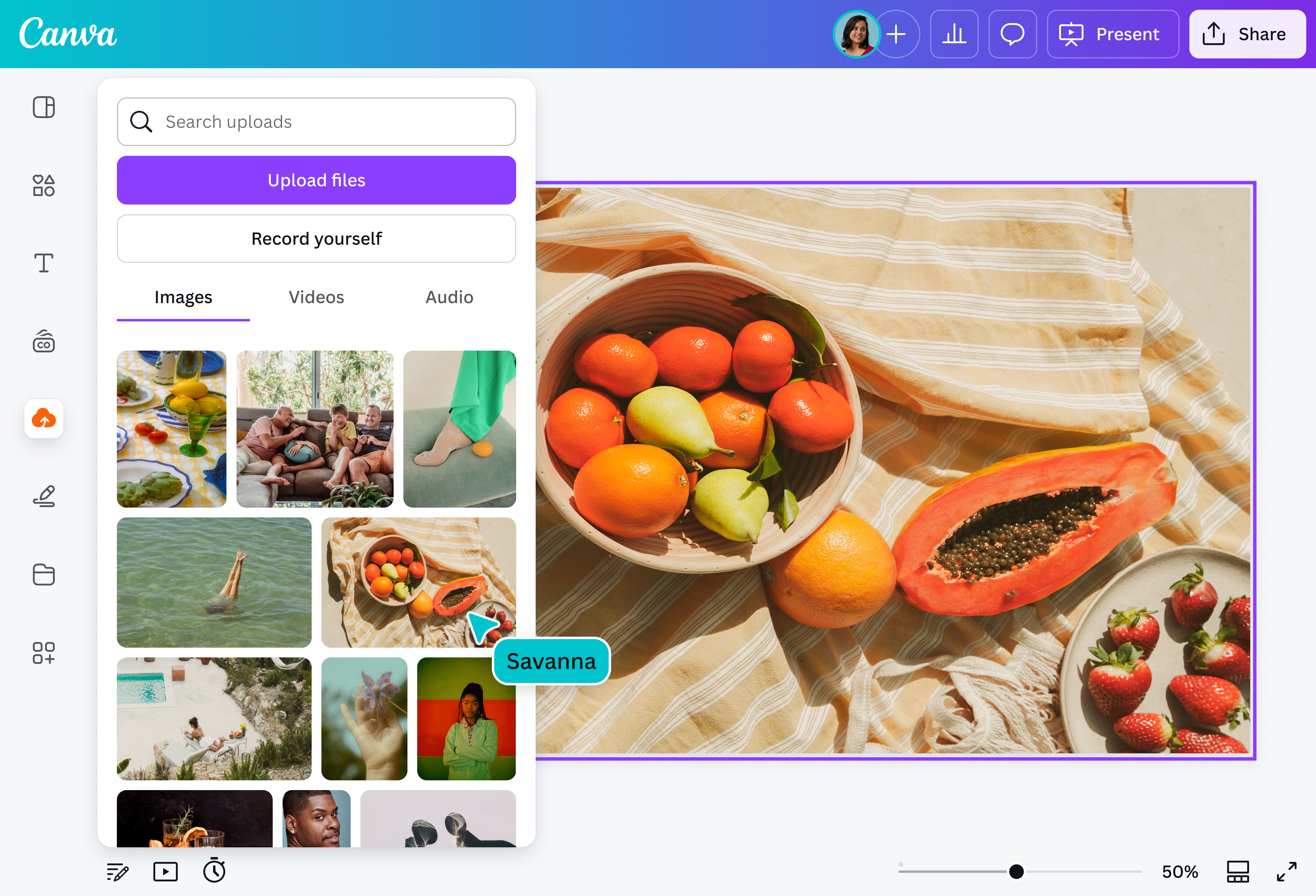
Chọn nút “Tải ảnh lên” hoặc dễ dàng kéo và thả file của bạn vào khu vực này.
Chỉnh sửa thiết kế
Thực hiện vài thao tác chỉnh sửa nhanh trên hình ảnh của bạn bằng trình biên tập thân thiện với người mới bắt đầu.
Tải xuống thiết kế
Cuối cùng, convert JPEG to PDF miễn phí bằng cách tải xuống thiết kế của bạn dưới dạng tài liệu PDF.
Đơn giản hóa việc chuyển đổi với các công cụ dễ sử dụng
Tạm biệt phần mềm phức tạp và các bước khó hiểu—việc convert JPEG to PDF trên Canva là miễn phí, nhanh chóng và không cầu kỳ. Chỉ cần tải ảnh lên, nhấp vài nút và nhận file PDF trong vài giây.
Sắc nét trên mọi màn hình
Dù bạn đang phát hành tờ rơi doanh nghiệp, gửi hồ sơ năng lực cho khách hàng hay chia sẻ bài tập với bạn học, file PDF của bạn sẽ giữ nguyên độ phân giải cao và định dạng sạch đẹp trên mọi thiết bị. Với công cụ convert JPEG to PDF trực tuyến của Canva, hình ảnh của bạn sẽ luôn trông chuyên nghiệp và chỉn chu.
Trau chuốt hình ảnh trước khi chuyển đổi
Trước khi chuyển đổi file, hãy thực hiện một số thay đổi nhanh cho hình ảnh JPEG của bạn. Cắt, điều chỉnh độ sáng, thêm bộ lọc hoặc khám phá các ứng dụng để cải thiện bức ảnh; sau đó, biến nó thành PDF. Bạn thậm chí có thể chỉnh sửa hàng loạt và gộp nhiều file JPEG thành một file PDF trên Canva.
Cộng tác mọi lúc, mọi nơi
Có phản hồi hoặc cần phê duyệt? Canva cho phép bạn chia sẻ liên kết PDF đã chuyển đổi với nhóm của mình, nơi các bạn có thể bình luận, giao việc và giải quyết các đề xuất trực tiếp trên thiết kế. Đó là làm việc nhóm được tinh giản—không cần chuỗi email dài dòng.
Cách convert JPEG to PDF
Câu hỏi thường gặp
Khi bạn làm việc với nhiều file, việc thay đổi JPEG sang PDF có thể giúp bạn giữ cho hình ảnh ngăn nắp và dễ xem hoặc chia sẻ hơn. PDF duy trì phong cách và chất lượng của bố cục tốt hơn, vì vậy chúng cũng tốt hơn cho việc in ấn. Thêm vào đó, việc kết hợp các hình ảnh thành một file PDF duy nhất giúp tiết kiệm thời gian và làm cho nội dung của bạn trông chuyên nghiệp hơn.
Để convert JPEG to PDF, hãy tải hình ảnh của bạn lên Canva và đặt nó vào một khung vẽ trống hoặc mẫu. Khi bạn hài lòng với bố cục, hãy nhấp vào nút “Tải xuống”. Chọn PDF Tiêu chuẩn hoặc PDF Bản in tùy theo nhu cầu của bạn, và hình ảnh của bạn sẽ được lưu dưới dạng PDF chất lượng cao.
Mở Canva và bắt đầu một thiết kế. Để chèn thêm ảnh, nhấp vào "Thêm trang". Nhấp và kéo các file JPEG của bạn vào từng trang để sắp xếp chúng theo đúng thứ tự. Khi hoàn tất, lưu và tải xuống toàn bộ dưới dạng một file PDF duy nhất.
@canva đơn giản là một công cụ tạo thiết kế xuất sắc. Canva có thể mang đến một trải nghiệm hoàn hảo đến mức một khi bạn đã ngồi xuống để thiết kế, bạn sẽ không muốn đứng lên nữa. Rất hiệu quả và gây nghiện. Hãy tiếp tục sử dụng Canva.
@navneet4
@Canva là một ứng dụng thiết kế tuyệt vời cho phép bạn tạo gần như mọi thứ! Với vô số mẫu, phông chữ, màu sắc và tùy chọn chỉnh sửa dễ dàng, bạn có thể tạo và chia sẻ các thiết kế tuyệt đẹp chỉ trong vài phút. Nếu bạn chưa dùng thử Canva, hãy tải ngay hôm nay và khám phá sức mạnh của thiết kế dễ dàng!
@SpotOnDomain
Tôi không biết xoay sở ra sao nếu không có @canva. Canva có đồ họa tuyệt vời cho mọi nền tảng mạng xã hội. Từ hình thu nhỏ YouTube, bài đăng Instagram cho đến bất cứ thứ gì mà bạn muốn. Hãy để @canva giúp bạn thiết kế thật dễ dàng.
@IGchef_andrewb
U là trời! Tôi yêu Canva! Cảm ơn vì đã mang đến kho mẫu thiết kế miễn phí. Website và ứng dụng Canva cực thân thiện, dễ dùng và vô cùng phong phú. Đỉnh của chóp!!! 🥇💓💓💓💓💓💓
@curlyfrosista
@canva đúng là công cụ thay đổi cuộc sống! Một trong những website chu đáo nhất mà tôi từng thấy. Tôi sử dụng nó để giới thiệu công việc của tôi với cộng đồng và nó luôn khiến tôi đi từ ngạc nhiên này tới ngạc nhiên khác! Một tràng pháo tay cho niềm đam mê và tâm huyết của các bạn khi phát triển trang web này! #canvadesigns
@mahimagirdhar
Khám phá các tính năng khác của Trình chỉnh sửa ảnh