Infos zu den Upload-Formaten und Anforderungen von Canva. In unserer Datenschutzrichtlinie erfährst du, wie wir deine Inhalte verwenden.
Konvertiere deine Dateien von JPEG zu PDF, um sie einfacher teilen, drucken und verwalten zu können. Mit dem kostenlosen Converter von Canva kannst du in wenigen Klicks JPEG in PDF umwandeln — kostenlos und online.
Probiere auch diese Tools zur Dokumentenbearbeitung aus
Konvertiere, komprimiere & übersetze PDFs — und mehr! Alle Tools zur PDF-Bearbeitung, die du brauchst!
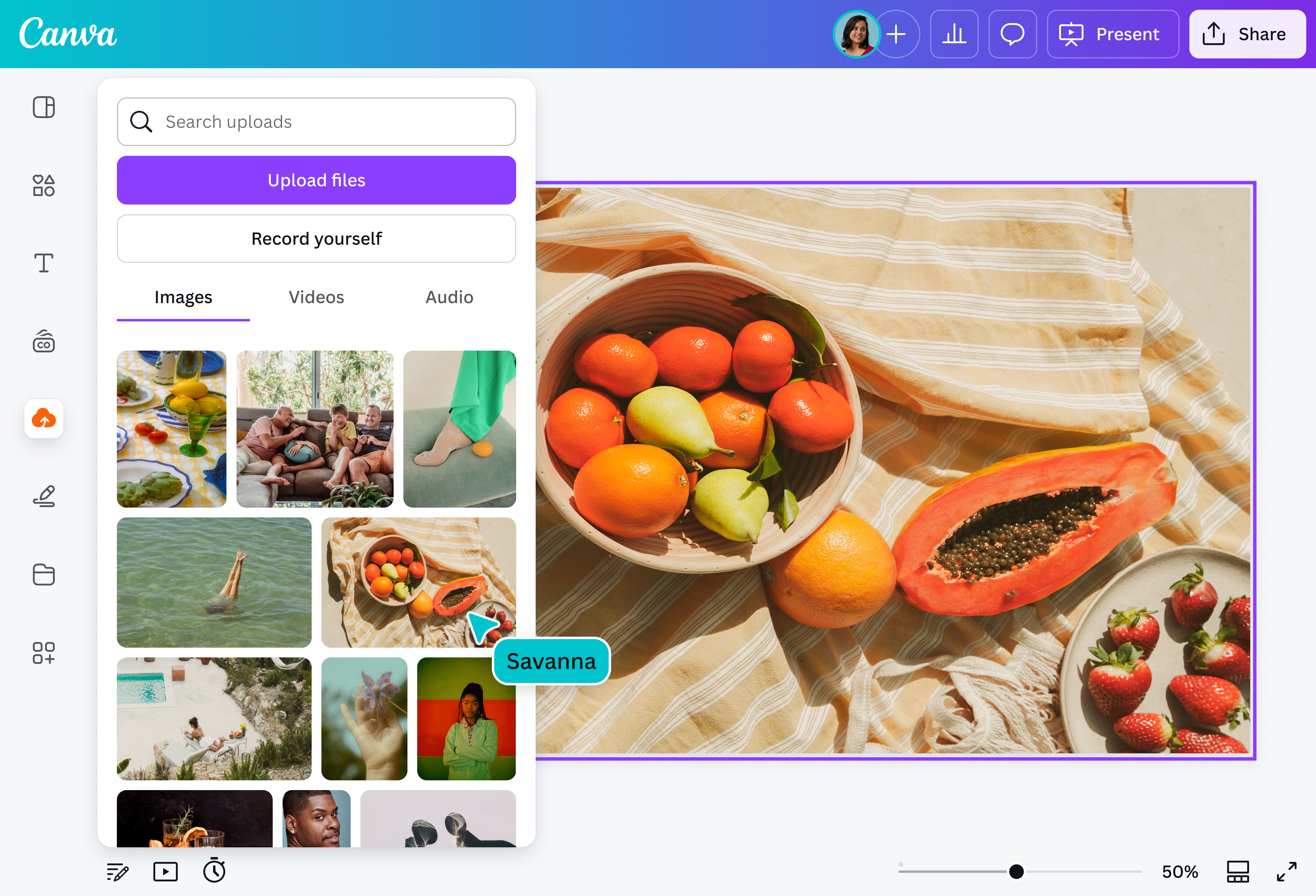
Nutze den Button „Bild hochladen“ oder ziehe deine Datei in den Arbeitsbereich.
Bearbeite dein Design
Mit unserem einsteigerfreundlichen Editor kannst du deinen Bildern vor dem Herunterladen oder Teilen noch den letzten Schliff verpassen.
Lade dein Design herunter
Konvertiere deine JPEG-Bilder schließlich kostenlos zu PDF, indem du dein Design als PDF-Dokument herunterlädst.
Vereinfache die Konvertierung mit unseren einsteigerfreundlichen Tools
Verabschiede dich von komplizierter Software und verwirrenden Arbeitsschritten — die Online-Konvertierung eines JPEGs in PDF mit Canva ist kostenlos, schnell und unkompliziert. Lade einfach dein Bild hoch und erstelle in wenigen Klicks ein online teilbares oder druckbares PDF.
Erstelle PDFs, die auf jedem Bildschirm scharf aussehen
Egal, ob du Geschäftliche Flyer(wird in einer neuen Registerkarte oder einem neuen Fenster geöffnet) verteilen, ein Portfolio an Kundschaft schicken oder Schularbeiten mit deiner Klasse teilen möchtest — dein PDF behält auf jedem Gerät seine hohe Auflösung und klare Formatierung bei. Mit dem Online-JPEG-zu-PDF-Converter von Canva sehen deine Bilder immer schick und professionell aus.
Poliere deine Fotos vor der Konvertierung auf
Bevor du dein JPEG in PDF umwandelst, kannst du noch schnell noch ein paar Änderungen daran vornehmen. Schneide dein Foto zu, passe die Helligkeit an, füge Filter hinzu oder entdecke Apps, um dein Foto mit coolen Effekten zu verbessern; erst dann wandle es in eine PDF-Datei um. Du kannst auf Canva sogar mehrere JPEGs gleichzeitig bearbeiten(wird in einer neuen Registerkarte oder einem neuen Fenster geöffnet) und dann zu einer einzigen PDF-Datei zusammenfügen.
Arbeite jederzeit und überall mit deinem Team zusammen
Hast du Feedback oder benötigst eine Freigabe? Canva bietet dir die Möglichkeit, einen Link zu deinem konvertierten PDF mit deinem Team zu teilen, damit sie das Design direkt kommentieren können. Zudem könnt ihr euch gegenseitig Aufgaben zuweisen oder das Design direkt gemeinsam online bearbeiten. Das ist Teamwork auf Hochtouren — ganz ohne endlosen E-Mail-Verkehr oder zeitfressende Meetings.
So kannst du JPEG in PDF umwandeln
Häufig gestellte Fragen
Wenn du mit vielen Dateien arbeitest, hilft dir die Umwandlung von JPEG in PDF dabei, deine Bilder zu verwalten und sie einfacher anzuzeigen oder zu teilen. PDF-Dateien erhalten den Stil und die Qualität eines Layouts besser und eignen sich daher auch besser für den Druck. Wenn du Bilder in einer einzigen PDF-Datei zusammenfügst, sparst du Zeit und sorgst dafür, dass deine Inhalte noch professioneller aussehen.
Um eine JPEG-Datei in PDF umzuwandeln, lade dein Bild auf Canva hoch und platziere es auf einer leeren Arbeitsfläche oder in einem Vorlagen-Layout. Sobald du mit dem Design zufrieden bist, klicke auf den Button „Teilen“ und wähle „Download“. Je nach Bedarf, kannst du dich für das Herunterladen im Format PDF: Standard oder PDF-Druck entscheiden, um dein Bild als hochwertiges PDF für das Teilen online oder den Druck zu speichern.
Öffne Canva und beginne ein Design. Um weitere Bilder einzufügen, klicke auf „Seite hinzufügen“ oder ziehe ein weiteres JPEG in die aktuelle Arbeitsfläche. Klicke auf deine JPEG-Dateien und ziehe sie nach Belieben herum, um sie in die richtige Anordnung zu bringen. Mittels Ebenen kannst du sie auch übereinander anordnen. Wenn du fertig bist, lädst du das fertige Design als eine einzige PDF-Datei herunter.
@canva ist einfach ein grandioses Tool für die Erstellung von Designs. Mit Canva ist alles so einfach, dass man nicht eine Sekunde ans Aufgeben denkt. Es macht viel Spaß und ist sehr nützlich. Weiter so, Canva.
@navneet4
@canva ist eine unglaubliche App, mit der man quasi für alles ein Design erstellen kann! So viele Vorlagen, Schriftarten und Farben – es gibt unzählige Möglichkeiten. Und auch das Bearbeiten, Versenden und Teilen ist ganz einfach. Beste App seit Langem. Ich kann sie nur weiterempfehlen!
@SpotOnDomain
„Ich wüsste nicht, was ich ohne @canva machen würde. Dort gibt es die beste Grafikauswahl für jede Social-Media-Plattform – ob YouTube-Thumbnail, Instagram-Post oder etwas ganz anderes. Mit @canva ist das Entwerfen von Designs so easy.“
@IGchef_andrewb
„Ihr seid echt toll! Danke für eure ganzen Vorlagen, die alles so einfach machen. Es gibt so viele Möglichkeiten! Eure Website und Eure App sind sehr einfach zu benutzen!!! 🥇💓💓💓💓💓💓“
@curlyfrosista
@canva hat mein Leben verändert! Noch nie war ich auf einer Webseite, die so gut durchdacht ist. Ich nutze das Tool, um anderen meine Arbeit zu präsentieren, und freue mich jedes Mal aufs Neue darüber! Man merkt, wie viel Liebe zum Detail in die Entwicklung geflossen ist. Hut ab! #canvadesigns