Convertir Excel a PDF
o suéltalo aquí
Conoce los formatos y requisitos para subir archivos a Canva. Descubre cómo usamos tu contenido en nuestra Política de privacidad.
Convierte documentos de formato Excel a PDF gratis en segundos. Obtén archivos universales, listos para imprimir o compartir sin perder el formato.
Prueba los convertidores y las herramientas de edición de documentos
Edita y convierte archivos PDF y mucho más. ¡Todas las herramientas de edición de PDF que necesitas!
Cómo convertir Excel a PDF
1
Sube tu archivo de Excel
Selecciona el botón "Sube tu archivo" o arrastra y suelta fácilmente tus archivos en la sección.
2
Edita tu diseño
Haz algunos retoques rápidos en tu hoja de cálculo con nuestro editor fácil de usar para principiantes.
3
Descarga tu PDF
Por último, puedes convertir desde Excel gratis descargándolo como archivo PDF.
Crea PDFs para compartir rápidamente
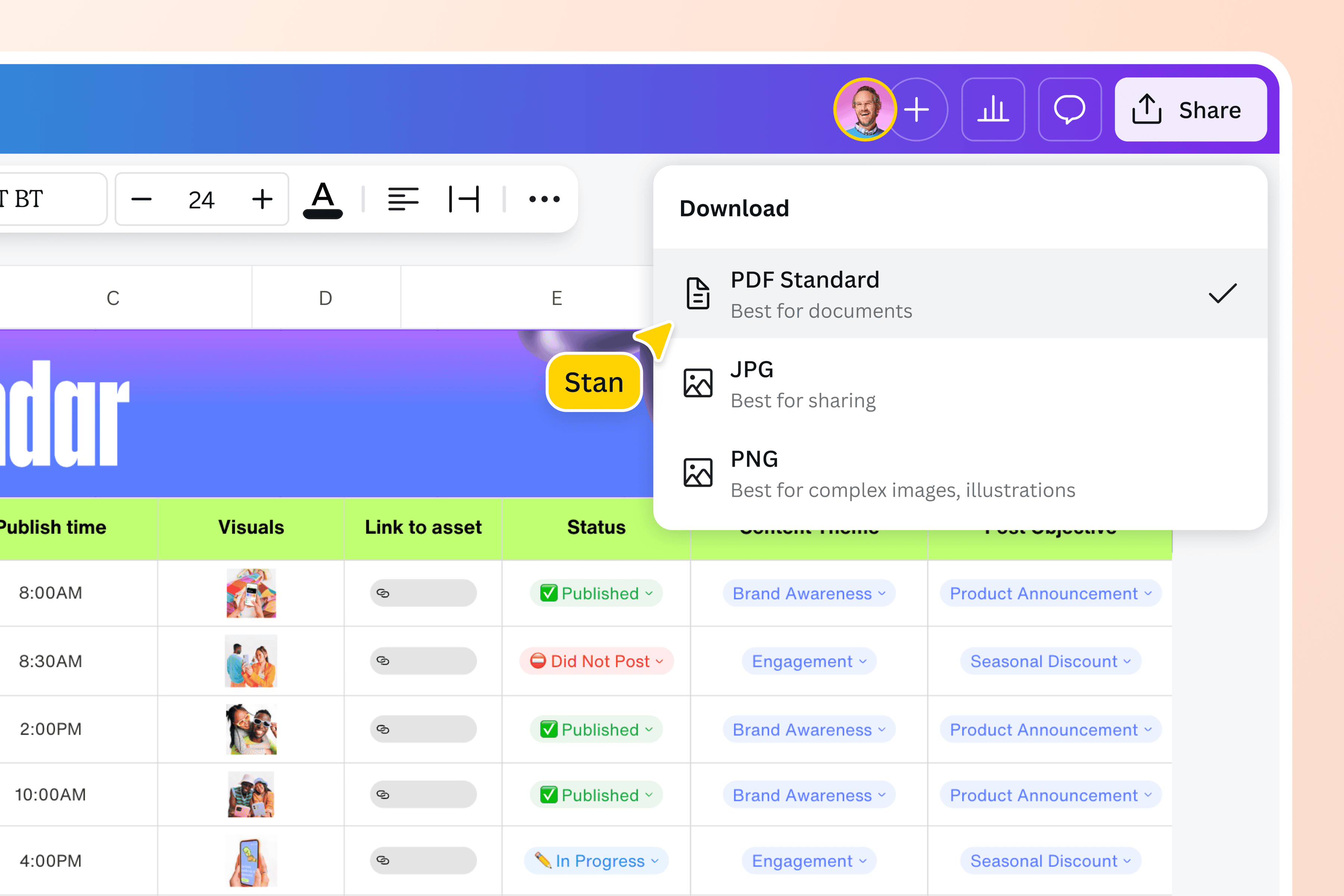
Convierte reportes financieros, facturas o cronogramas en PDFs impecables para que cualquiera pueda abrirlos. Con el convertidor de Excel a PDF en línea de Canva, tus hojas de cálculo se verán igual en todos los dispositivos, aunque Excel no esté instalado. Comparte archivos fáciles de visualizar, protegidos contra ediciones y con el formato planeado.
Comparte tus hojas de cálculo con confianza
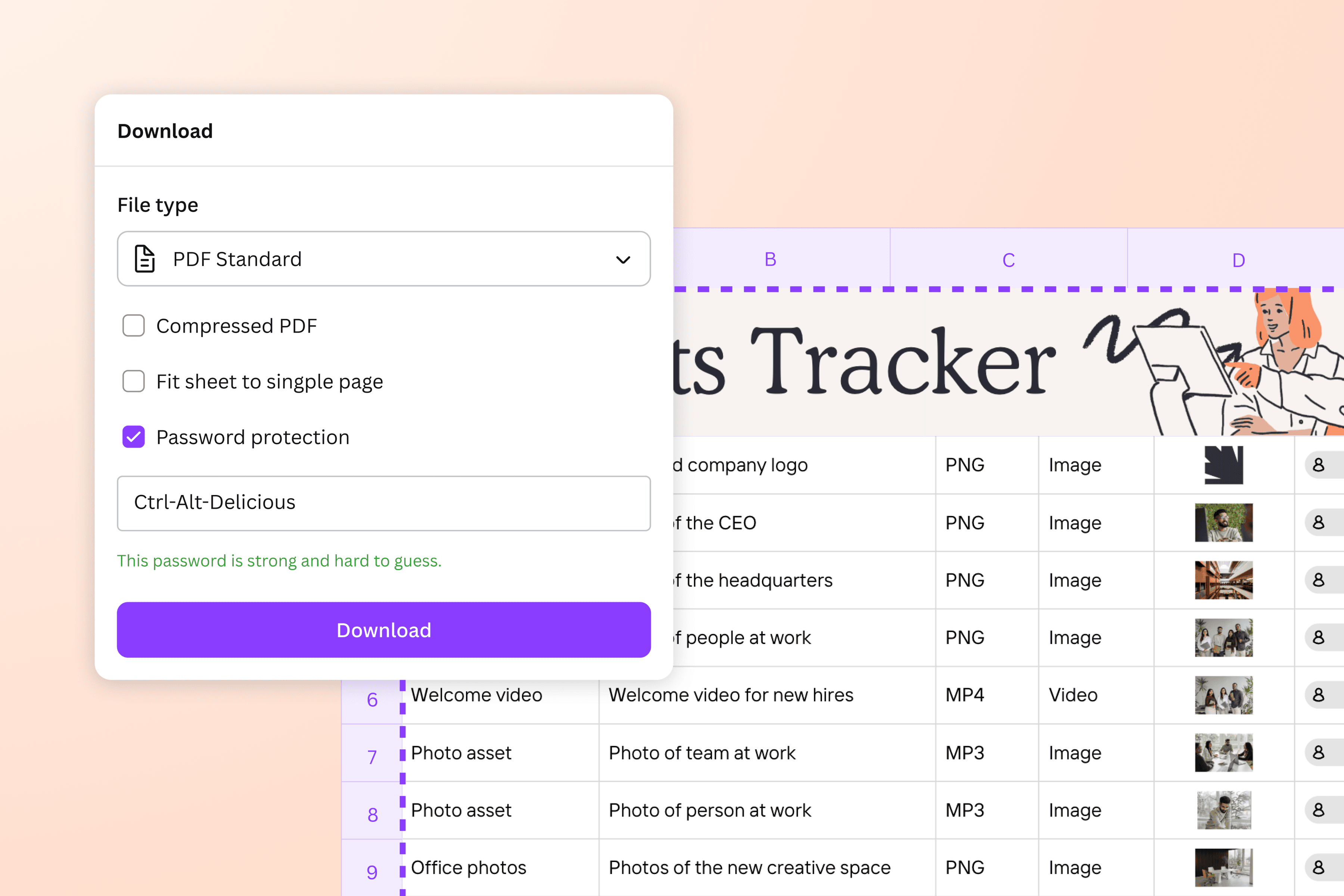
¿Te preocupan los cambios de datos o las ediciones accidentales? Al convertir tus hojas de cálculo a PDF, todo queda en su lugar. Además, puedes agregar protección con contraseña para compartir informes de cumplimiento, facturas o registros de proyecto con total tranquilidad. Tú mantienes el control; tu información se mantiene segura.
Imprime tus hojas de Excel sin errores ni cortes
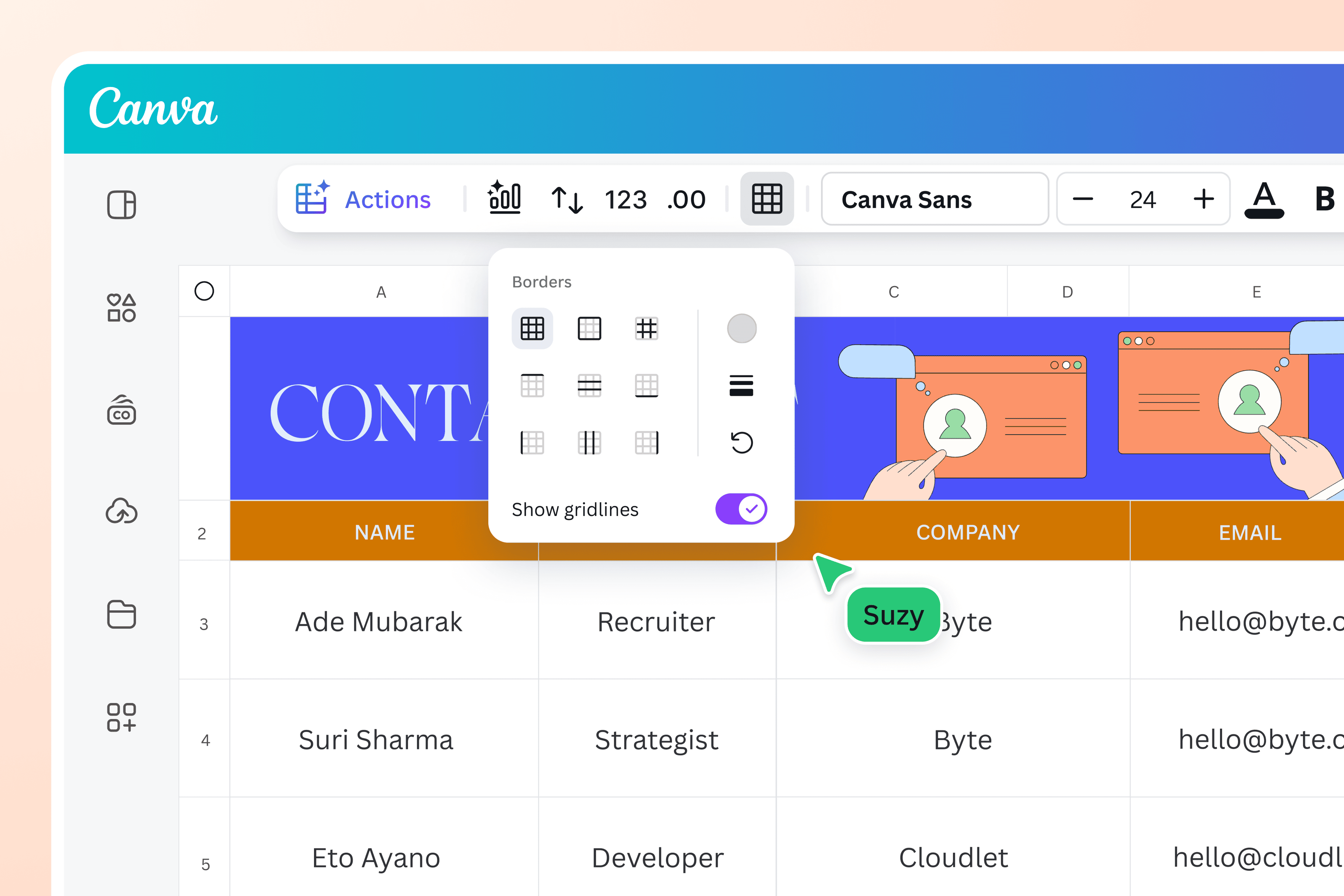
Evita cortes en filas y diseños desordenados al momento de imprimir. Con Canva, mantener todo alineado y listo es muy sencillo. Ajusta la orientación de la página, configura los márgenes o combina varias pestañas en un solo documento sin dudas ni sorpresas. Ya sea un resumen financiero, una lista de clase o un plan de proyecto, tus archivos se verán claros, organizados y profesionales desde la primera impresión.
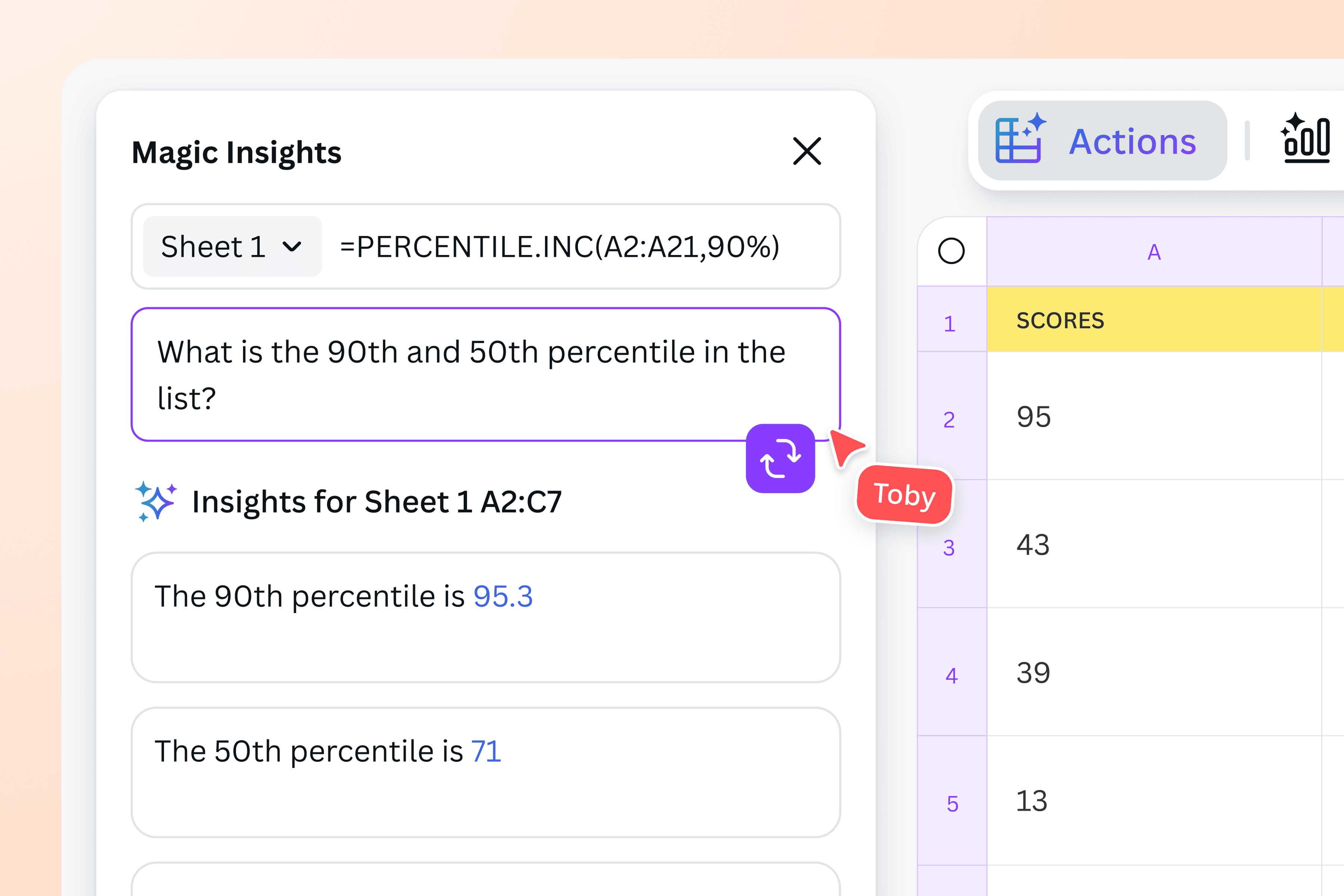
No solo conviertas archivos: Edita, mejora y colabora
Canva no es solo para convertir archivos. Con el editor de PDF integrado, puedes hacer ajustes rápidos, reorganizar páginas o convertir tu documento en un boceto para editar a mano. Todo en un mismo lugar. Si usas Canva Pro, lleva tus ideas todavía más lejos con herramientas de IA como el generador de Texto Mágico para crear resúmenes, gráficas para visualizar datos y análisis con IA para descubrir tendencias en segundos. Trabaja en equipo en tiempo real y comparte tu archivo con quien quieras, desde donde estés, con un simple enlace.
Cómo convertir Excel a PDF
Abre Canva
Abre Canva en la app o en tu navegador web para acceder al convertidor gratuito de Excel a PDF.Sube tu archivo Excel
Sube el archivo en formato Excel (.xls o .xlsx) que quieras convertir.Edita tu hoja de cálculo
Antes de convertir tu archivo, puedes organizar tu hoja de cálculo, ajustar el formato de las celdas, cambiar el tamaño de columnas y filas. Nuestro editor también te permite actualizar tablas, gráficos(se abre en una ventana nueva) e imágenes(se abre en una ventana nueva).Convierte Excel a PDF en línea
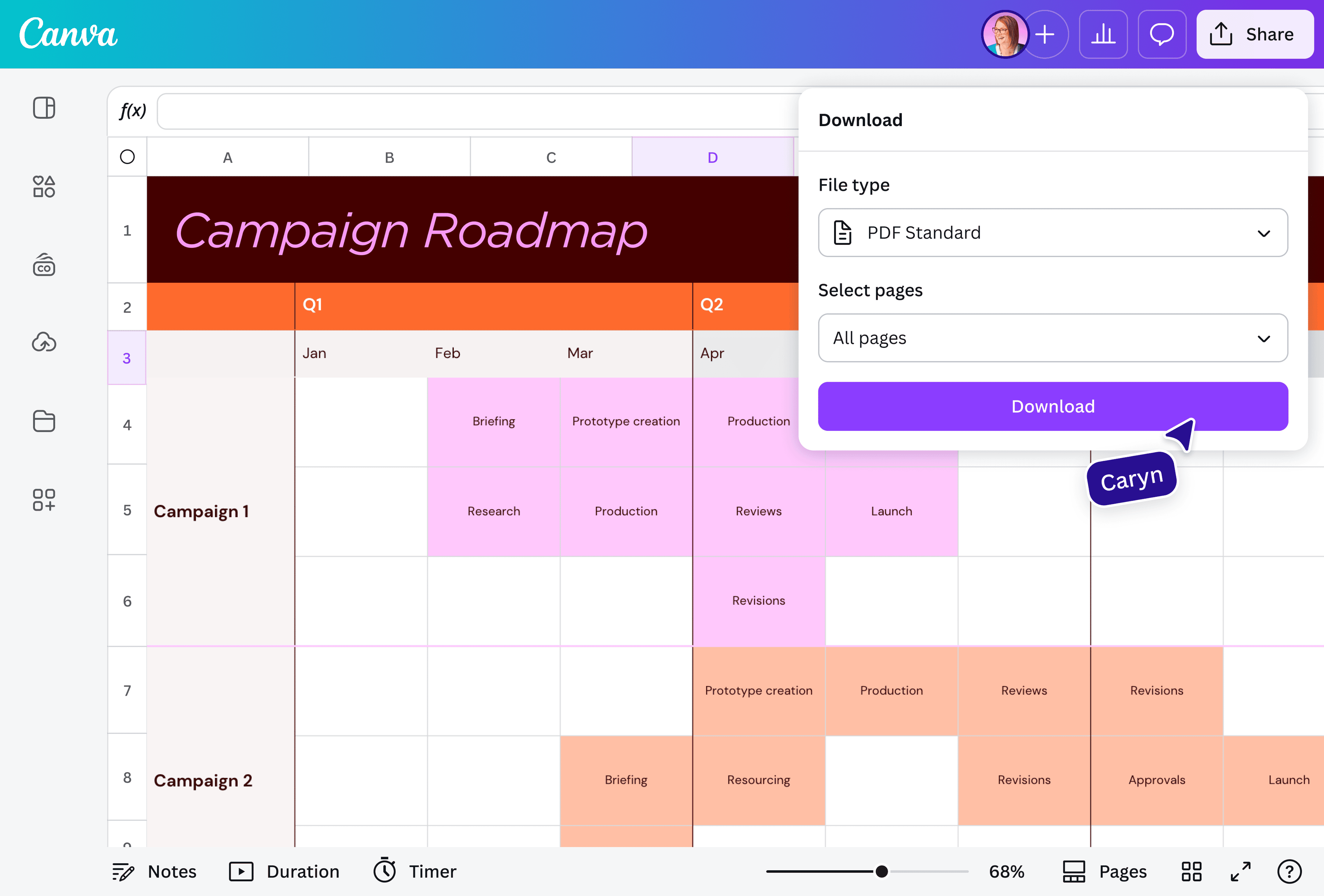
Haz clic en "Compartir" en la esquina superior derecha, luego selecciona "Descargar". Elige entre PDF estándar o PDF para impresión para convertir tu hoja de cálculo de Excel a PDF.Comparte tu PDF
Usa tu PDF recién convertido de muchas maneras. Imprime o comparte tu archivo adjuntándolo a correos electrónicos, o guárdalo en tu dispositivo o en la nube.
Preguntas frecuentes
- Guardar tu hoja de cálculo de Excel como PDF es más sencillo de lo que parece. Ve al menú Archivo de tu hoja de cálculo, selecciona "Guardar como" o "Exportar" y elige PDF como formato. En solo unos clics, tu Excel queda listo para compartir o imprimir.