- Video a texto


Transcribir video a texto
Transcribe el audio de tu video a texto y edítalo. Puedes agregar subtítulos, animaciones, y traducir a más de 100 idiomas.
o arrástralo y suéltalo aquí
Conoce los formatos y requisitos para subir archivos a Canva. Descubre cómo usamos tu contenido en nuestra Política de privacidad.
Cómo convertir video a texto
Sube tu video
Selecciona el botón “Sube tu video” o arrastra y suelta fácilmente tus archivos en la sección.
Pasa el audio del video a texto
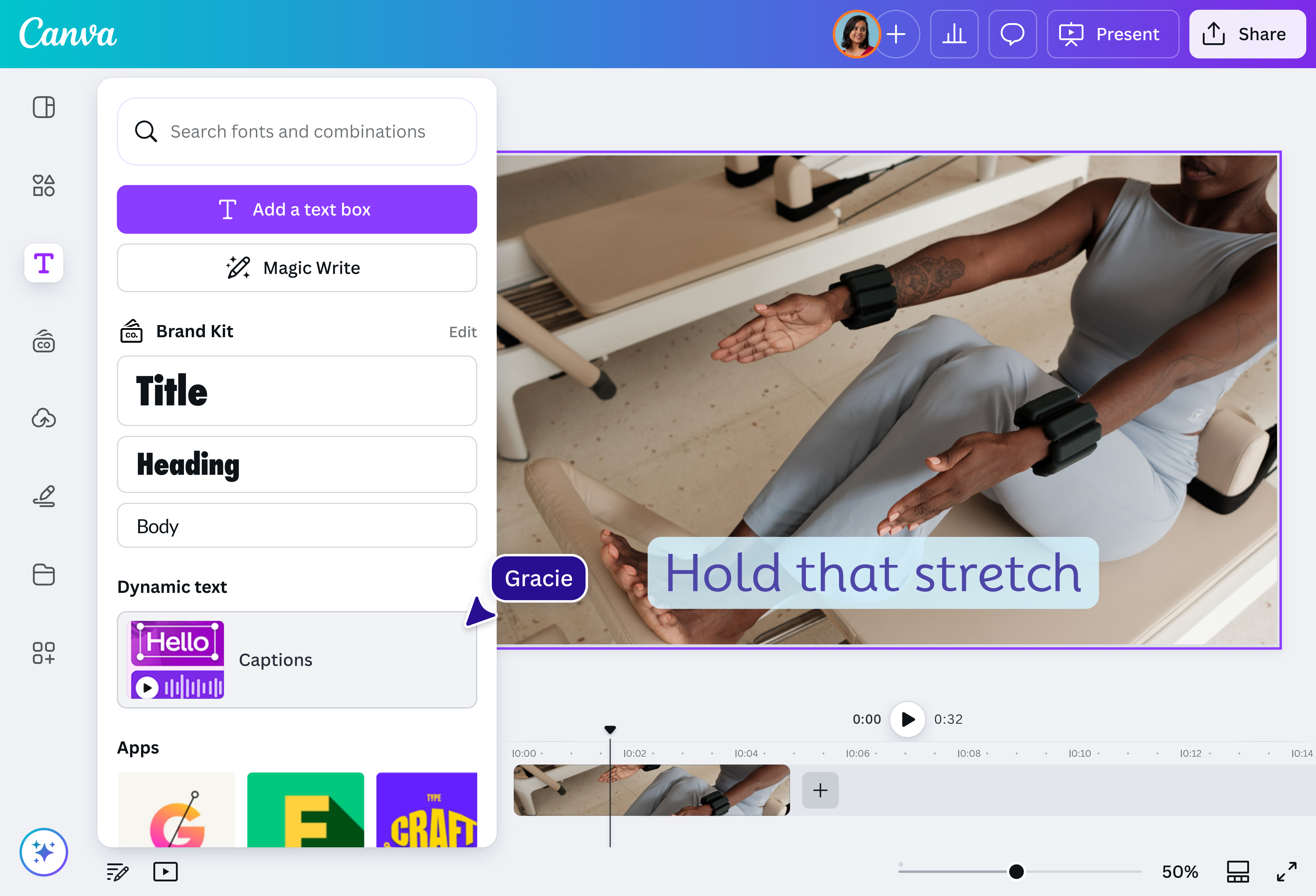
Selecciona "Texto" y elige "Subtítulos" en "Texto dinámico" para transcribir automáticamente tu video.
Descarga tu video
Edita tus subtítulos y descarga tu video como archivo MP4.
Crea un video listo para compartir en minutos

Crea más videos en menos tiempo y con menos esfuerzo que antes. Con el convertidor de video a texto, terminas en minutos lo que antes te tomaba horas. Olvídate de perder tiempo buscando clips y escribiendo diálogos a mano: revisa el guion generado con IA y enfócate en lo que realmente importa.
Edita y produce tu video desde cualquier lugar

Termina tu trabajo desde tu celular con la herramienta de video a texto, disponible en todos los dispositivos. Con conexión a internet, puedes transcribir tus videos en cinco minutos desde donde estés.
Traduce tus clips, añade animaciones y mucho más

Además de transcribir videos a texto, Canva te permite hacer mucho más con tus grabaciones que solo crear subtítulos. Edita tu material directamente, crea archivos de subtítulos cerrados (cc) o abiertos, anima el texto o incluso traduce la transcripción a más de 100 idiomas con la herramienta de traducción automática(se abre en una ventana nueva) Magic Translate (Pro) para que tu contenido sea accesible para una audiencia global.
Haz que te escuchen y te busquen

Los subtítulos y las transcripciones no solo hacen tu contenido más accesible para todos; también ayudan a que los motores de búsqueda lo encuentren, dándole más alcance, mejor posicionamiento y mayor visibilidad a tus videos. Cuando agregas texto a tus videos, permites que las personas encuentren tu contenido en línea a través de una búsqueda.
Cómo transcribir video a texto

Preguntas frecuentes
- La forma más fácil de obtener una transcripción del audio de un video es con un convertidor de video a texto con IA. La mayoría de los convertidores en línea, especialmente los que usan IA, son fáciles e intuitivos de usar: solo sube tu archivo, activa la transcripción automática y copia el texto generado o descárgalo en el formato que prefieras. Por lo general, no necesitas ningún software extra ni editar de más: solo date un momento para revisar que el texto sea correcto y listo.
- Si quieres tomar la transcripción generada e incluirla en el video original (por ejemplo, como subtítulos, tipografía cinética, etc.), necesitarás una herramienta de diseño. La mayoría de las herramientas de transcripción no tienen esta función, por lo que necesitas buscar otra plataforma de edición o cambiarte a una que ofrezca ambas, como Canva.
Los algoritmos de IA han avanzado mucho en el procesamiento de lenguaje humano. Hoy, la mayoría de los modelos de IA pueden "comprender" y transcribir el habla con una precisión muy alta, siempre que la calidad del audio sea buena.
Además, la transcripción por IA ha mejorado en otros idiomas más allá del inglés. La herramienta Canva Subtítulos, por ejemplo, puede generar subtítulos en español, portugués, francés, alemán, hindi, japonés, coreano y árabe, lo que te permite llegar a un público más global.
- Mientras tu archivo de video cumpla con los requisitos de carga de Canva, puedes generar subtítulos sin problema. Esto incluye videos en formatos MOV, GIF, MP4, MPEG, MKV o WEBM. Solo toma en cuenta que el convertidor de video a texto funciona únicamente con videos que tengan audio o voz, no con archivos de solo audio.
- ¡Claro que sí! Ajusta los subtítulos hasta que queden exactamente como tú los quieres. También puedes cambiar la tipografía para que vaya con tu marca y exportar tus subtítulos directamente desde la plataforma.
- Aunque tanto las transcripciones de video a texto como los subtítulos muestran las palabras que se dicen en un diálogo o narración, los subtítulos cerrados van un paso más allá: identifican quién habla y añaden descripciones de sonidos que no son voz, como música o efectos de sonido. Esto facilita que las personas con discapacidad auditiva puedan comprender todo el audio importante del contenido.

@navneet4