- Video thành văn bản

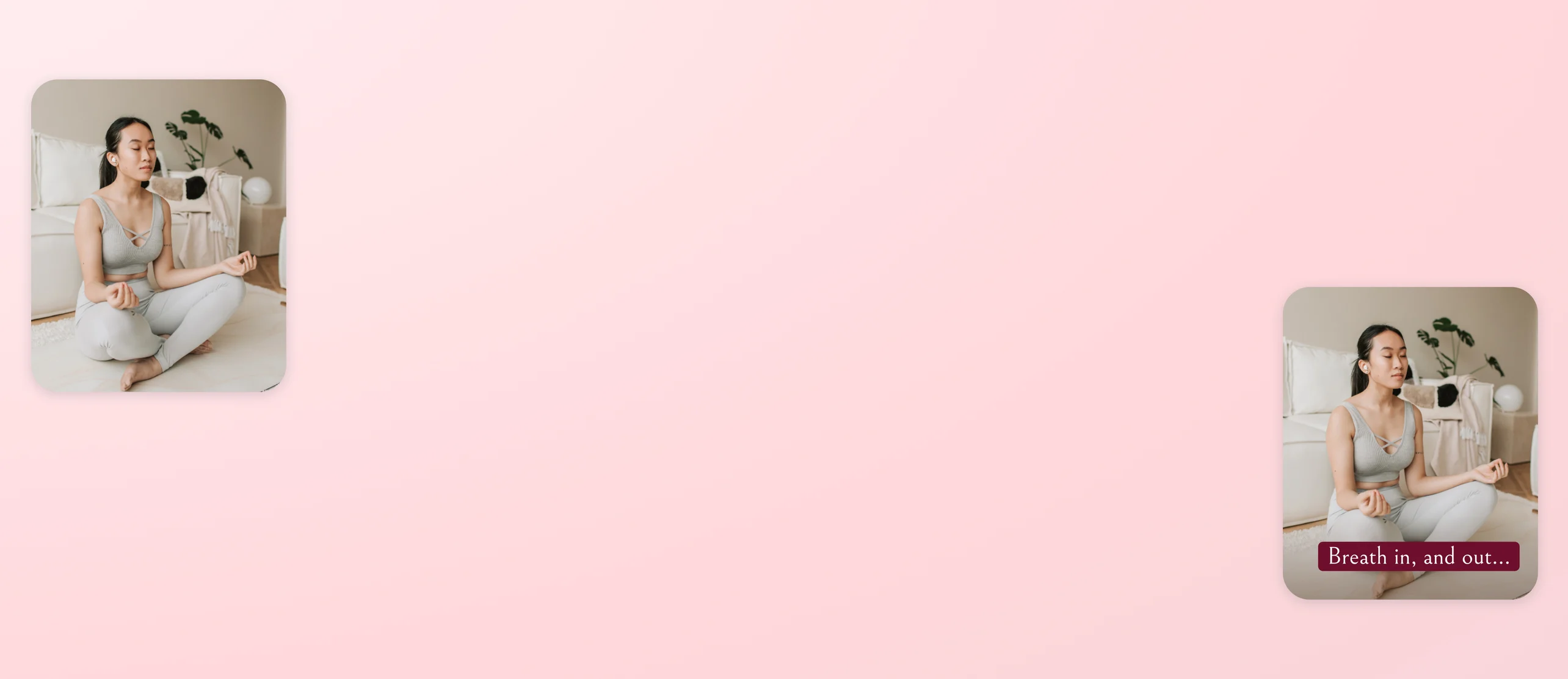
Giúp video của bạn dễ tiếp cận hơn với công cụ chuyển video thành văn bản
Nhận phụ đề chính xác, tức thì để làm cho video của bạn toàn diện và thân thiện với SEO hơn. Tự động gỡ băng lời thoại và thuyết minh với công cụ chuyển video thành văn bản dễ sử dụng từ Canva.
hoặc thả ở đây
Tìm hiểu về định dạng và yêu cầu tải lên của Canva. Xem cách chúng tôi sử dụng nội dung của bạn trong Chính sách quyền riêng tư.
Cách chuyển video thành văn bản
Tải video lên
Chọn nút “Tải video lên” hoặc dễ dàng kéo và thả file của bạn vào khu vực này.
Gỡ băng video thành văn bản
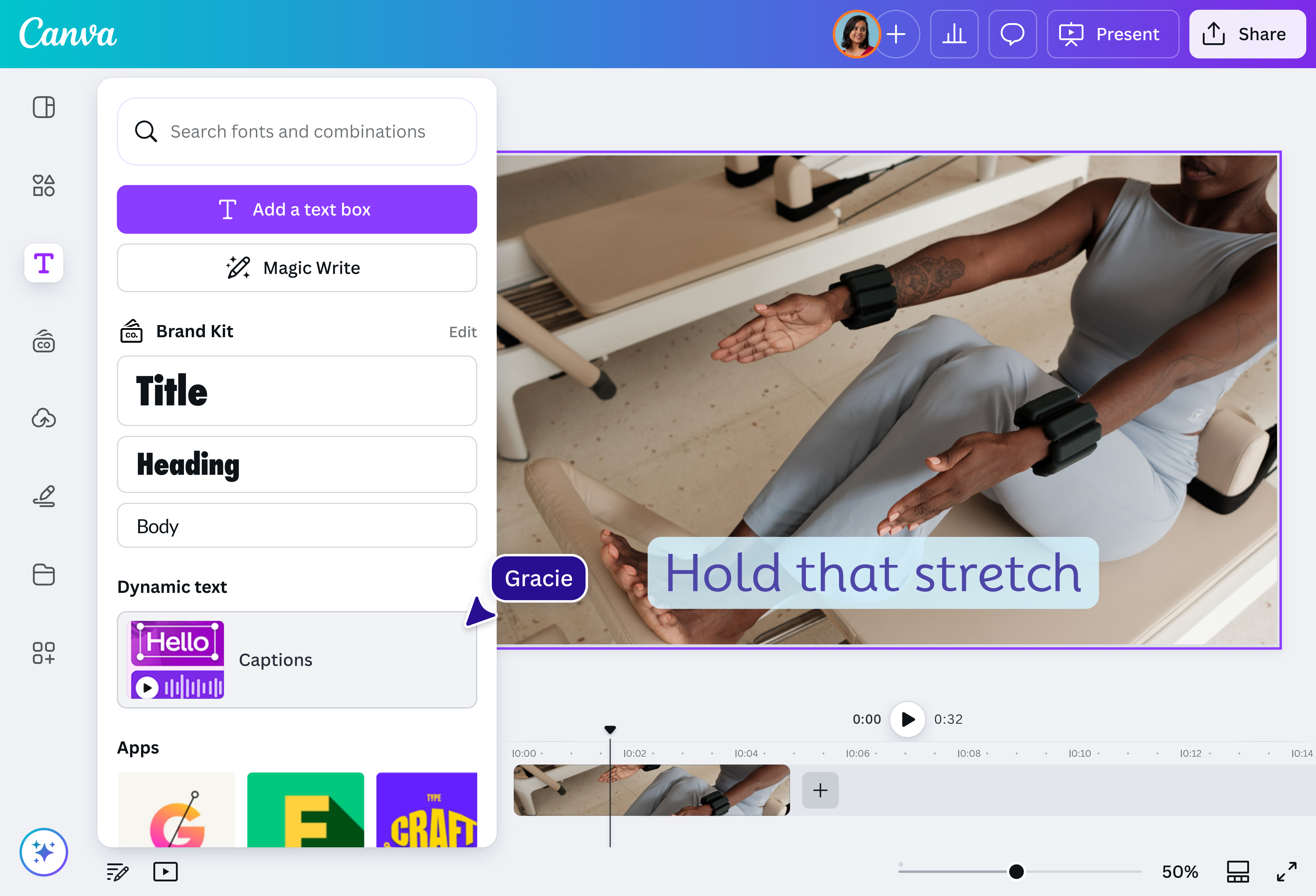
Chọn “Văn bản” và chọn “Chú thích” trong mục “Văn bản động” để tự động gỡ băng video của bạn.
Tải xuống video
Chỉnh sửa phụ đề của bạn sau đó tải xuống video dưới dạng file MP4.
Sẵn sàng phát sóng chỉ trong vài phút

Hoàn thành nhiều việc hơn với thời gian và công sức chỉ bằng một phần nhỏ so với trước đây. Với công cụ chuyển video thành văn bản của Canva, chỉ mất vài phút để hoàn thành khối lượng công việc tỉ mỉ hàng giờ đồng hồ. Tạm biệt việc chải chuốt từng đoạn clip và gõ lại lời thoại một cách tẻ nhạt—tất cả những gì bạn cần làm là xem lại kịch bản đã tạo và chuyển ngay sang các tác vụ khác.
Chỉnh sửa và sản xuất khi đang di chuyển

Làm việc mọi lúc mọi nơi với công cụ chuyển video thành văn bản, truy cập được trên cả máy tính và thiết bị di động. Dù bạn đang trên xe buýt đến văn phòng, chờ đợi giữa các cuộc hẹn, hay thậm chí đang bận rộn với công việc trong ngày, nếu bạn có thể tìm thấy năm phút và kết nối internet, bạn có thể tạo ra bản gỡ băng cho video của mình nhanh chóng.
Dịch, tạo hiệu ứng động, nâng tầm video

Vì Canva là một nền tảng thiết kế (chứ không chỉ là một ứng dụng gỡ băng), bạn có thể làm được nhiều hơn thế ngoài việc tạo phụ đề cho video. Chỉnh sửa cảnh quay trực tiếp, tạo file phụ đề chi tiết (closed caption) hoặc phụ đề cứng (burn-in), tạo hiệu ứng động cho văn bản dưới dạng typography chuyển động, hoặc thậm chí dịch bản gỡ băng sang hơn 100 ngôn ngữ với Dịch Magic (Pro) để tiếp cận khán giả toàn cầu dễ dàng hơn.
Được lắng nghe, được tìm thấy

Phụ đề và bản gỡ băng là những tính năng trợ năng tuyệt vời, thường được các công cụ tìm kiếm ưu tiên với thứ hạng cao hơn và thu hút nhiều người xem nội dung của bạn hơn. Bằng cách thêm văn bản vào video, bạn giúp mọi người không chỉ dễ dàng xem clip mà còn dễ dàng tìm kiếm nội dung của bạn trực tuyến.
Cách gỡ băng video thành văn bản

Câu hỏi thường gặp
- Cách dễ nhất để lấy bản gỡ băng của lời nói trong video là sử dụng công cụ chuyển video thành văn bản. Hầu hết các công cụ chuyển đổi trực tuyến, đặc biệt là những công cụ tích hợp AI, đều dễ sử dụng và trực quan: chỉ cần tải file lên, nhấn nút tự động gỡ băng, và sao chép bản gỡ băng đã tạo hoặc tải xuống ở định dạng ưa thích. Thường không cần thêm phần mềm hay chỉnh sửa nào khác, ngoài việc kiểm tra lại xem bản viết có chính xác không.
- Nếu bạn muốn đưa bản gỡ băng đã tạo vào video gốc (ví dụ: làm phụ đề, typography chuyển động, v.v.), bạn sẽ cần một công cụ thiết kế. Hầu hết các công cụ gỡ băng không có tính năng này, vì vậy bạn có thể cần tìm một nền tảng chỉnh sửa riêng biệt hoặc chuyển sang một nền tảng cung cấp cả hai, như Canva.
Khi nói đến việc xử lý tiếng nói con người, các thuật toán AI đã tiến một bước dài. Hầu hết các mô hình AI đều có khả năng hiểu và gỡ băng lời nói với độ chính xác gần như hoàn hảo, miễn là không có vấn đề nghiêm trọng về chất lượng âm thanh.
Hơn nữa, gỡ băng AI không chỉ có tiếng Anh. Ví dụ, công cụ Chú thích của Canva có thể tạo phụ đề bằng nhiều ngôn ngữ khác nhau (bao gồm tiếng Tây Ban Nha, Bồ Đào Nha, Pháp, Đức, Hindi, Nhật Bản, Hàn Quốc và Ả Rập), cho phép bạn tiếp cận khán giả toàn cầu hơn.
- Miễn là file video của bạn đáp ứng yêu cầu tải lên của Canva, bạn có thể tạo chú thích cho nó. Điều này bao gồm video ở các định dạng file MOV, GIF, MP4, MPEG, MKV hoặc WEBM. Hãy nhớ rằng công cụ chuyển video thành văn bản chỉ hoạt động trên video có âm thanh hoặc lời nói, không phải file âm thanh đơn thuần.
- Có, bạn có thể! Tinh chỉnh phụ đề cho đến khi chúng chính xác và theo ý thích của bạn. Bạn cũng có thể thay đổi phông chữ để phù hợp với thương hiệu và xuất phụ đề trực tiếp từ nền tảng.
- Trong khi cả bản gỡ băng video thành văn bản và phụ đề chi tiết (closed captions) đều hiển thị bất kỳ từ nào được nói trong lời thoại hoặc thuyết minh, phụ đề chi tiết tiến xa hơn một chút bằng cách xác định người nói và thêm mô tả về âm thanh không phải lời nói, chẳng hạn như âm nhạc hoặc hiệu ứng âm thanh. Điều này giúp người xem khiếm thính dễ hiểu tất cả các âm thanh quan trọng.

@navneet4