En savoir plus sur les formats et les exigences de Canva en matière d’importation. Consultez notre Politique de confidentialité pour découvrir comment nous utilisons votre contenu.
Convertissez facilement un fichier CSV en PDF grâce au convertisseur CSV to PDF de Canva. Quelques clics suffisent pour obtenir un PDF soigné et facile à partager.
Essayez ces outils pour modifier vos documents
Modifiez et convertissez des PDF et bien plus encore. Tous les outils de modification de PDF dont vous avez besoin !
Cliquez sur « Importer votre fichier » ou faites glisser et déposez facilement vos fichiers dans la section.
Modifiez votre design
Apportez quelques retouches à votre fichier CSV à l’aide de notre éditeur simple d’utilisation.
Téléchargez votre design
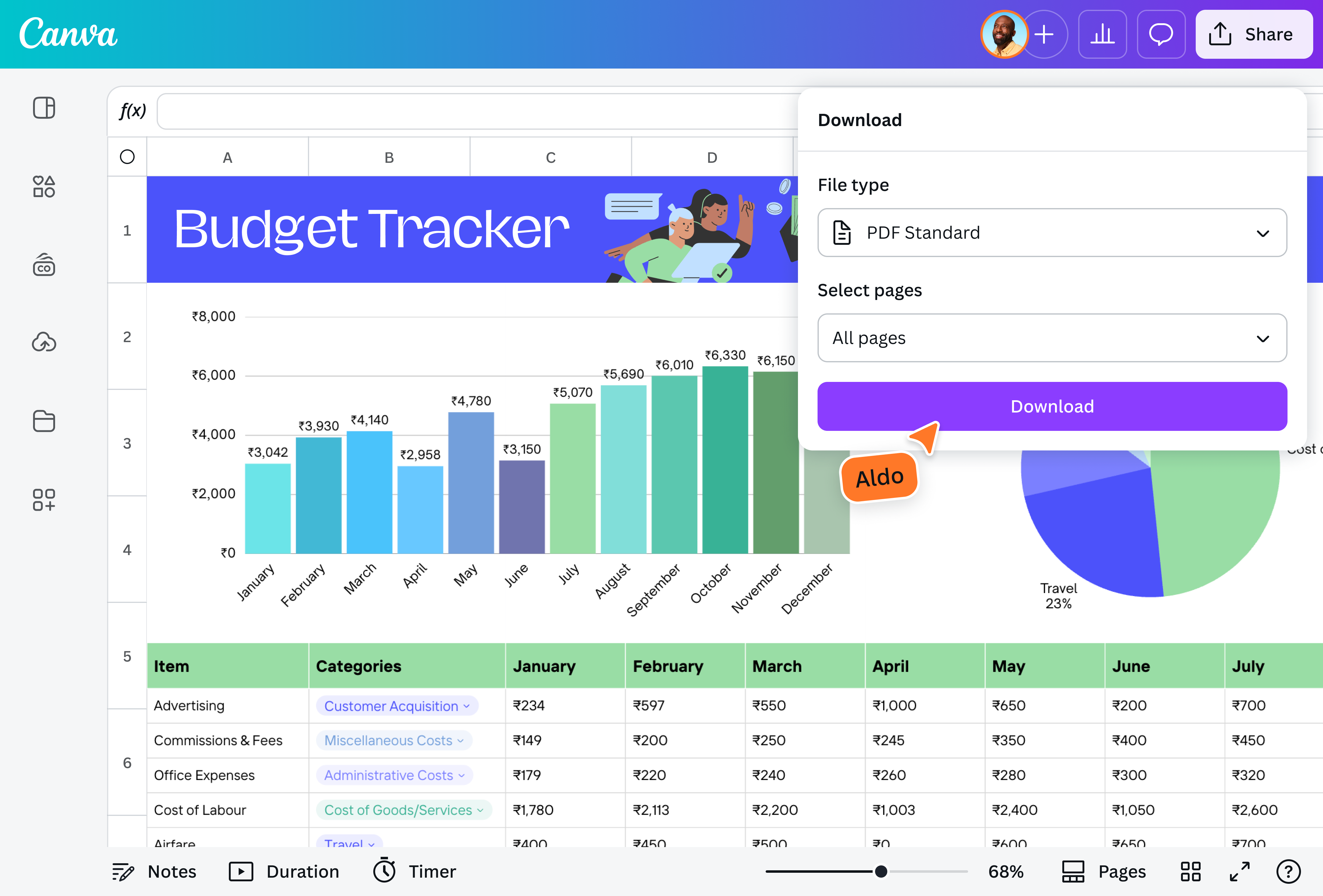
Enfin, convertissez gratuitement le fichier CSV en PDF en téléchargeant votre design sous forme de document PDF.
Transformez votre fichier CSV en PDF instantanément
Que vous prépariez des rapports, des factures ou des documents de recherche, présentez vos données dans un format fiable et professionnel, tout en préservant l’intégrité de vos informations.
Assurez-vous que vos données CSV sont claires, cohérentes et faciles à partager grâce au convertisseur CSV to PDF de Canva. Il vous suffit d’importer votre fichier, d’y apporter les modifications nécessaires, puis de l’enregistrer au format PDF : aucun logiciel compliqué ni outil payant n’est nécessaire.
Besoin d’un regard neuf pour vérifier votre fichier CSV avant de cliquer sur Convertir ? Invitez vos camarades de classe, vos collègues ou d’autres chercheurs à peaufiner votre design ensemble. Échangez des commentaires, ajoutez vos idées et suivez les modifications en temps réel. Une fois votre création terminée, enregistrez-la au format PDF et partagez-la via un lien ou par e-mail.
Comment convertir un fichier CSV en PDF ?
Questions fréquentes
Avec notre convertisseur PDF, il est facile et simple de convertir un fichier CSV en PDF. Il vous suffit d’importer votre fichier CSV, de le modifier à votre guise et de cliquer sur Partager pour le télécharger au format PDF. Pas besoin d’expérience en design ni d’applications coûteuses.
Actuellement, vous ne pouvez convertir qu’un fichier CSV à la fois sur notre plateforme. Une fois que vous avez converti tous les fichiers CSV dont vous avez besoin, notre éditeur de PDF peut vous aider à fusionner, à organiser, à extraire ou à insérer des pages selon vos besoins.
Absolument ! Notre plateforme vous permet de transformer gratuitement vos fichiers CSV en PDF. Vous n’avez pas à payer ni à télécharger d’autres outils pour utiliser notre convertisseur CSV en PDF.
Oui. Notre convertisseur fonctionne directement dans votre navigateur mobile, sans application à installer. Importez votre fichier CSV depuis votre téléphone ou votre tablette, puis téléchargez le PDF obtenu en quelques secondes.
Un fichier CSV contient des données brutes organisées en colonnes et en lignes, modifiables dans un tableur. Un PDF conserve quant à lui la mise en page et l’affichage de votre document quel que soit l’appareil utilisé, ce qui le rend idéal pour le partage et l’impression.
@canva est un outil tout simplement extraordinaire pour créer des designs. Utiliser Canva est une expérience inédite : l’essayer, c’est l’adopter ! C’est un outil addictif et utile. Continuez comme ça, Canva !
@navneet4
@canva est une application incroyable pour créer à peu près tout ce dont vous avez besoin ! Une énorme sélection de modèles, de polices et de couleurs, des choix infinis au bout de vos doigts, une édition et un envoi/partage faciles. La meilleure application que j’ai utilisée depuis longtemps. Si vous ne l’avez pas essayée… lancez-vous !
@SpotOnDomain
Je ne sais pas comment je faisais sans @canva. Ils ont des illustrations absolument géniales pour toutes les plateformes de réseaux sociaux. Qu’il s’agisse d’une Miniature YouTube, d’un post Instagram ou de tout autre élément que vous souhaitez créer. Laissez @canva vous faciliter le travail de création.
@IGchef_andrewb
Je vous adore ! Merci de m’aider à utiliser vos modèles plus facilement ! Il y a tellement de choix et votre site et l’appli sont très utiles, faciles à utiliser et ergonomiques !!! 🥇💓💓💓💓💓💓
@curlyfrosista
@canva est un outil qui changera votre vie ! L’un des sites Web les mieux conçus que j’ai jamais vu. Je l’utilise pour partager mon travail avec la communauté et il me surprend chaque fois. Félicitations pour tout l’amour et l’effort mis dans ce développement ! #canvadesigns