Convertisseur d’Excel en PDF gratuit
ou le déposer ici
En savoir plus sur les formats et les exigences d’importation de Canva. Consultez notre Politique de confidentialité pour découvrir comment nous utilisons votre contenu.
Transformez vos feuilles de calcul XLSX en PDF faciles à partager, à imprimer et à protéger. Idéal pour vos rapports, budgets et plannings.
Essayez ces outils de modification de documents
Modifiez et convertissez des PDF et bien plus encore. Tous les outils de modification de PDF dont vous avez besoin !
Comment convertir un fichier Excel en PDF ?
1
Importez votre fichier Excel
Sélectionnez le bouton « Télécharger votre fichier » ou faites glisser et déposez facilement vos fichiers dans la section.
2
Modifiez votre design
Apportez quelques retouches à votre tableur à l’aide de notre éditeur adapté aux débutants.
3
Téléchargez votre fichier PDF
Pour finir, convertissez gratuitement votre fichier Excel en téléchargeant votre design au format PDF.
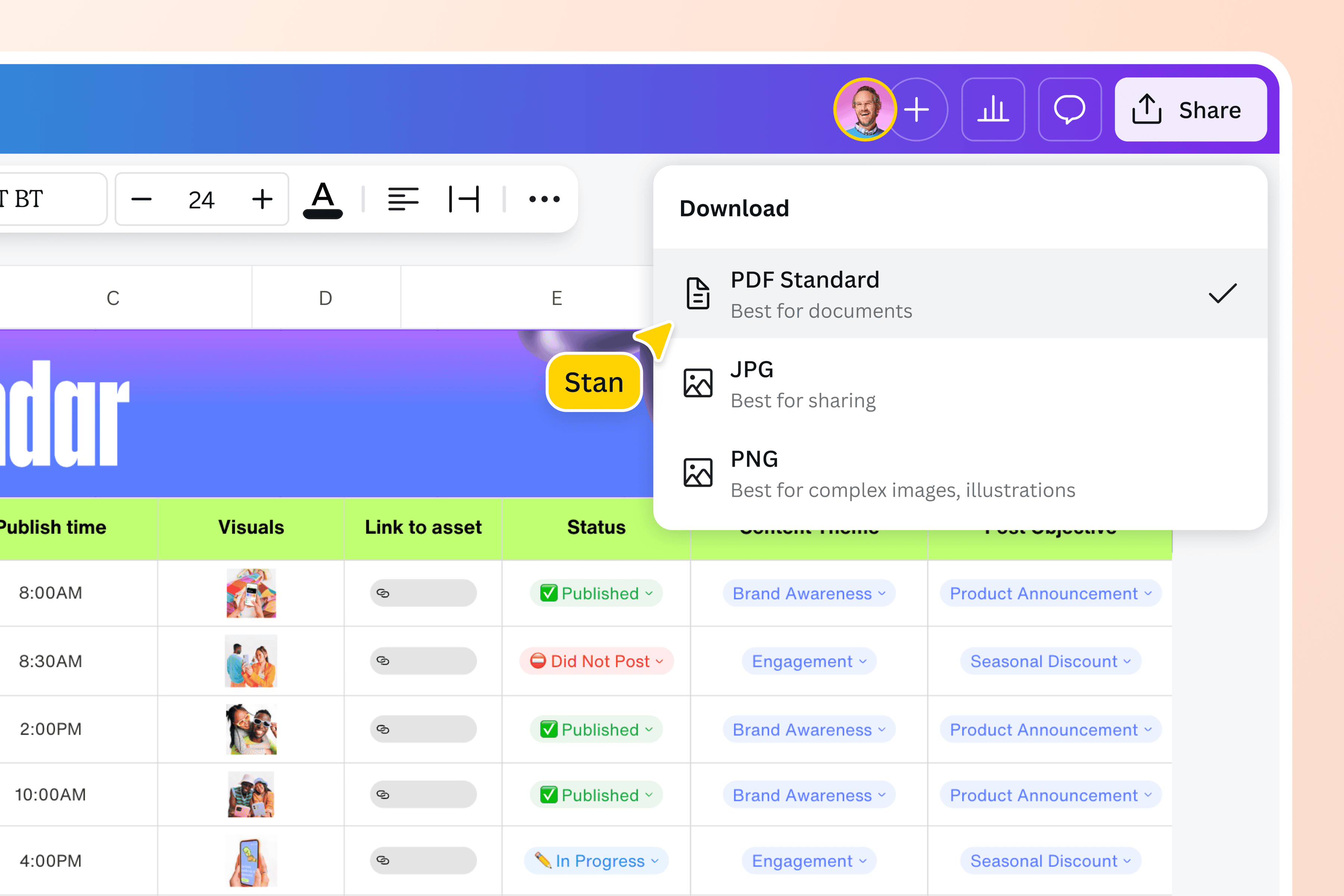
Créez des PDF partageables en un clin d’œil
Transformez vos rapports financiers, factures ou plannings en fichiers PDF soignés que tout le monde peut ouvrir. Avec le convertisseur Excel en PDF en ligne de Canva, vos feuilles de calcul restent cohérentes sur tous les appareils, même sans Excel. Partagez des fichiers faciles à afficher, non modifiables et qui apparaissent toujours exactement comme vous les avez créés.
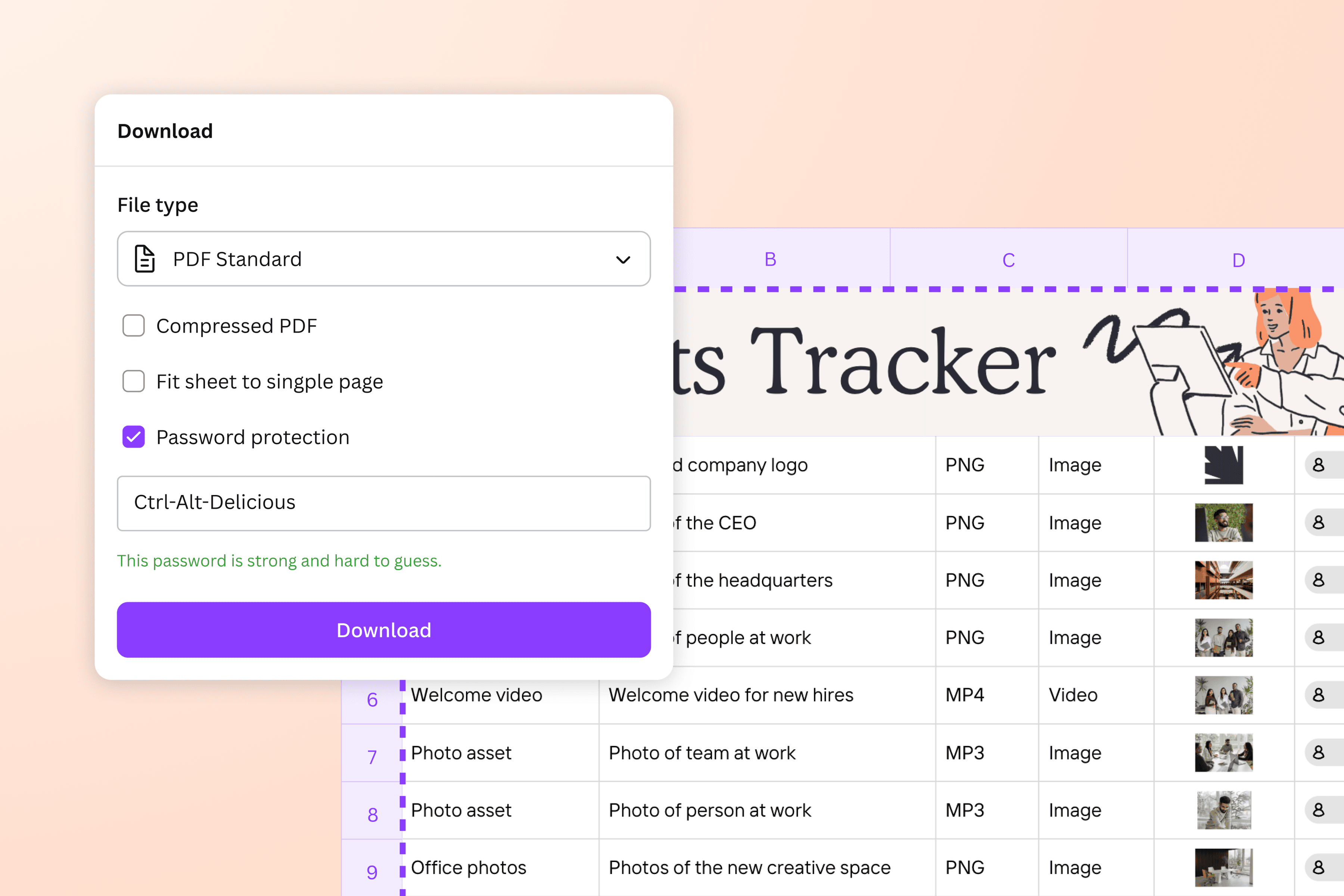
Organisez vos feuilles de calcul en toute sécurité
Vous craignez le déplacement des données ou les modifications accidentelles ? Les PDF verrouillent tout en place. Canva vous permet même d’ajouter une protection par mot de passe pour vos fichiers sensibles. Vous pouvez conserver les rapports de conformité, les factures ou les suivis de projet en toute sécurité, car ils resteront intacts et non compromis.
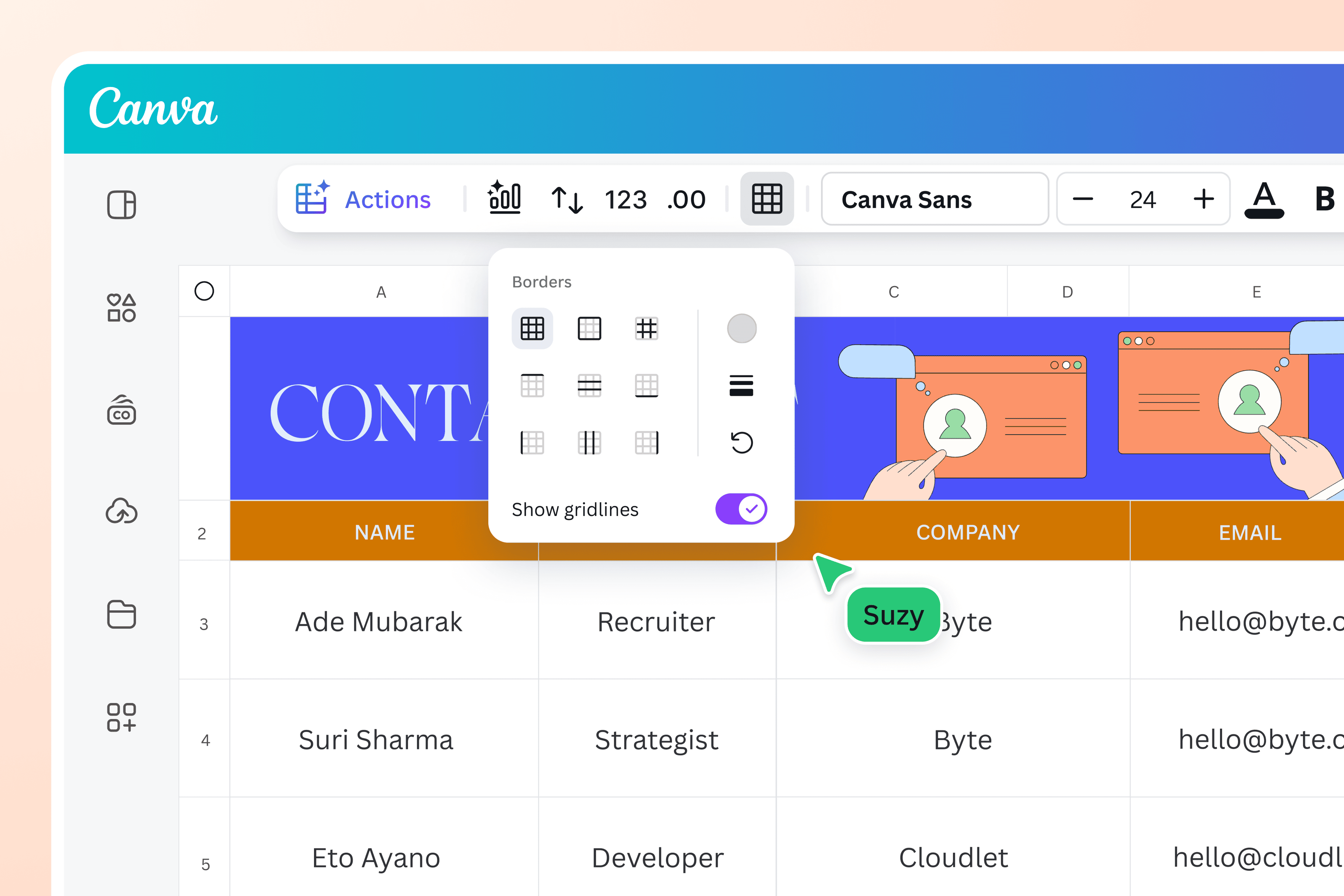
Transformez vos données Excel en fichiers soignés prêts à imprimer
Évitez les lignes coupées et les mises en page en désordre lors de l’impression. Avec Canva, assurez-vous que tous les éléments sont alignés, soignés et prêts à être imprimés. Modifiez l’orientation de la page, ajustez les marges ou fusionnez plusieurs onglets en un seul document sans vous soucier de son résultat. Qu’il s’agisse de présentations financières, de listes de cours, de plans de projet ou de tout autre élément sur lequel vous travaillez, vos fichiers seront soignés et professionnels.
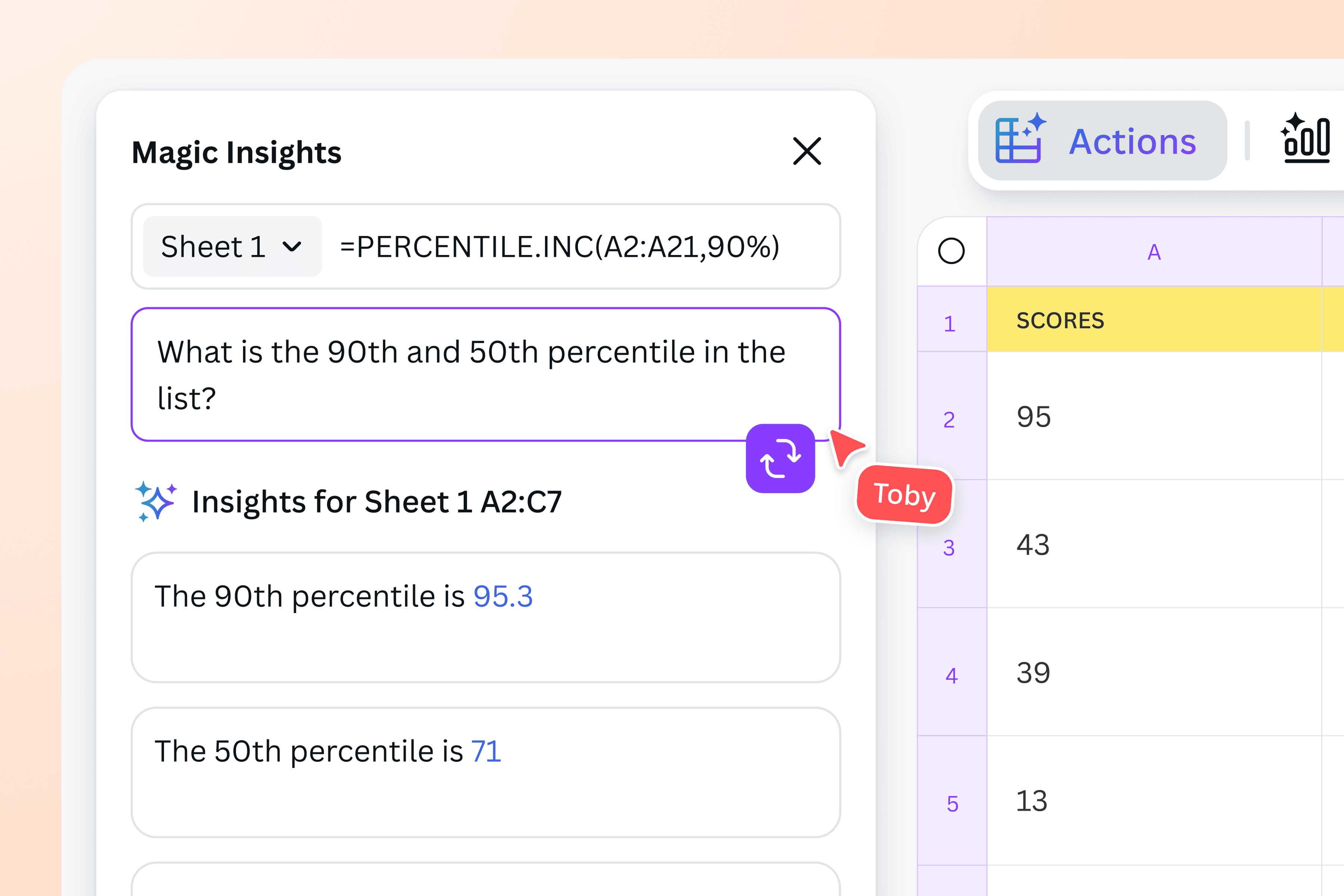
Modifiez, sécurisez et collaborez avec des outils puissants
Allez au-delà de la conversion avec l’ éditeur de PDF intégré. Apportez des modifications rapides, fusionnez ou organisez des pages, ou dessinez à main levée avec les outils d’aide à la création de formes. Les utilisateurs de Canva Pro peuvent aller plus loin et accéder à des outils d’IA comme Écriture magique pour les résumés, Graphiques magiques pour les visuels et Analyses magiques pour les tendances. Vous pouvez même y intégrer votre équipe en temps réel et la partager avec qui vous voulez, où que vous soyez grâce à un simple lien.
Comment convertir un fichier Excel en PDF ?
Lancez Canva
Ouvrez Canva dans votre navigateur web ou notre application mobile pour accéder à notre convertisseur Excel en PDF gratuit.Importez votre fichier Excel
Importez le fichier Excel (.xls ou .xlsx) vous souhaitez convertir en PDF.Modifiez votre tableur
Avant de convertir, vous pouvez organiser votre tableur, ajuster le format des cellules, redimensionner les colonnes et les lignes, et plus encore. Notre éditeur vous permet également de mettre à jour des graphiques, des diagrammes(s’ouvre dans un nouvel onglet ou une nouvelle fenêtre) et des images(s’ouvre dans un nouvel onglet ou une nouvelle fenêtre).Convertissez l’Excel en PDF en ligne
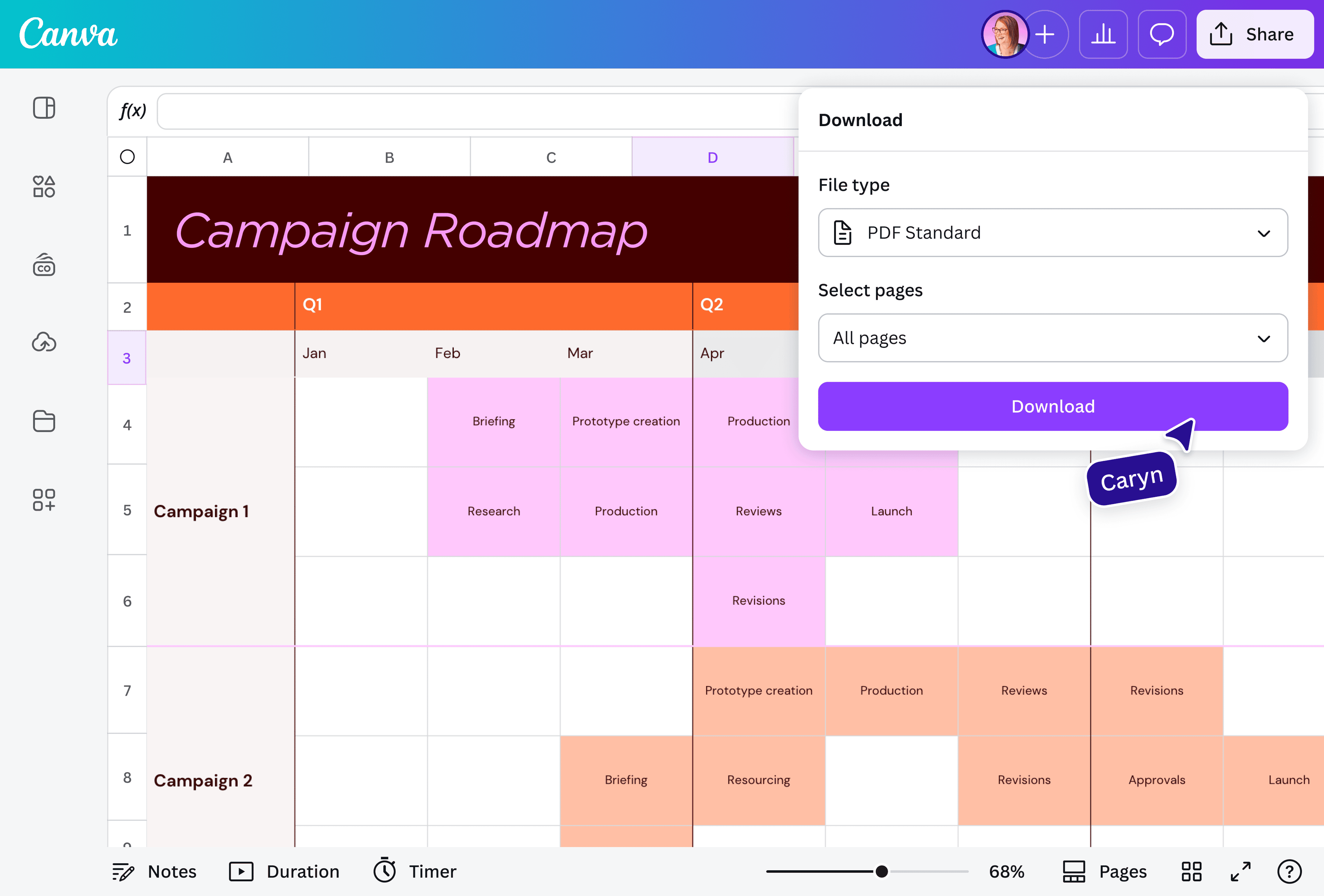
Cliquez sur « Partager » dans le coin supérieur droit, puis sélectionnez « Télécharger ». Choisissez PDF standard ou PDF pour impression afin de convertir votre tableur Excel en PDF.Partagez votre PDF
Vous pouvez utiliser votre PDF nouvellement converti de bien des manières. Imprimez-le, partagez-le en le joignant à vos e-mails ou enregistrez-le sur votre appareil ou dans le cloud.
Questions fréquentes
- L’enregistrement de votre feuille de calcul Excel au format PDF est plus simple qu’il n’y paraît. Allez dans le menu Fichier de votre logiciel de calcul, choisissez « Enregistrer sous » ou « Exporter », puis sélectionnez le format PDF. En quelques clics, votre classeur est prêt à être partagé ou imprimé.