Numéroter un PDF facilement en ligne
Ajoutez des numéros de page à vos PDF en un clin d’œil pour mieux organiser vos documents et faciliter leur lecture.
ou la déposer ici
En savoir plus sur les formats et les exigences d’importation de Canva. Consultez notre Politique de confidentialité pour découvrir comment nous utilisons votre contenu.
Découvrez nos outils pour modifier vos documents
Modifiez, organisez et traduisez vos PDF, et bien plus encore, avec tous les outils dont vous avez besoin.
Comment numéroter un PDF ?
1
Importez votre fichier PDF
Cliquez sur le bouton « Importer votre fichier » ou faites glisser votre document directement dans Canva.
2
Éditez votre fichier
Ajoutez des numéros de page à votre PDF grâce à notre éditeur simple à prendre en main.
3
Téléchargez votre fichier
Pour finir, téléchargez votre fichier sous la forme d’un nouveau document PDF.
Numérotez vos pages en quelques clics
Dites adieu aux fichiers interminables et désorganisés. Qu’il s’agisse d’une thèse à finaliser ou d’une présentation commerciale à défendre, numéroter les pages d’un PDF est un jeu d’enfant avec Canva. Importez votre fichier et regardez votre PDF prendre forme en quelques clics, sans outil compliqué ni logiciel coûteux. Vous pouvez même numéroter une page d’un PDF en particulier, ou toutes les pages d’un seul coup.
Besoin d’une retouche de dernière minute ? L’Éditeur PDF gratuit de Canva vous permet de fusionner des fichiers ou d’ajouter des pages supplémentaires. Vos numéros de page se mettent à jour automatiquement, pour que tout reste dans le bon ordre.

Des PDF pros aux couleurs de votre marque
Pour les équipes marketing et commerciales qui doivent citer des pages précises dans de longs PDF, un document numéroté apporte de la clarté et facilite les renvois.
Sur Canva, vous pouvez faire bien plus que numéroter les pages d’un PDF. Configurez votre Kit de marque (Canva Pro) pour utiliser les polices, couleurs et éléments de votre marque dans votre fichier. Explorez notre bibliothèque de modèles pour trouver l’inspiration. Vous pouvez aussi essayer nos outils d’IA, comme Écriture magique pour imaginer des textes pleins d’esprit, ou Média magique pour générer des visuels percutants.

Des supports de cours clairs et organisés
Les numéros de page sont indispensables pour les plans de cours, les fiches d’exercices et les polycopiés : enseignants et élèves retrouvent la bonne page sans perdre le fil. De même, les guides d’accueil des nouveaux employés, les manuels d’utilisation et les guides de sécurité paginés aident les équipes à trouver rapidement l’information dont elles ont besoin.
Une fois les pages de votre PDF numérotées, vous pouvez même utiliser notre Traducteur PDF pour créer des supports pédagogiques dans différentes langues. Avec Canva, créer des PDF informatifs et bien organisés est très simple.

Travaillez à plusieurs sur votre PDF
Inutile de numéroter les pages d’un PDF ou de travailler seul sur votre projet. Invitez d’autres personnes à collaborer par lien ou par email, mentionnez vos coéquipiers pour leur confier des tâches, partagez vos idées en laissant des commentaires et travaillez ensemble pour créer la meilleure version de votre PDF. Une fois terminé, exportez votre fichier pour le partager en ligne ou l’imprimer gratuitement.
Comment numéroter les pages d’un PDF ?
Ouvrez Canva et importez votre PDF
Accédez à votre compte Canva. Cliquez sur le bouton « Importer votre fichier » pour ajouter votre PDF, ou faites glisser et déposez le fichier directement dans la zone de création.Insérez des numéros de page automatiques
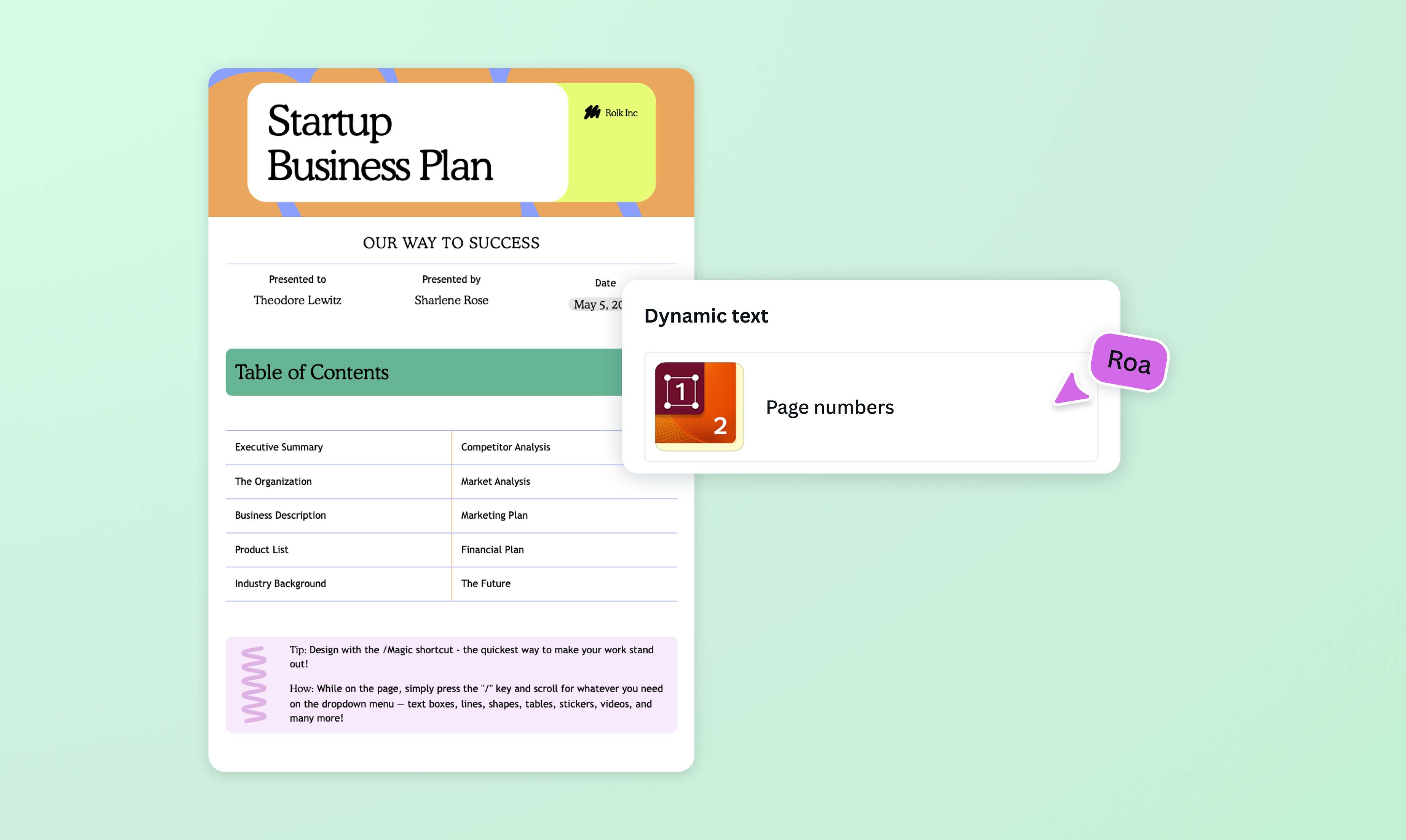
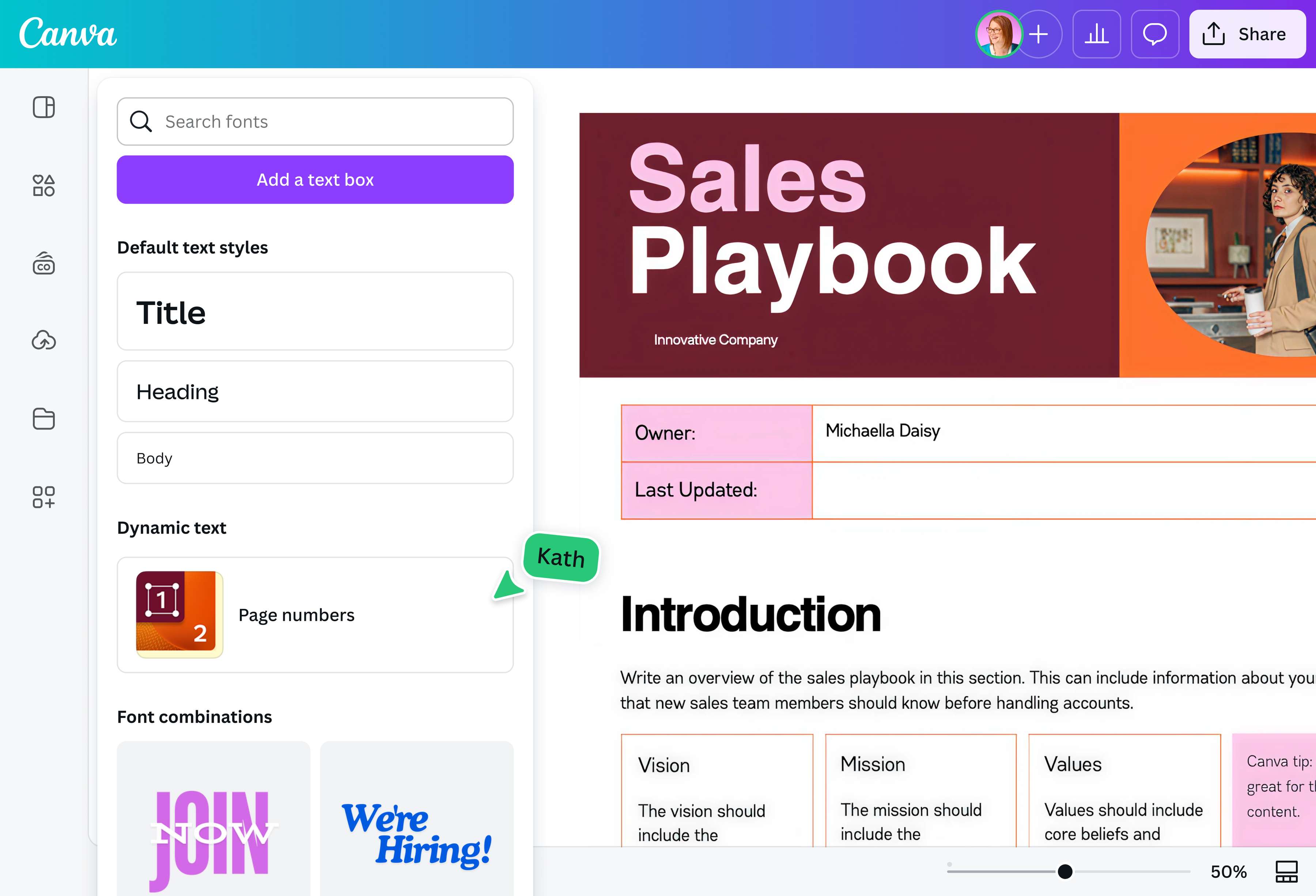
Cliquez sur Texte dans le panneau latéral de l’éditeur. Sous Texte dynamique, sélectionnez Numéros de page. Faites glisser la zone du numéro à l’endroit souhaité, puis modifiez la police, la couleur ou la taille du texte.Mettez en forme vos numéros de page
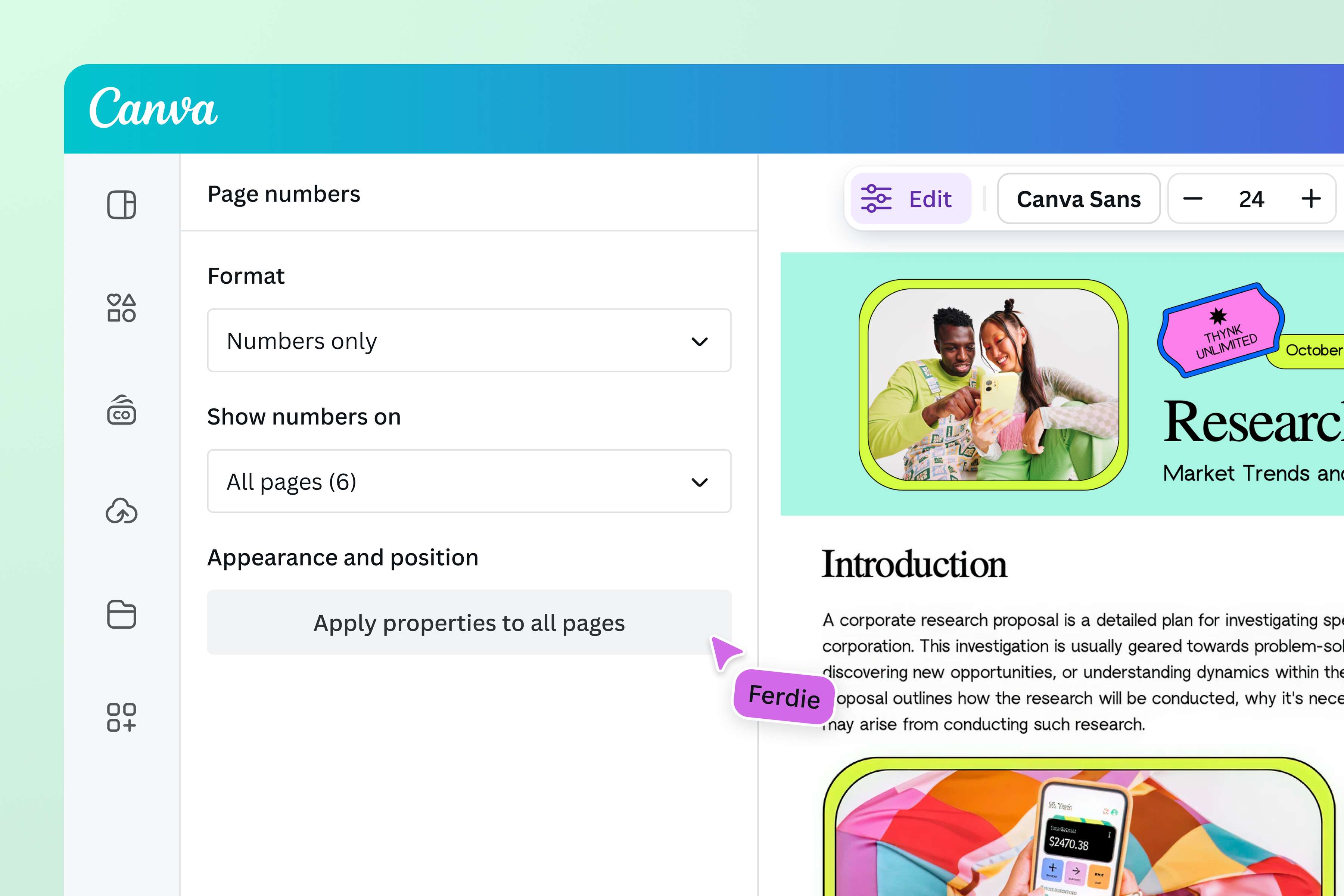
Dans le menu déroulant, choisissez un format (chiffres uniquement, « Page » suivi du numéro, ou page X sur Y) et indiquez les pages à numéroter. Cliquez ensuite sur Appliquer les propriétés à toutes les pages.Personnalisez votre création
Personnalisez votre PDF grâce aux outils de création intuitifs de Canva. Modifiez les éléments déjà présents ou ajoutez de nouvelles photos, illustrations et textes.Partagez votre PDF
Une fois que votre fichier vous convient, cliquez sur le bouton Partager. Téléchargez, présentez, publiez ou envoyez votre PDF en quelques clics seulement.
Questions fréquentes
Numérotez gratuitement les pages d’un PDF avec des outils en ligne ou des éditeurs visuels. Notre éditeur PDF en ligne gratuit vous permet de numéroter un PDF existant en moins d’une minute. Importez un PDF de 300 pages ou 100 Mo maximum, sans frais supplémentaires. En plus de personnaliser les numéros de page, vous pouvez modifier le texte ou les images avant d’exporter le PDF. Téléchargez ou partagez votre fichier paginé au format PDF standard. Si nécessaire, passez à la version Pro pour obtenir des fichiers haute résolution prêts à imprimer.