スライド作成AI・プレゼン資料AI
Canvaのスライド作成AIなら、テーマや文章を入力するだけで、プレゼン資料の構成・文章・デザインを自動生成できます。無料テンプレートをベースに編集することもでき、完成した資料はPowerPointやPDF形式でダウンロードできます。
AIでスライドの構成・文章・デザインを自動生成
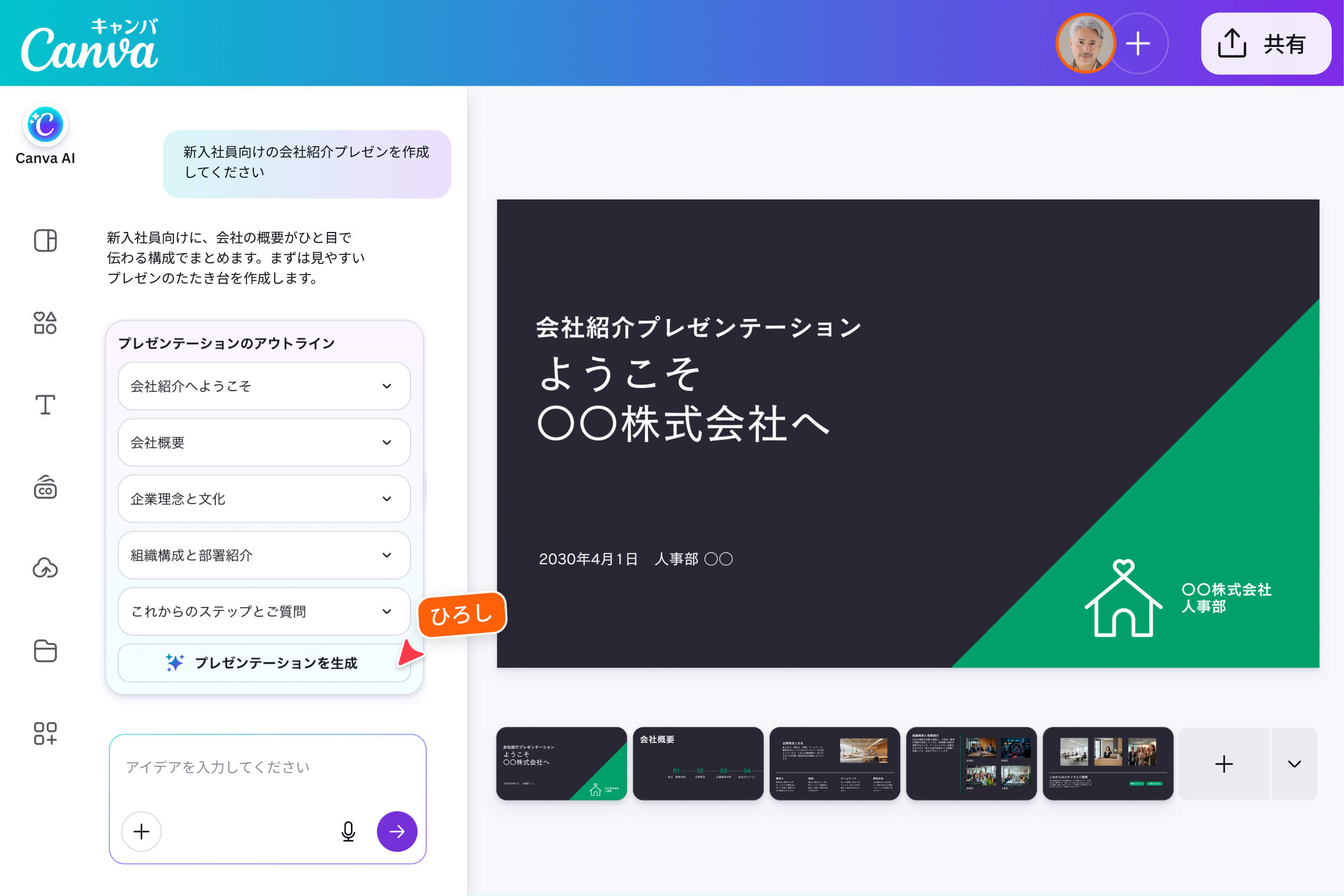
Canvaのスライド作成AIなら、作成したいプレゼン資料のテーマや文章を入力するだけで、AIが内容を読み取り、スライドの構成・文章・デザインを自動生成します。短いキーワードから資料全体の流れを提案したり、長文やメモから重要なポイントを抽出して、見やすいスライドに整理したりすることも可能です。
企画書や営業資料、会社紹介、授業用のプレゼンなどを白紙から作る必要がなく、情報の整理からデザインまでを効率化できます。また、Canva AIが生成したスライドは、文章、画像、配色、フォント、レイアウトなどをCanva上で自由に編集可能。
無料の生成AIに資料作成をサポートしてもらいながら、自分の目的や伝えたい相手に合わせたプレゼン資料へ仕上げられます。
CanvaのテンプレートをベースにAIでスライドを自動作成

無料のプレゼン資料テンプレートが豊富
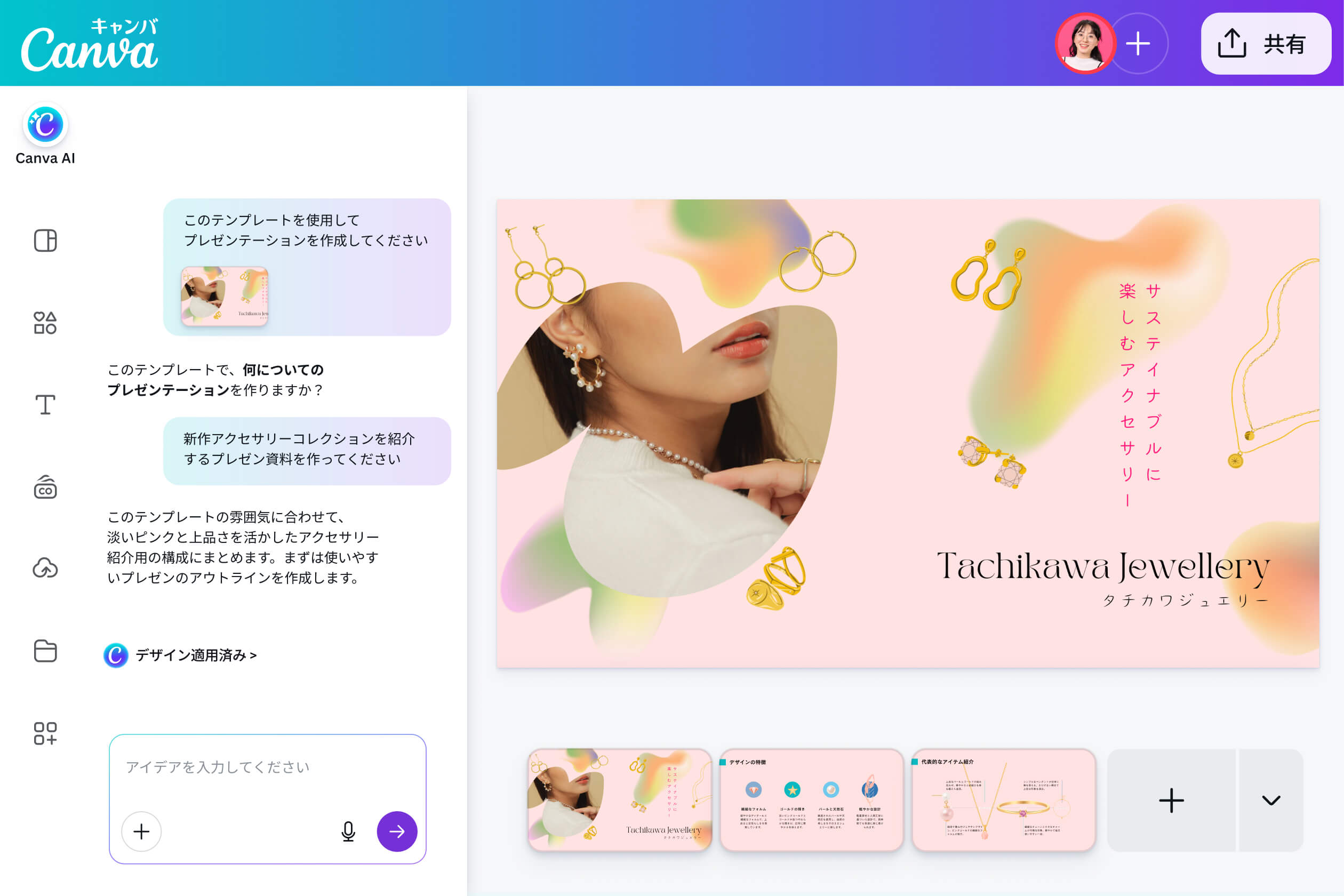
Canvaには、ビジネス、教育、営業、企画提案、会社紹介、イベントなど、さまざまな用途に対応した無料のプレゼン資料テンプレートがそろっています。デザインに慣れていない方でも、テンプレートを活用することで、スライド全体に統一感を持たせながら、見やすいプレゼン資料に仕上げられます。

AIで生成したスライドを目的に合わせて編集
Canva AIで生成したスライドは、完成後も自由に編集可能。見出しや本文を書き換えるほか、ページの追加や並べ替え、配色・フォント・レイアウトの変更、写真やイラストの差し替えなど、資料の用途に合わせて細かく調整できます。
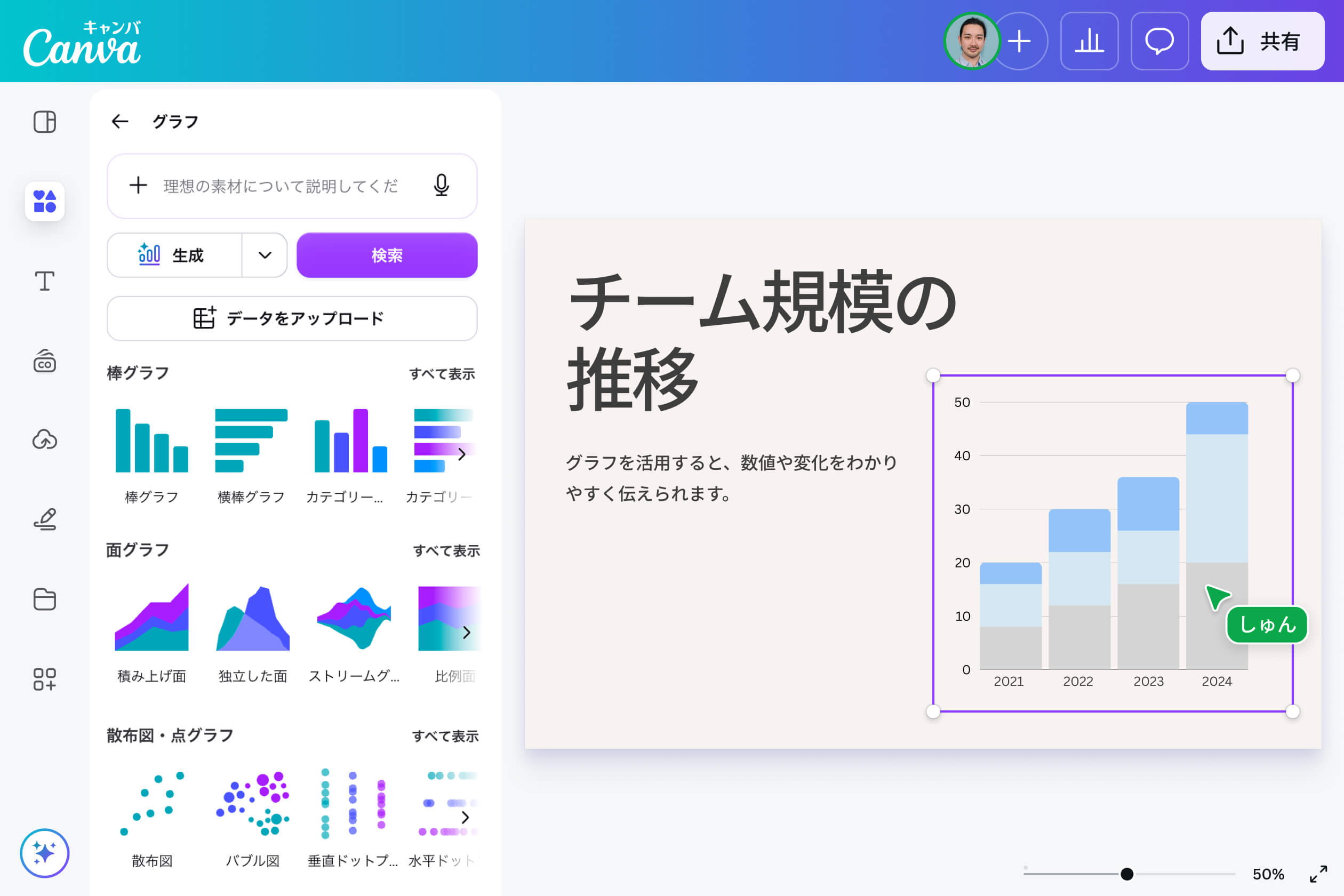
AIと豊富な素材で伝わりやすいプレゼン資料に編集
Canva AIとの会話で文章・色・レイアウトを調整
Canva AIには、「文章を短くして」「スライド全体を青を基調としたデザインにして」など、自然な言葉で修正内容を伝えられます。文章、配色、フォント、レイアウトを一つずつ手作業で調整する手間が省き、分かりやすいプレゼン資料を作成可能。
AI画像生成でオリジナルの画像素材を作成
プレゼン資料のテーマに合う画像が見つからない場合は、CanvaのAI画像生成を使って、入力した文章からオリジナルの画像素材を作成できます。生成した画像は、サイズや配置を調整し、テキストやほかの素材と組み合わせながら、資料全体のデザインになじむように編集できます。
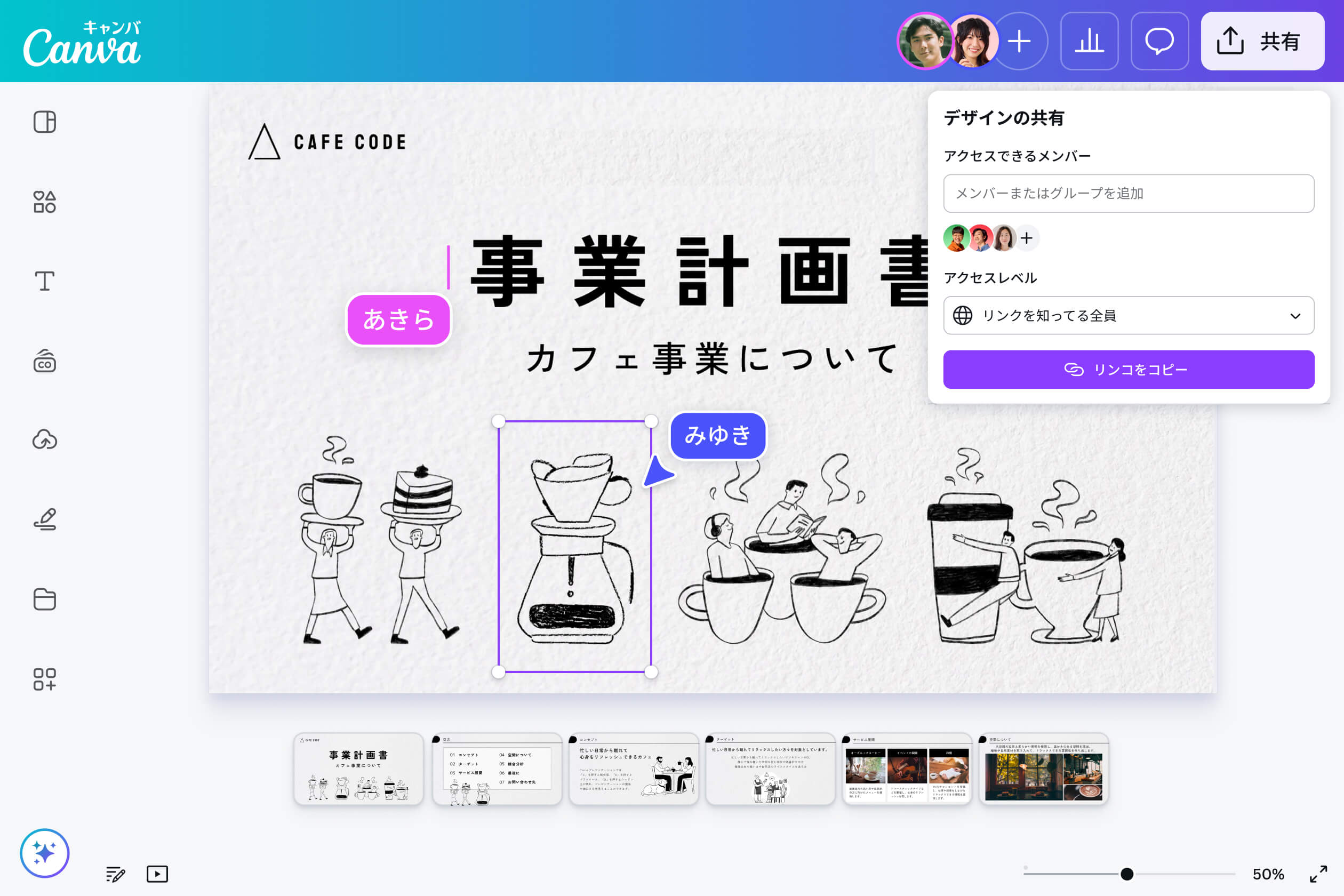
チームでの共同編集・確認・共有がスムーズ
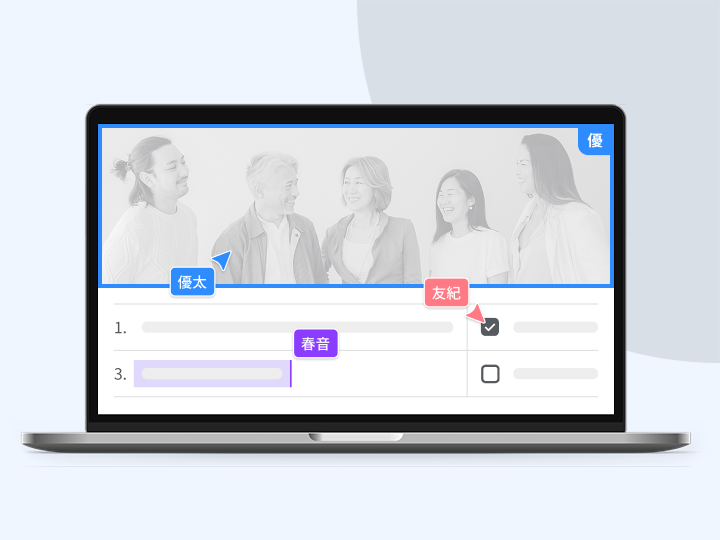
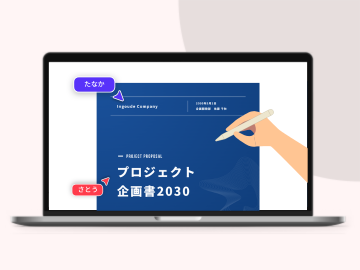
Canvaで作成したスライドは、複数のメンバーでリアルタイムに共同編集できます。同じファイル上で修正できるため、プレゼン資料をメールで送り合う手間や、複数のファイルが発生することによるバージョン管理の負担を減らせます。
確認してほしい箇所にはコメントを追加でき、スライド上で修正内容やフィードバックを共有できます。完成した資料はリンクで簡単に共有でき、閲覧・コメント・編集など、相手に合わせてアクセス権限を設定可能です。
スライド作成から発表・出力までCanvaで完結

Canvaからスライドをそのまま発表
作成したスライドは、Canvaから直接プレゼンテーションとして表示できます。発表時にはスピーカーノートを表示したり、タイマー機能を使って時間配分を確認したりできるため、進行を意識しながらプレゼンを行えます。

PowerPoint(PPTX)やPDF形式でダウンロード
Canvaで作成したプレゼン資料は、PowerPointで開けるPPTX形式に変換してダウンロードできます。社内や学校、取引先でPowerPointが利用されている場合でも、Canvaでデザインしたスライドをパワポ資料として共有できます。

PC・スマホ・タブレットからいつでも編集
Canvaは、ブラウザ版に加えて、スマートフォンのアプリにも対応。作成したスライドはクラウド上に保存・同期されるため、移動中にスマホで文章を修正し、オフィスや自宅のPCでデザインを仕上げるといった使い方が可能です。
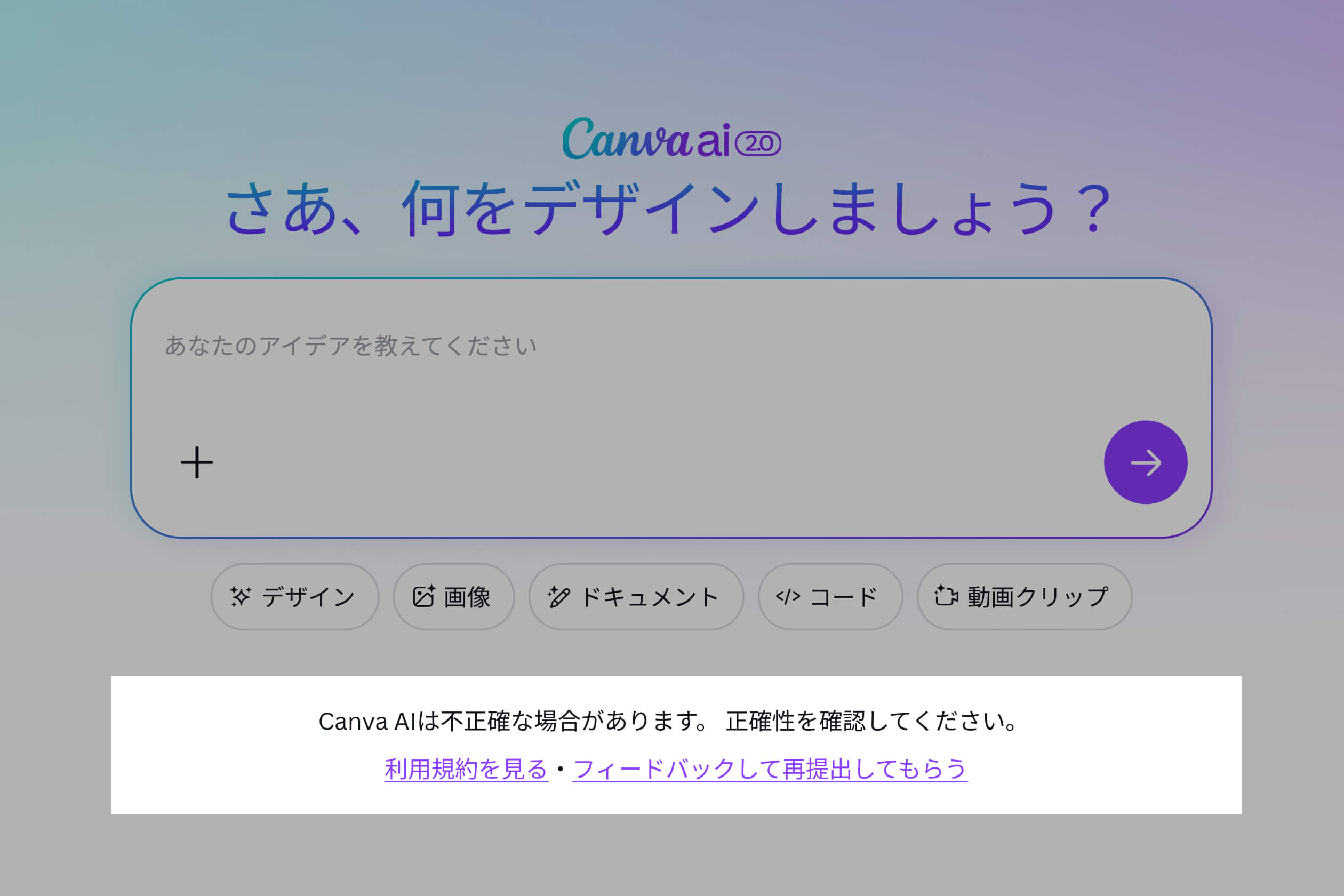
安心して使えるスライド生成AIツール
Canvaのマジックスタジオ(AI)では、不適切な内容や違法性のあるコンテンツを防ぐ仕組みが組み込まれており、安心して利用できます。また、利用規約および利用規定を遵守する限り、AIで作成された作品を個人的および商業的な目的のために使用することができます。(*マジックスタジオを安全かつ合法的に使用する方法)
なお、アップロードしたデータはユーザーが許可しない限りAI学習に使われません。万が一、利用中に不適切な画像が表示された場合は、こちらから報告できます。ユーザーが安心して利用できるよう、Canvaでは常に改善が行われています。
AIスライドでプレゼン資料を作成する方法
Canvaを開く
ブラウザまたはアプリでCanvaを開きます。 アカウント登録は無料で、Googleやメールアドレスでも簡単にログインできます。Canva AIを開く
Canvaのホーム画面からCanva AIを開き、[デザイン]>[プレゼンテーション]を選択します。作成したい資料のテーマや文章を入力する
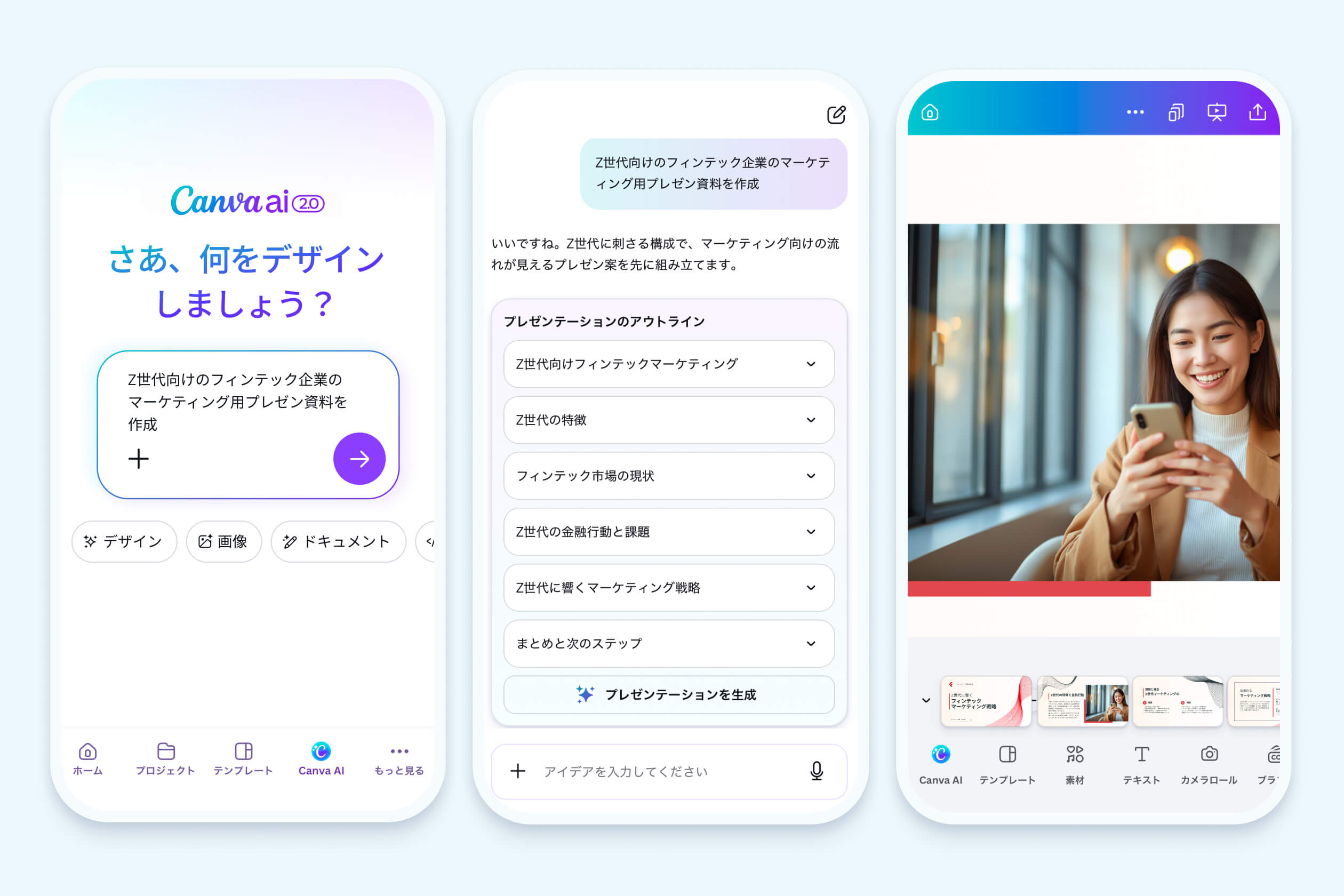
Canva AIに、プレゼン資料のテーマや盛り込みたい内容を入力します。短いキーワードだけでなく、企画の概要、会議メモ、レポートなどの長文を入力することもできます。オーディエンス、スタイル、ページ数を選択する
[オーディエンス]では、カジュアル・ビジネス・教育など、プレゼンの目的や対象に合ったスタイルを選択できます。[スタイル]では、スライド全体のデザインテイストを設定できます。[ページ数]では、AIで生成するスライドの枚数を指定できます。AIがスライドの構成・文章・デザインを自動生成する
[→]で入力した指示をもとに、AIがプレゼン資料の構成を考え、各ページの見出し・本文・デザインを自動生成します。AIが提案したスライドを編集・調整する
生成されたスライドを確認し、文章、画像、配色、フォント、レイアウトなどを編集します。Canva AIに「文章を短くして」「ベースカラーを青に変更して」などと伝え、会話しながら内容やデザインを修正することも可能です。完成した資料をダウンロード・共有・発表する
スライドが完成したら、Canvaからそのままプレゼンテーションを開始したり、リンクを使ってチームに共有したりできます。作成した資料は、PowerPointで開けるPPTX形式などでダウンロードできます。
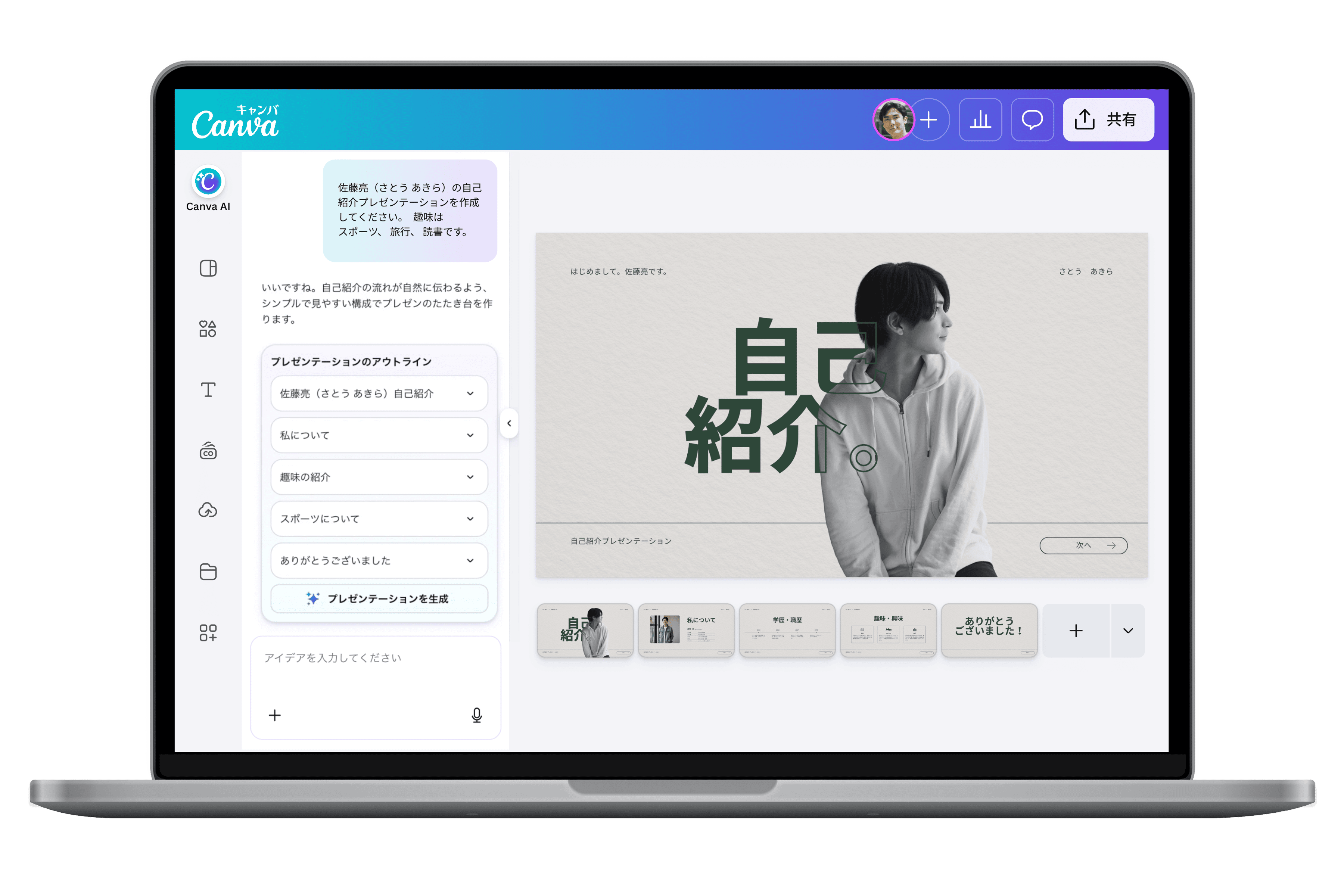
AIによるプレゼン資料作成に関するよくある質問
はい。Canva AIに作成したい資料のキーワードやテーマ、文章を入力すると、AIが内容を読み取り、スライドの構成・見出し・本文・デザインを自動生成します。短いキーワードから資料全体の流れを提案したり、長文から重要なポイントを抽出してスライドに整理したりすることも可能です。
生成されたスライドは、文章や画像、配色、フォント、レイアウトなどを自由に編集できます。AIでプレゼン資料のたたき台を作り、用途に合わせて調整することで、資料作成にかかる時間や負担を減らせます。
生成AIの関連コンテンツ
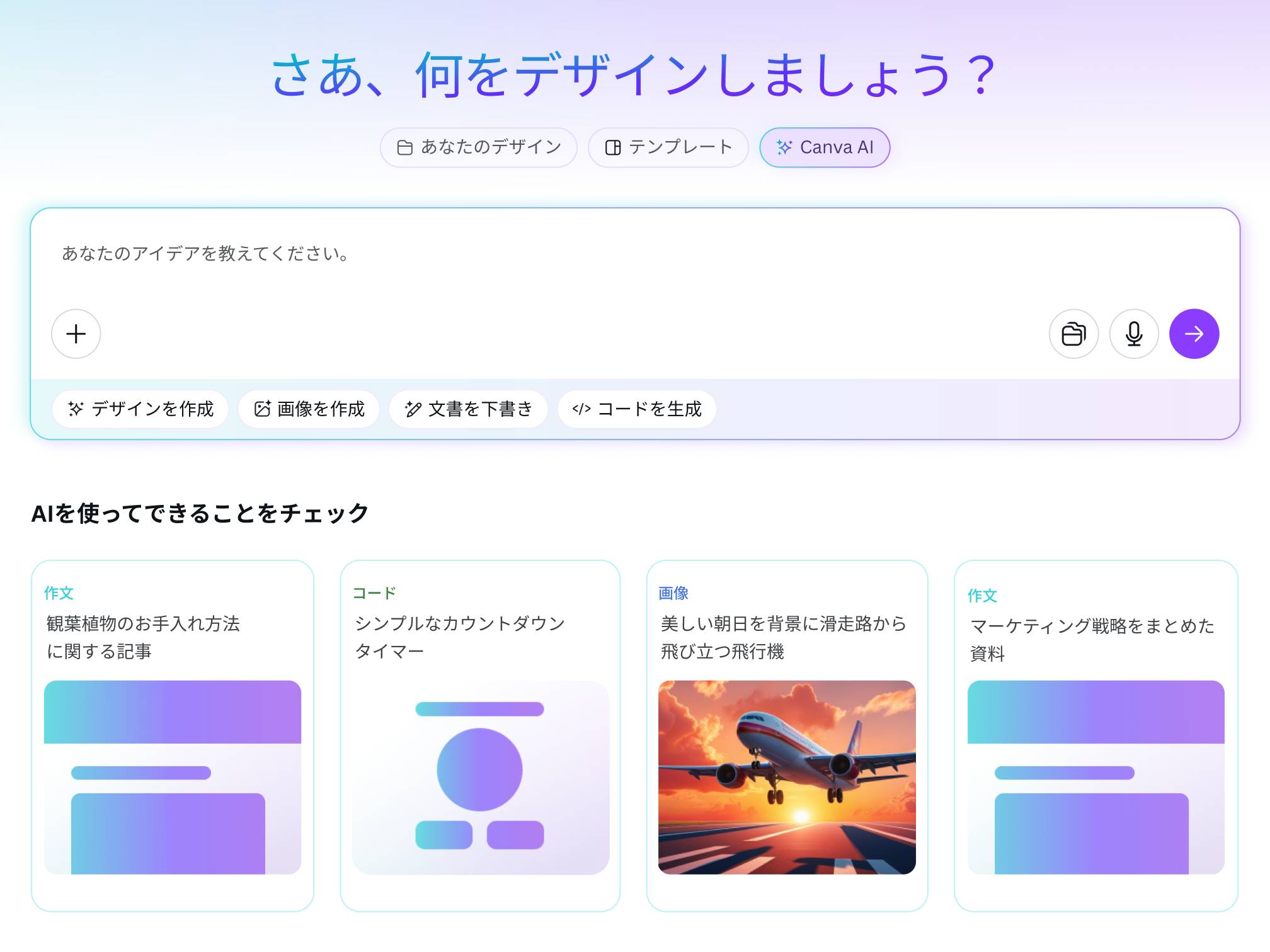
Canva AI - 生成AI・会話型AIアシスタントでアイデアをかたちに
Canva AIは、無料で使える生成AI・会話型AIアシスタント。画像・動画・文章・コードを自動生成し、デザイン制作を効率化します。無料で使えるCanvaの生成AI機能で、あなたのアイデアを思い通りにカタチにしましょう。
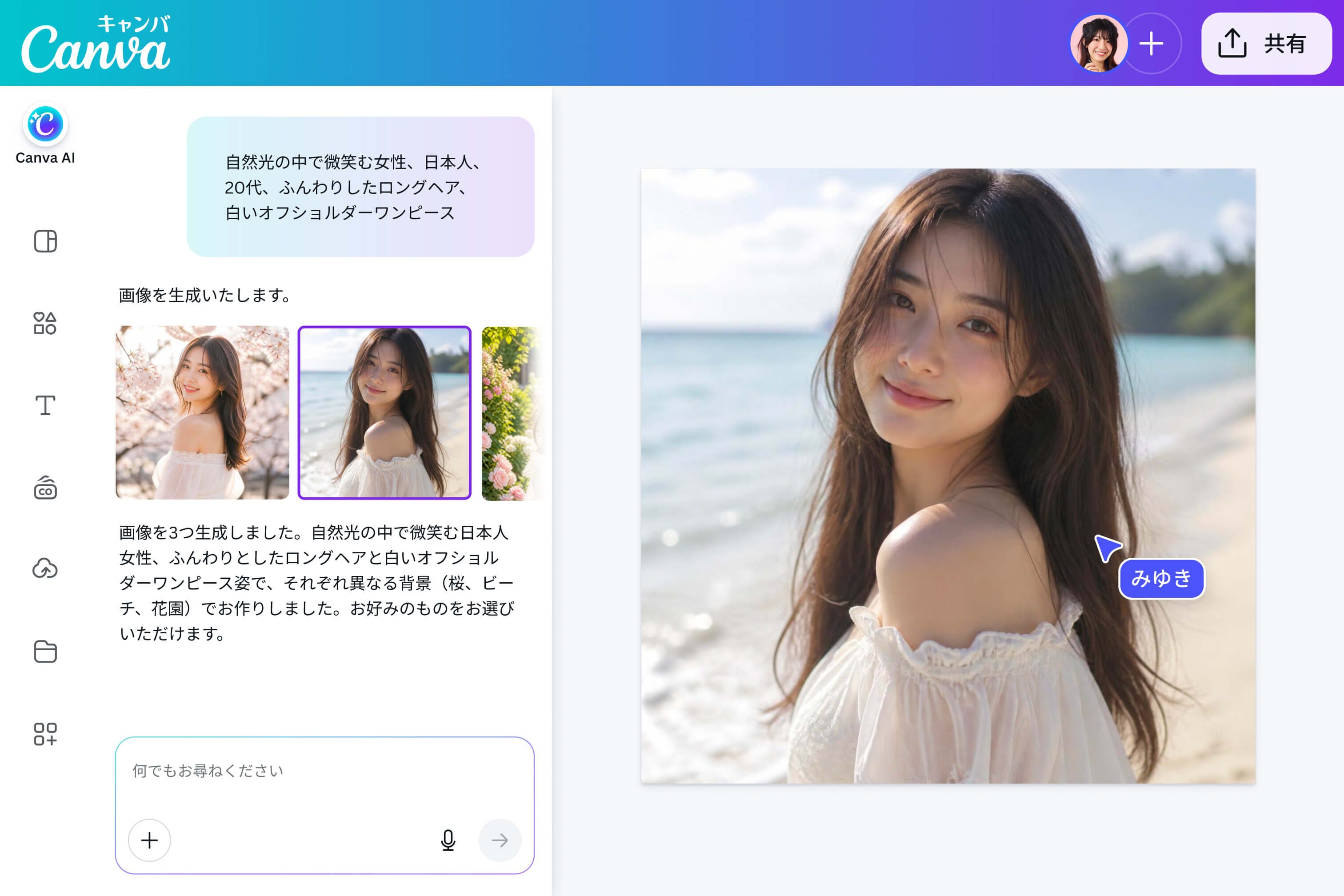
CanvaのAI画像生成は無料で利用でき、生成した画像を自由に編集できます。アニメ風や水彩画風など多彩なスタイルに対応!無料登録で今すぐ始めましょう。
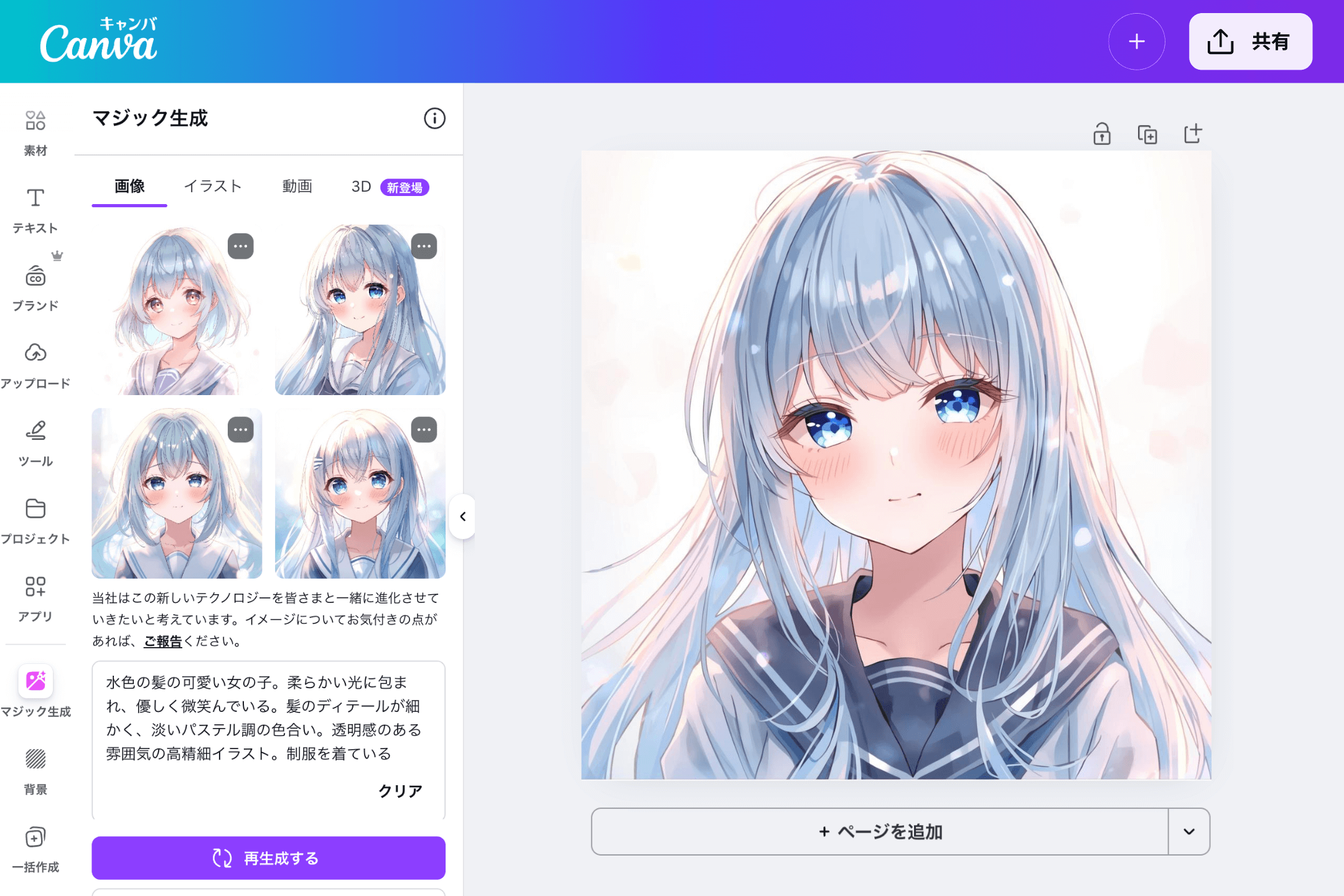
CanvaのAIイラスト生成は、テキスト入力だけでオリジナルのイラストを作成し、そのままデザイン編集までできる便利な機能です。
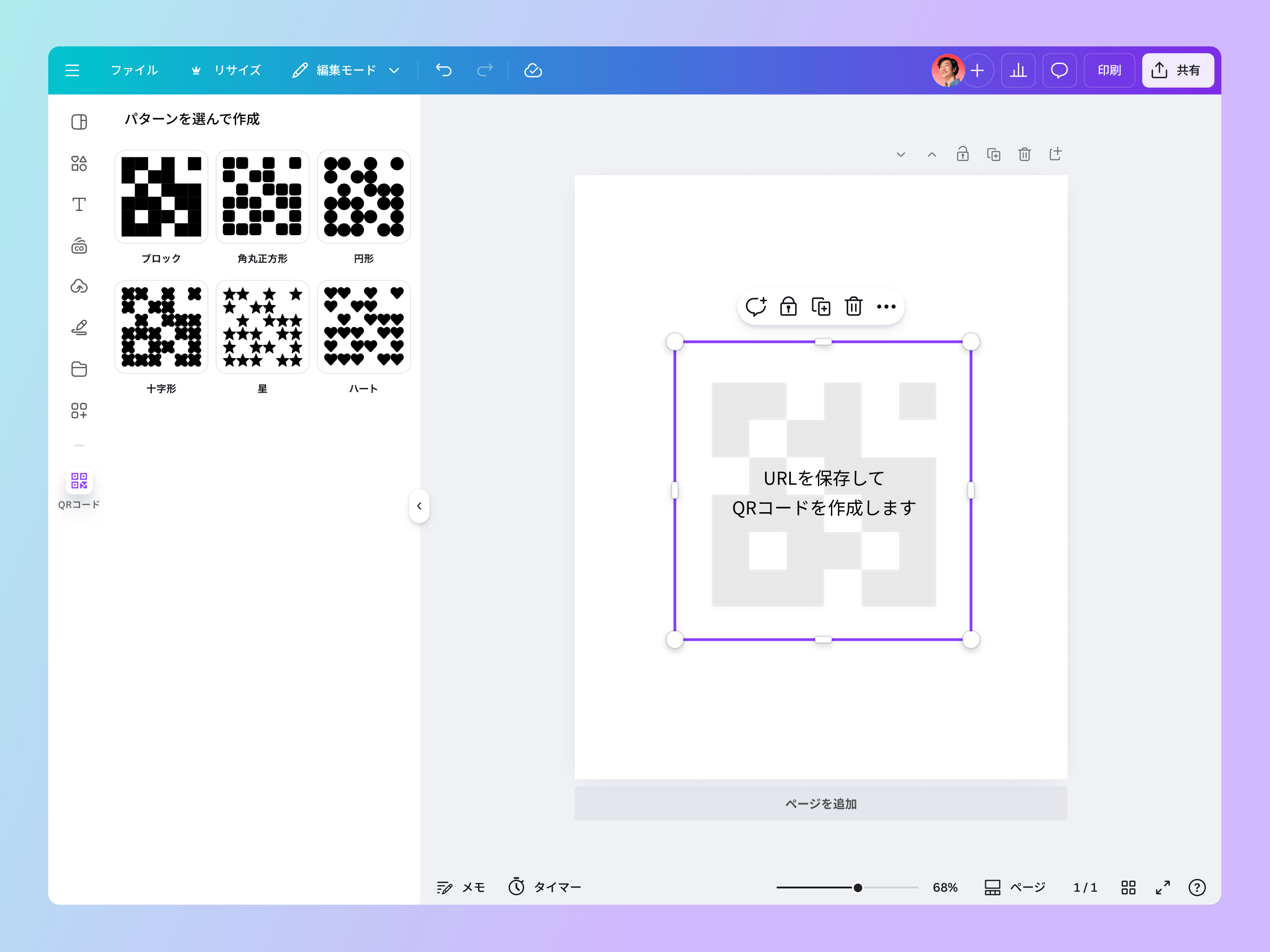
QRコード作成 - 無料のQRコード生成ツール | Canva(キャンバ)
Canvaなら、URLを入力するだけでQRコードを無料作成。色や余白を調整し、名刺・チラシ・ポスターにそのまま配置できます。静的QRコードと、リンク先を後から変更できる動的QRコードにも対応。
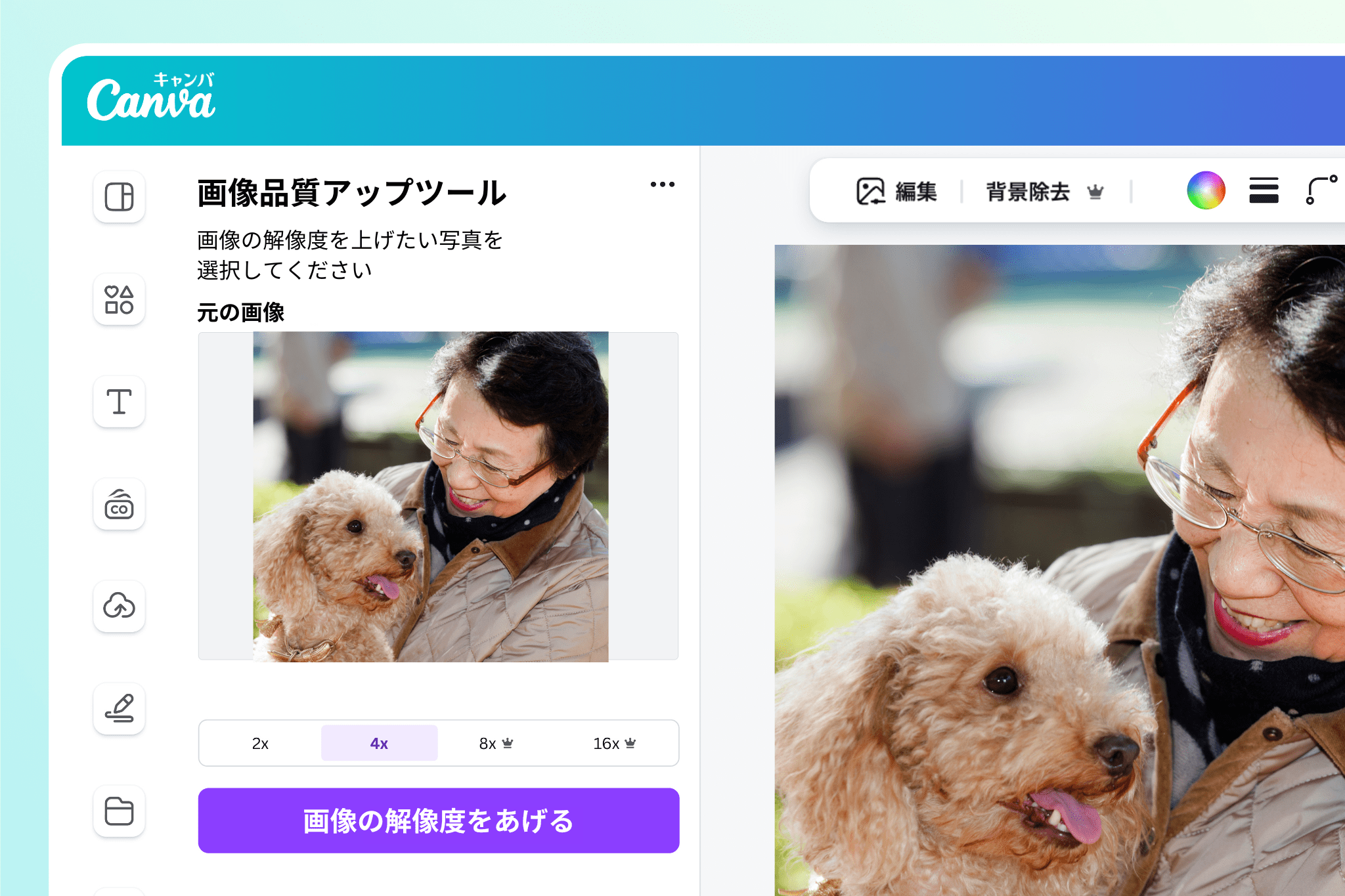
AI画像高画質化サイト - 画像の解像度を上げて画質を良くする無料アプリ
Canva(キャンバ)は、無料の画像高画質化サイトです。AIを活用して、画像や写真の解像度を上げて画質を良くすることが可能です。
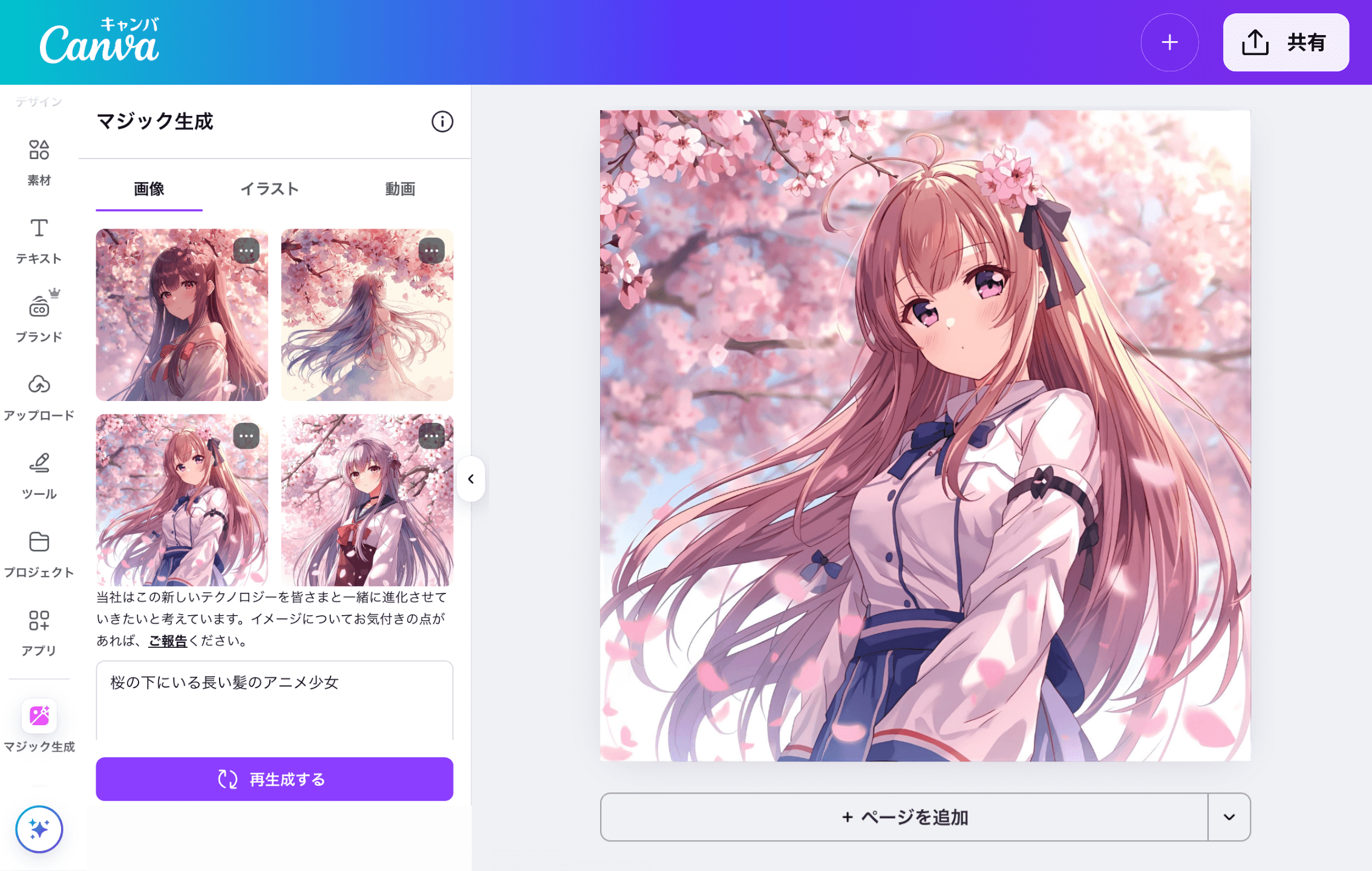
CanvaのAIアニメ生成ツールなら、無料でオリジナルアニメキャラを簡単に作成可能。2D・3Dなど多彩なスタイルでアニメを作成できます。
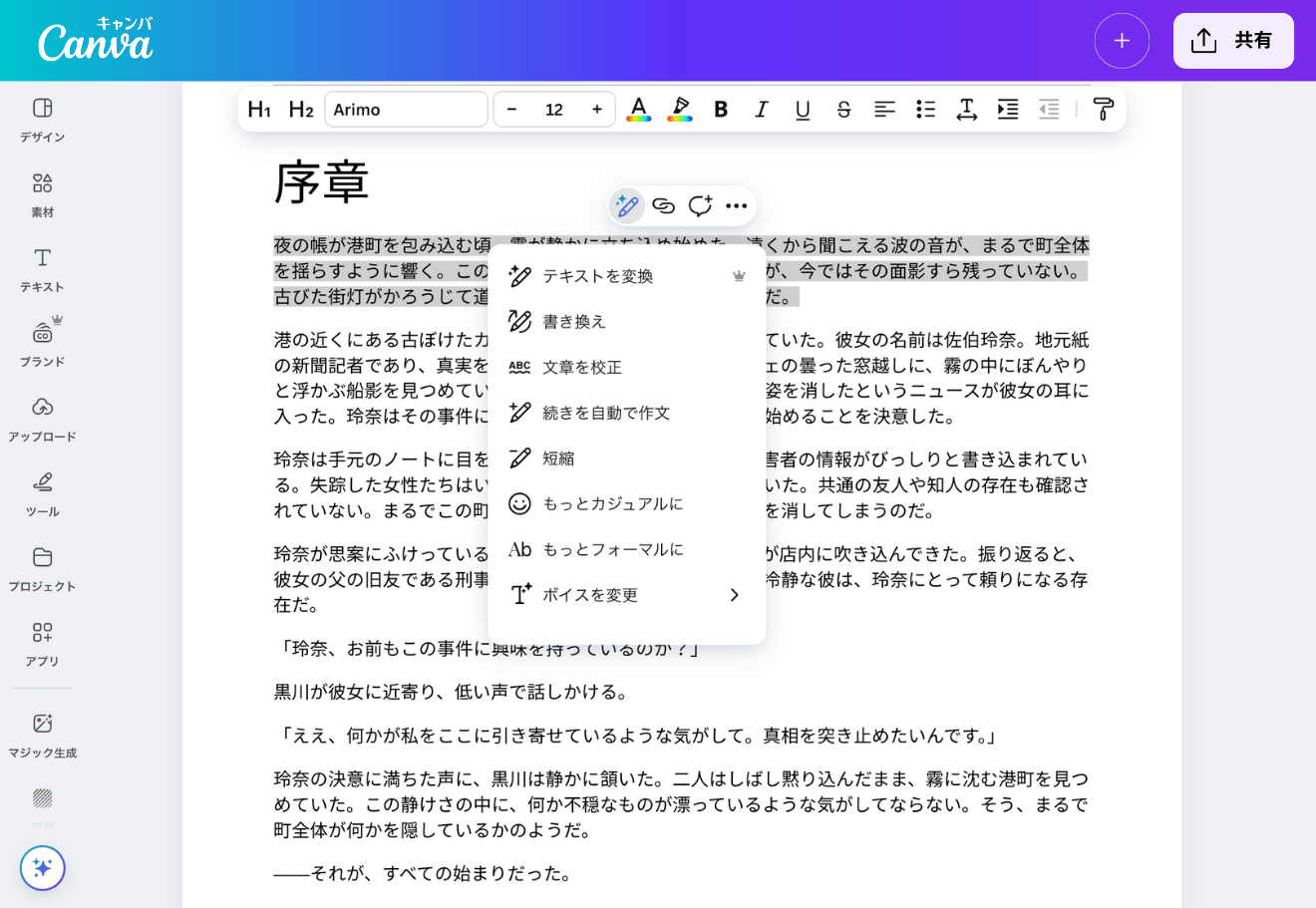
AI小説・AIストーリーを自動生成!CanvaのAIなら無料で使えて、テーマや登場人物のアイデアを入力するだけで物語を作成してくれます。デザインと組み合わせて、オリジナルのストーリーを作成しよう。
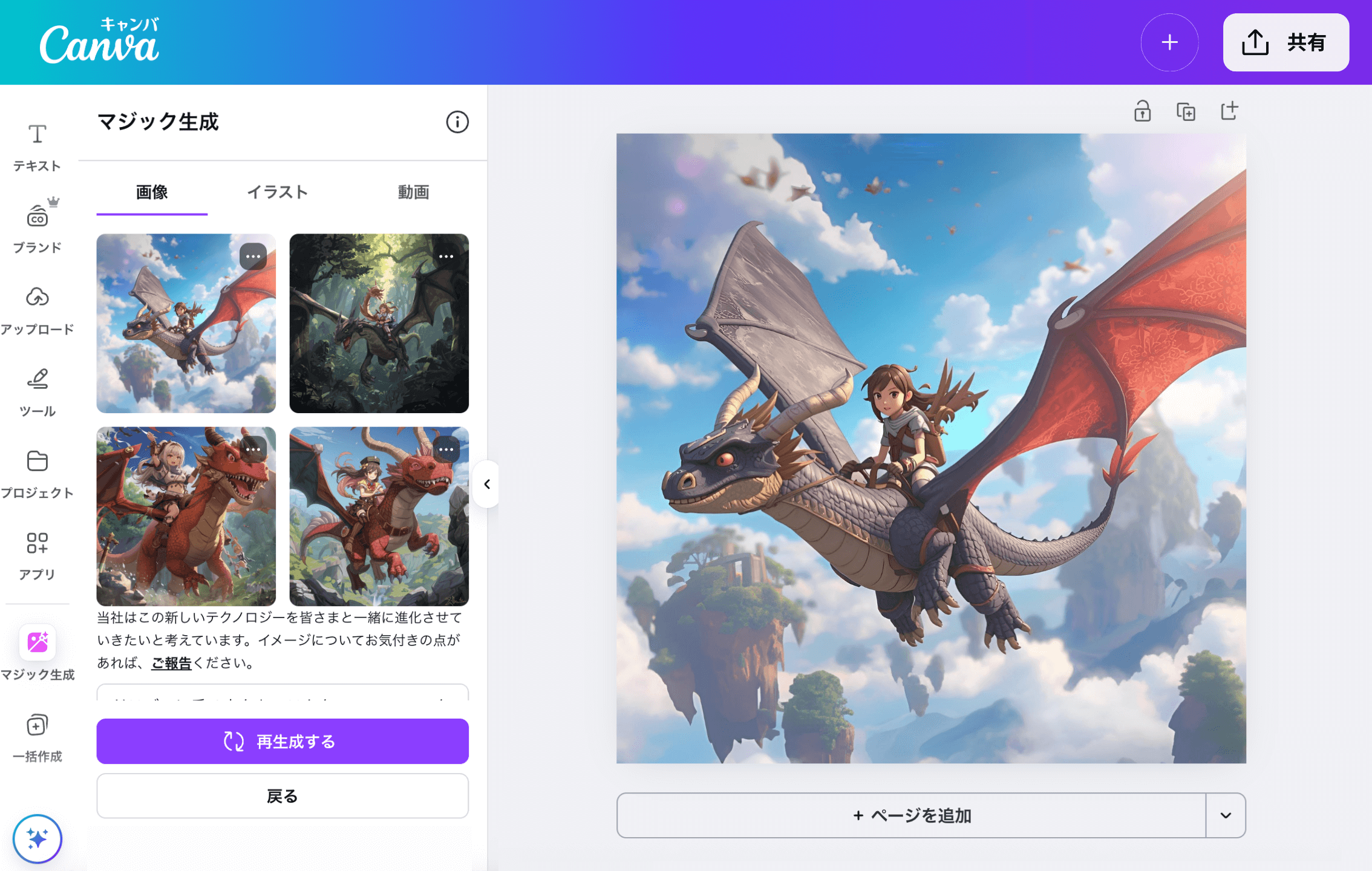
CanvaのAIキャラクターメーカーなら、無料でオリジナルキャラクターを簡単に作成可能。アニメ風・3D風など多彩なスタイルでデザインできます。
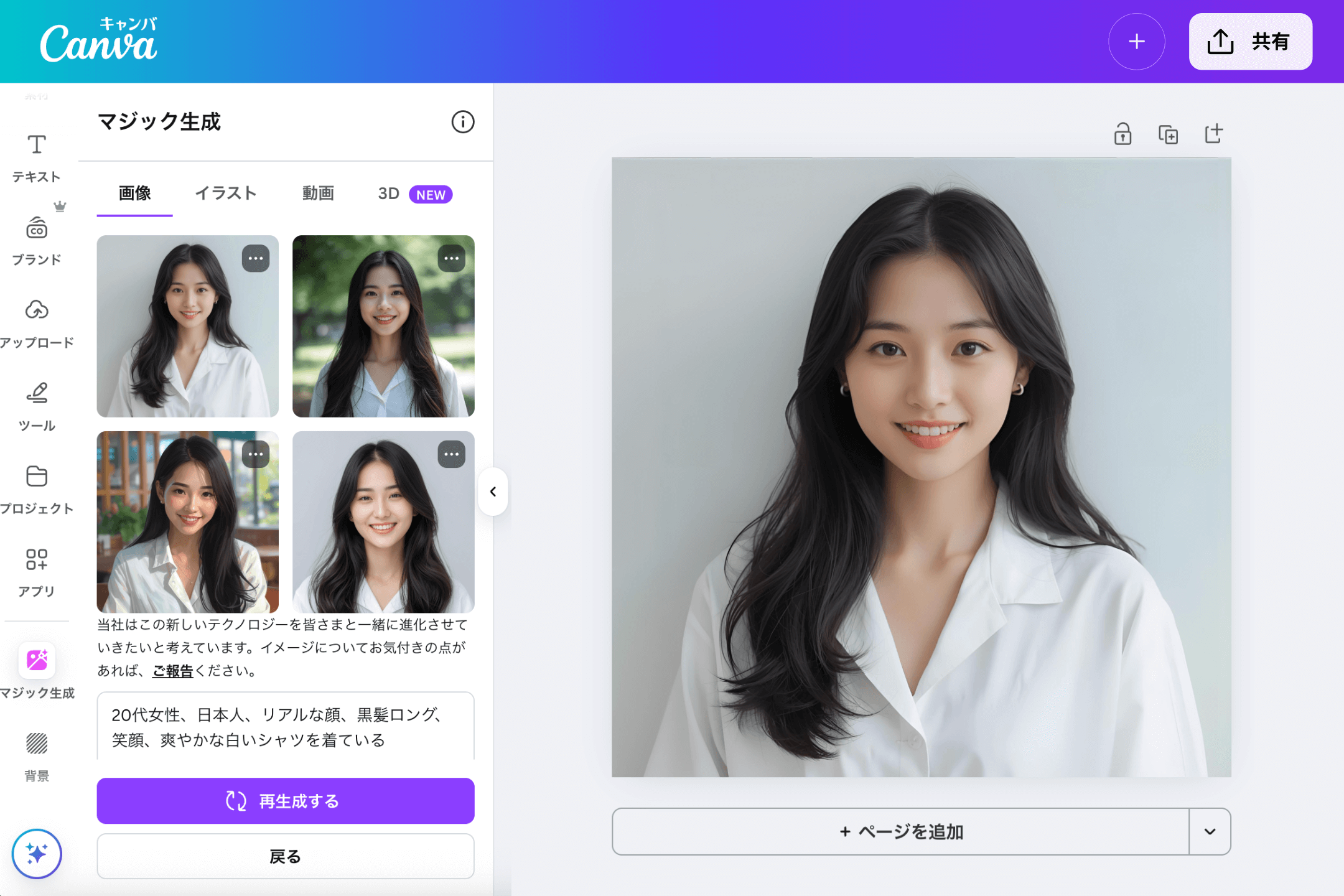
CanvaのAI顔生成サイトなら、テキストや写真から数秒でリアルな人間の顔をAIが作成。日本人の顔やリアルな人間の顔を生成して、デザインを作成しよう。
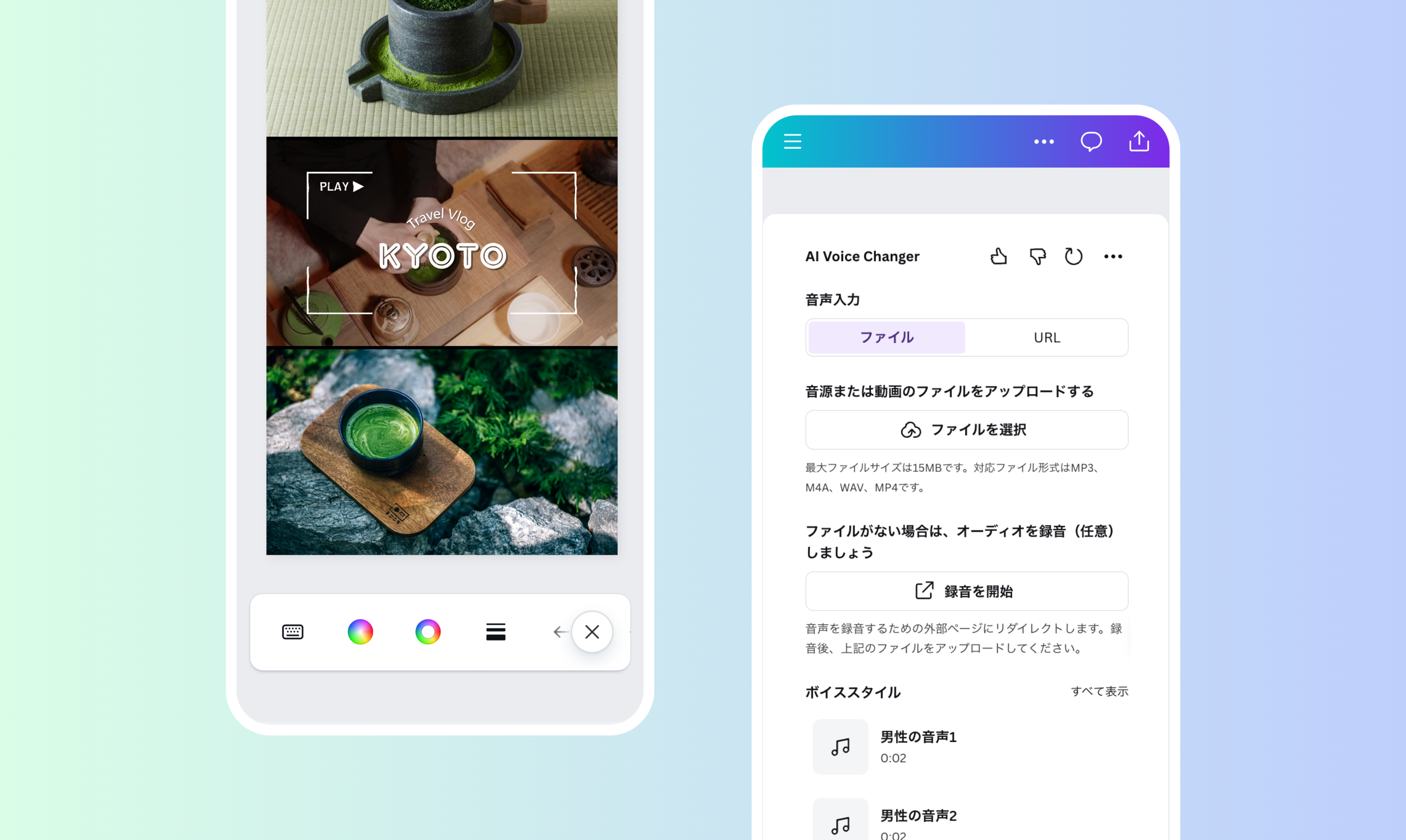
ボイスチェンジャー無料アプリ・サイト - AIで自然に女声などに変換
AIボイスチェンジャーアプリなら、無料で声を変えられます。女声・男声・自然な音声変換をブラウザやアプリから簡単実現。PC・スマホ両方対応。今すぐ無料で音声加工・音声変換をお試しください。