QRコードを無料作成 - URLを後から変更できる
Canvaなら、無料・無制限で安全にQRコードを作成できます。URLを入力するだけで自動生成でき、色や背景も自由にカスタマイズ可能。URLはいつでも変更できるため作り直し不要の動的QRコードです。作成したQRコードは名刺やチラシなどのテンプレートにそのまま配置して編集できます。
いつでもURLを変更できる動的QRコードを作成
QRコードの作成はもちろん、デザイン編集から効果分析までこれひとつで完結!動的QRコードなので、コードの見た目を変えずに、いつでもリンク先を別のURLに差し替えられます。
URLを入れるだけでQRコードを自動生成
色・背景・ロゴまでカスタムOK

URLをいつでも自由に変更可能
スキャン回数や場所がわかるインサイト機能付き
QRコード(二次元コード)を作成する方法
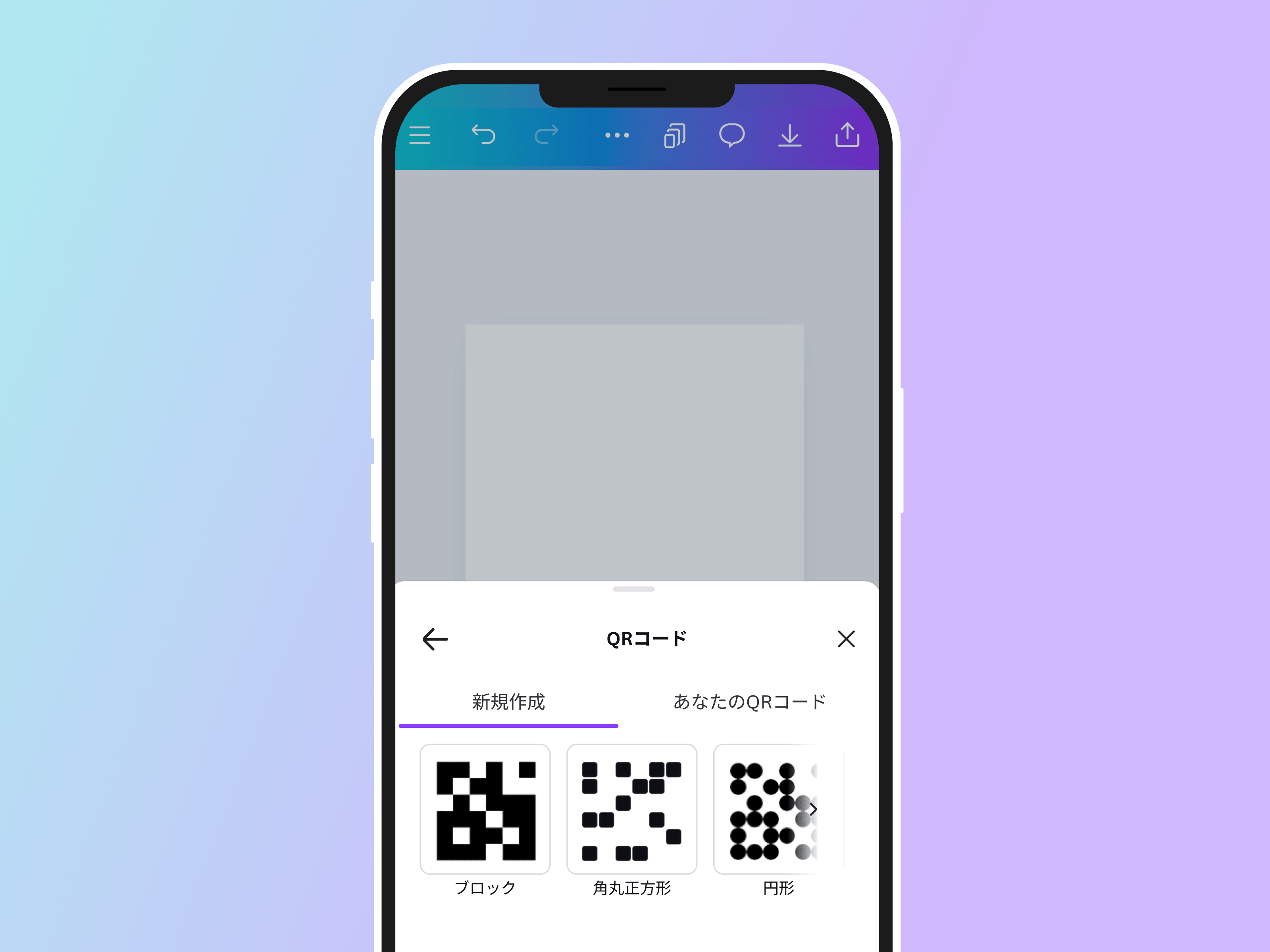
1. CanvaでQRコード作成機能を開く
上記の[QRコードを無料で作成]ボタンをクリックすると、CanvaのQRコード作成機能に移動します。
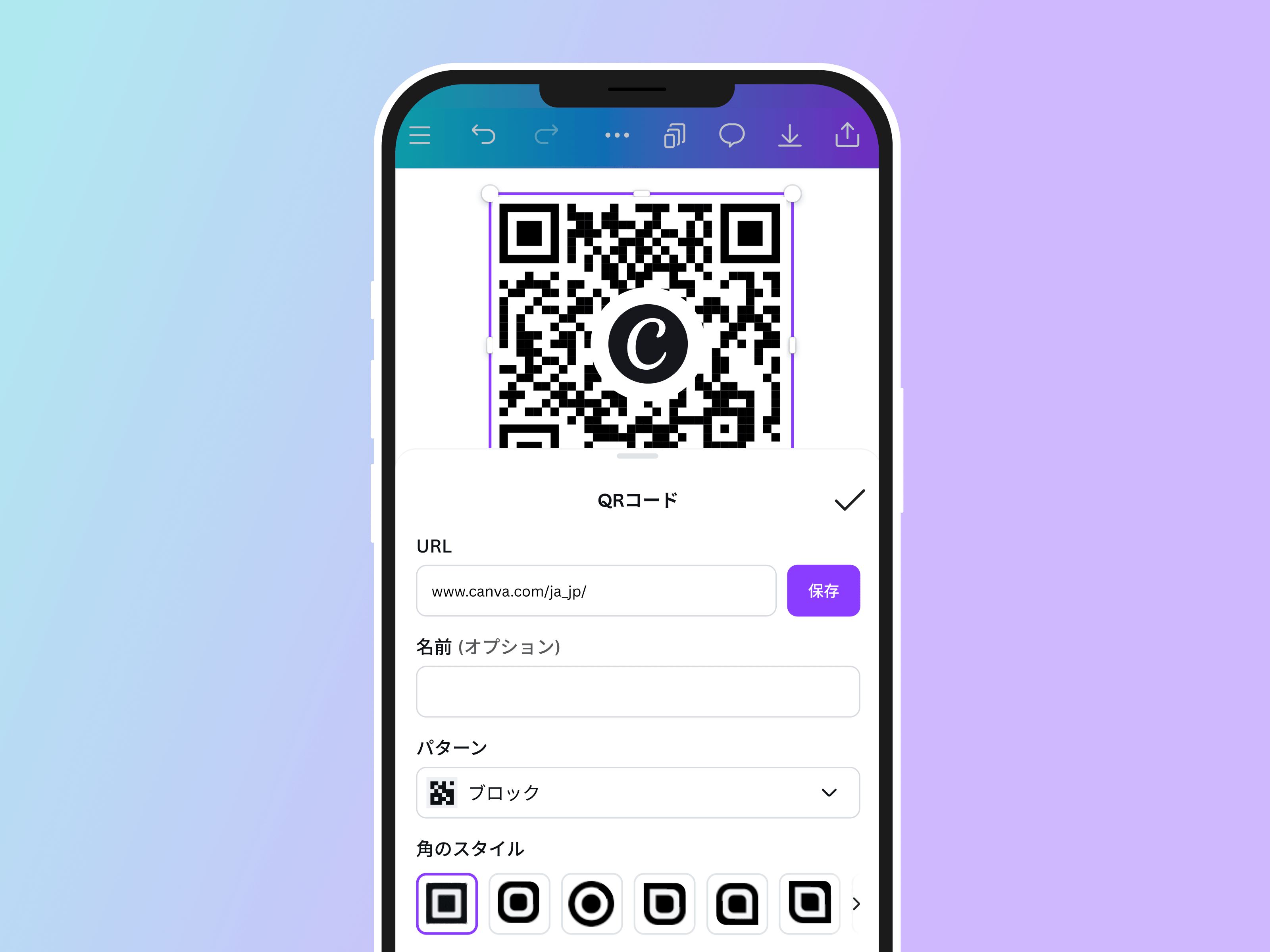
2. URLを入力してQRコードを作成する
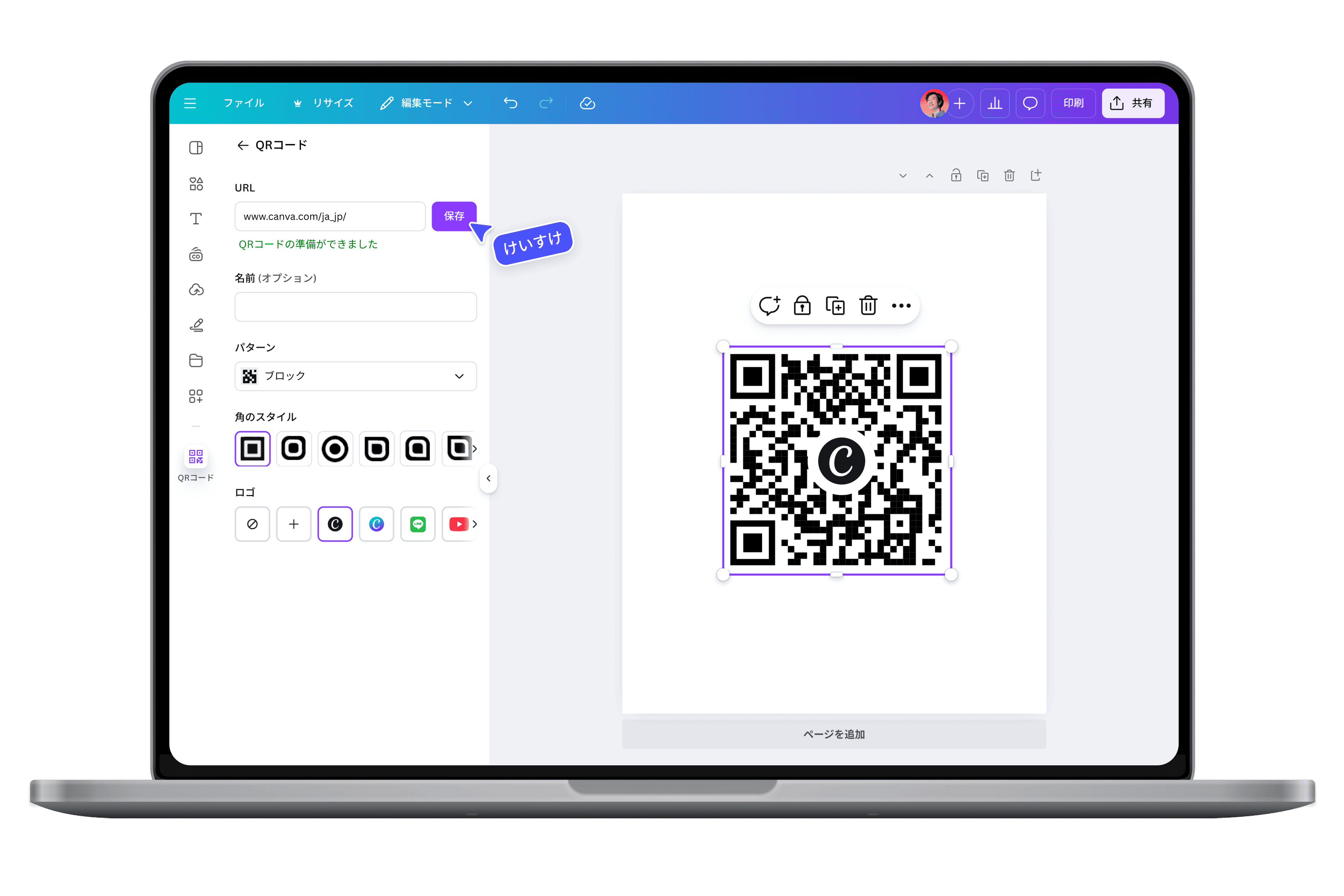
QRコードのパターンを選んで、リンク先のURLを入力します。デザインを自由に編集でき、コードの真ん中にロゴを追加することも可能です。完了したら[保存]をクリックします。
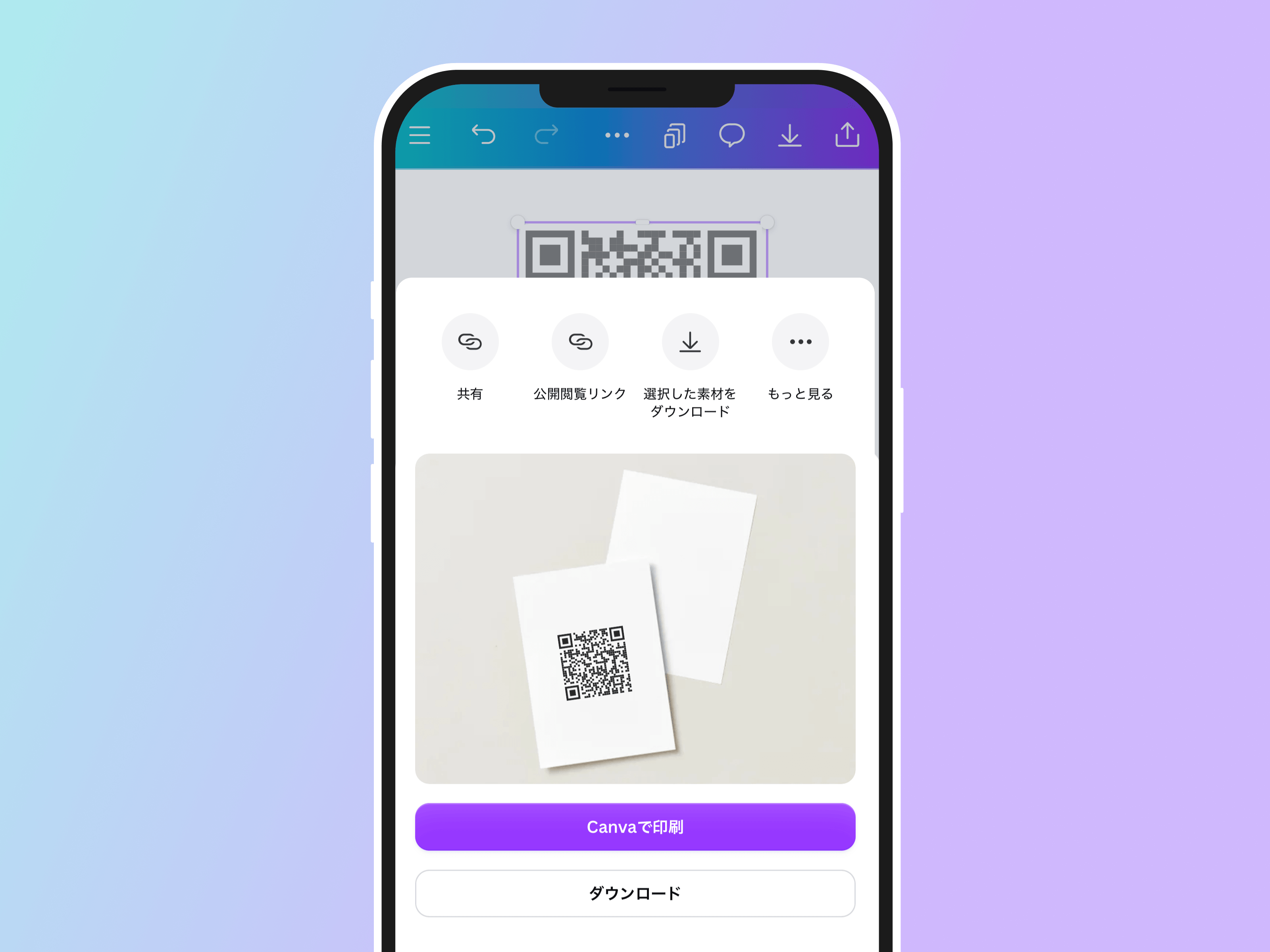
3. QRコードをダウンロードして使う
完成したデザインは、PNGやSVG形式でダウンロードします。そのまま使ったり、名刺やチラシなどの印刷物のデザインを作成して挿入して使うことも可能です。
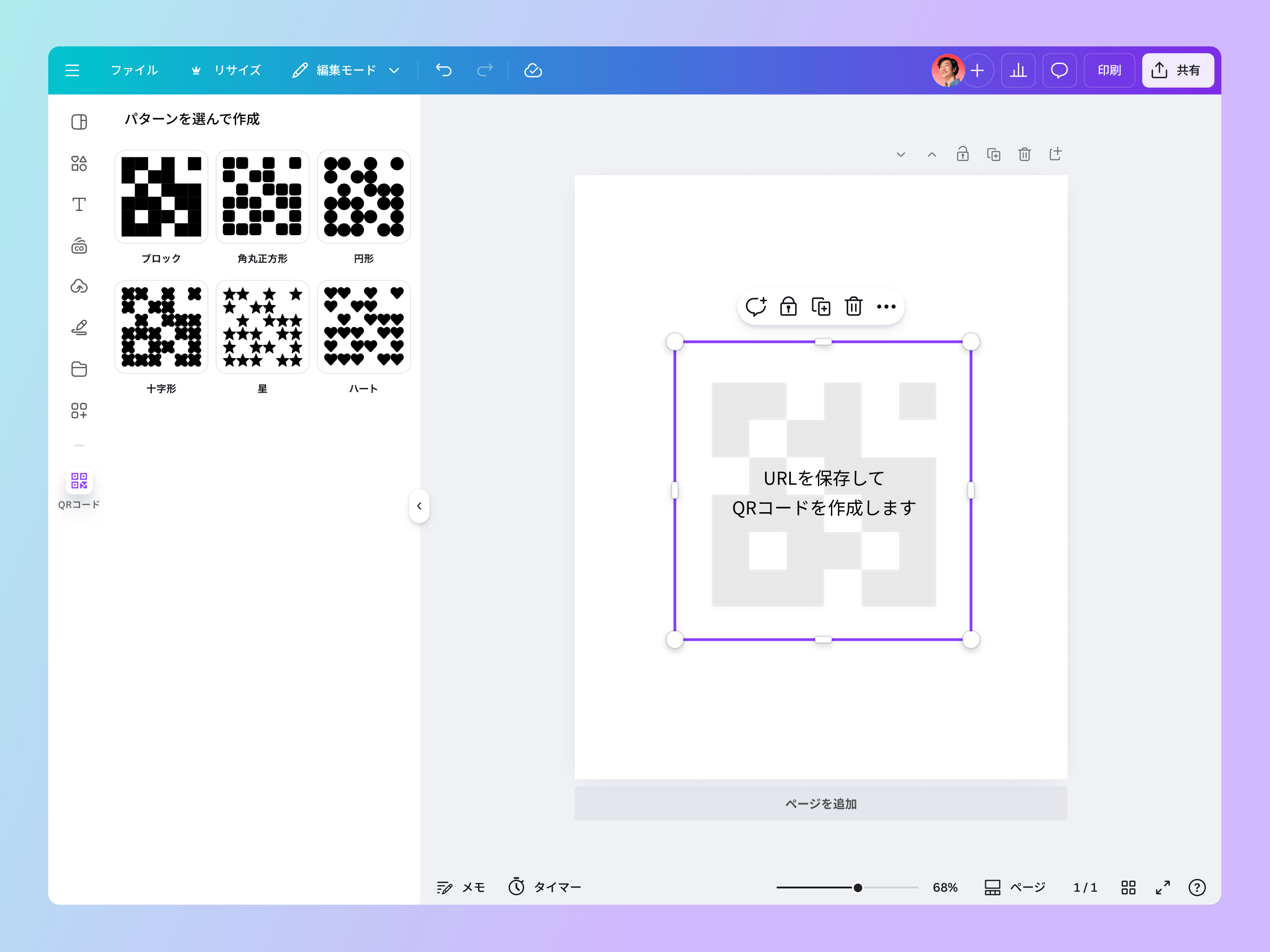
無料・無制限で使えるQRコード作成ツール
Canvaなら、リンク先のURLを入力するだけで、QRコードを無料で簡単に作成できます。作成できるQRコードの数に制限はなく、生成したQRコードに有効期限もありません。
Webサイトや商品ページ、動画など、さまざまなオンラインコンテンツへの案内に活用できます。作成したQRコードは商用目的でも使用できるため、個人だけでなく、店舗や企業の販促ツールにもおすすめです。
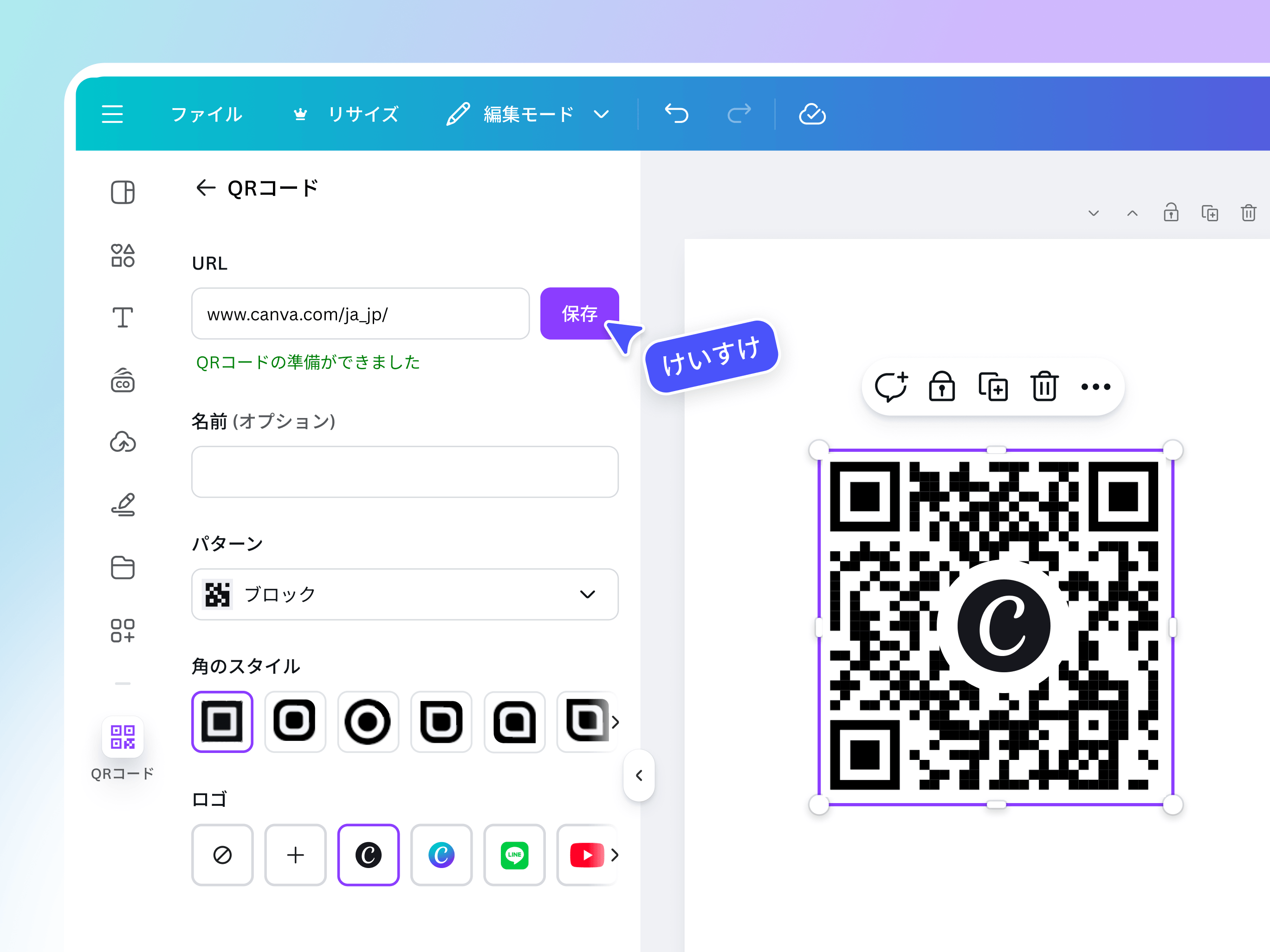
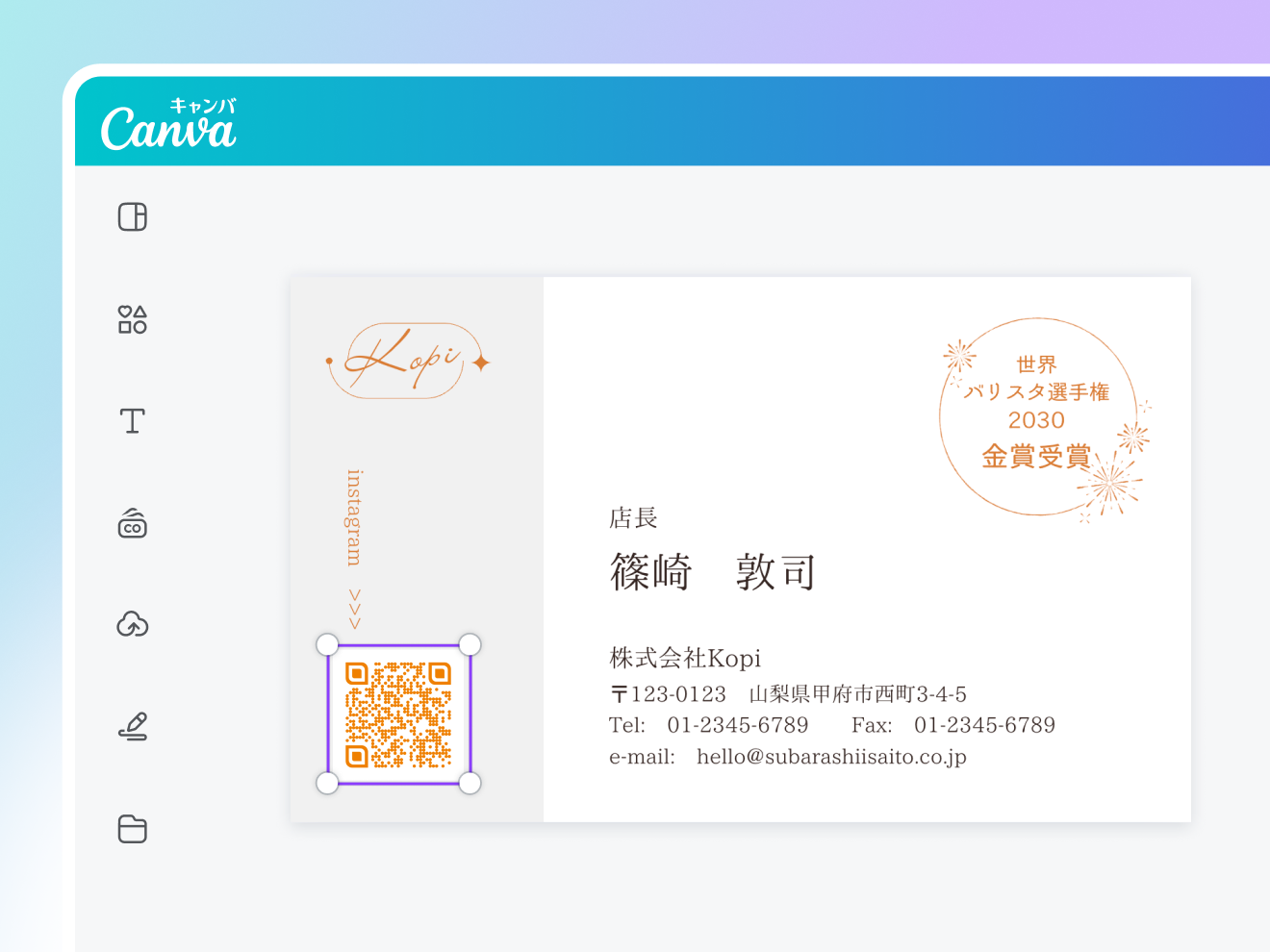
色やロゴをカスタマイズして、オリジナルQRコードを作成
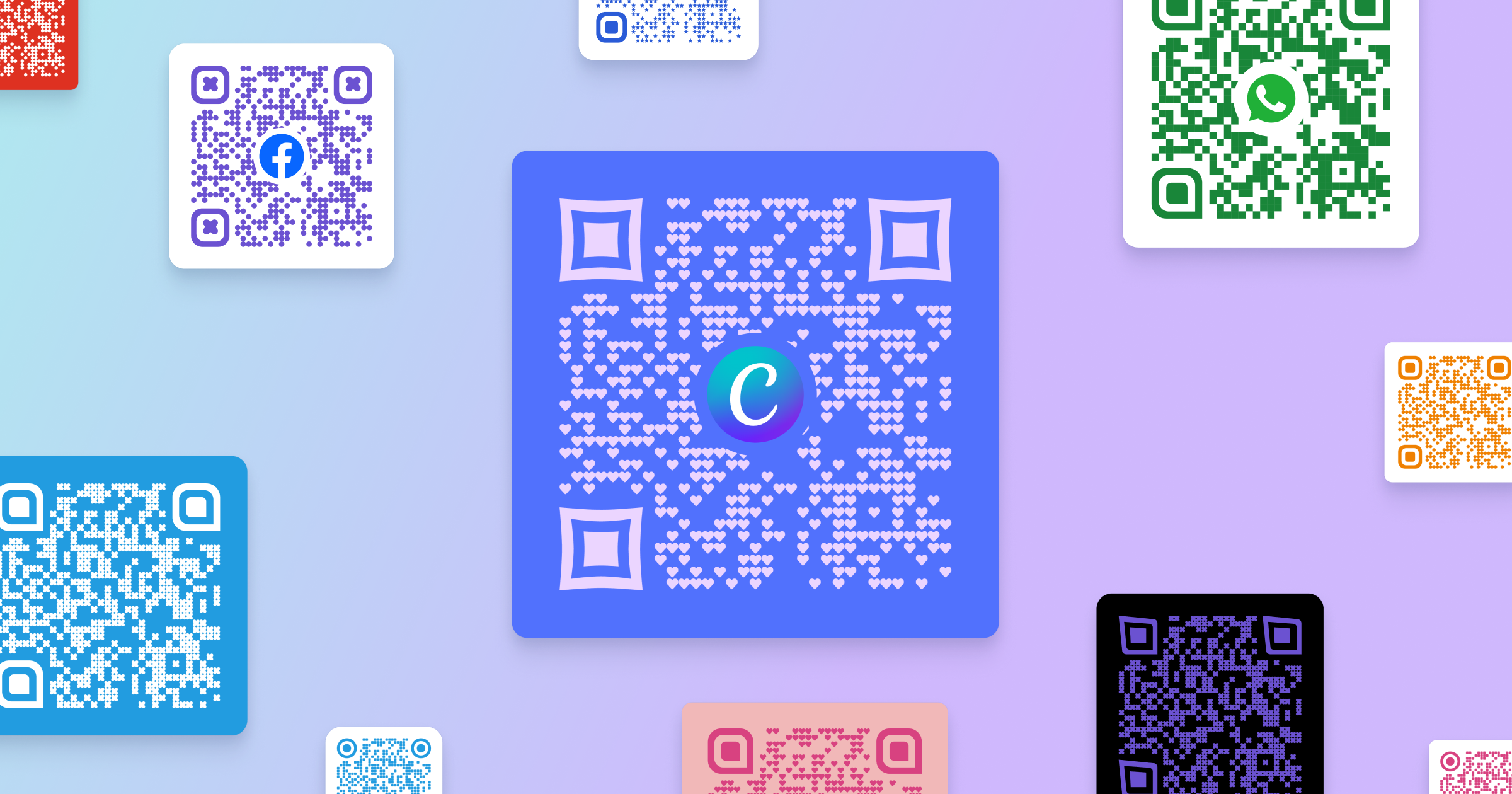
CanvaのQRコード作成ツールでは、一般的な白黒のQRコードだけでなく、デザインやブランドイメージに合わせたオリジナルQRコードを作れます。QRコードと背景の色、パターン、コーナーの形などを変更でき、編集内容はプレビューで確認できます。
チラシや名刺の配色に合わせることで、QRコードをデザイン全体に自然になじませられます。対象プランでは、QRコードの中央に企業やショップの独自ロゴを追加することも可能です。
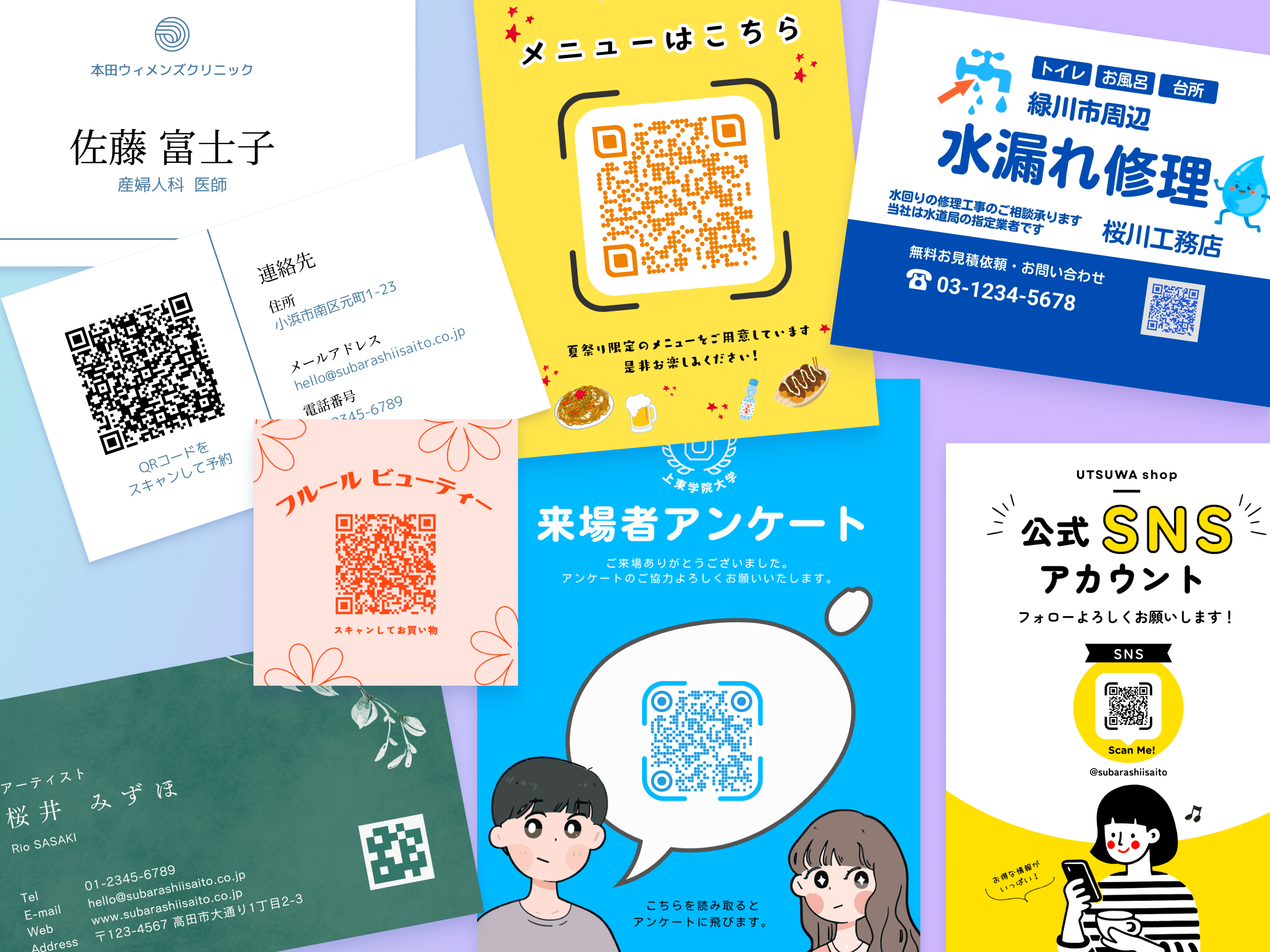
作成したQRコードを名刺・チラシ・ポスターにそのまま配置
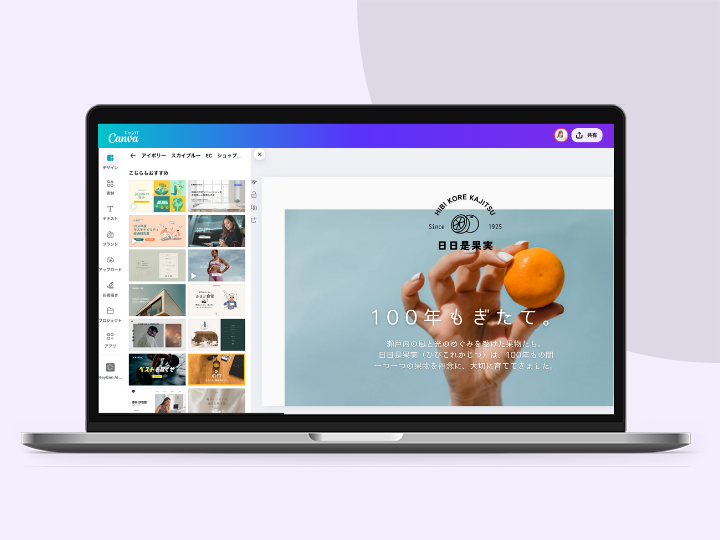
Canvaなら、QRコードの生成から印刷物のデザインまで、すべて同じエディター上で完結します。別のQRコード作成サイトで画像を保存し、Canvaへアップロードし直す必要はありません。
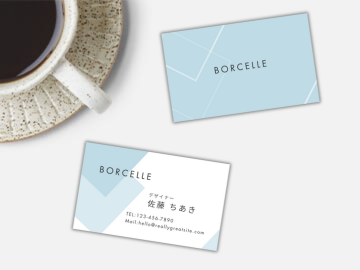
作成したQRコードは、名刺やチラシ、ポスター、店舗メニューなどのデザインにそのまま追加できます。ドラッグ&ドロップで位置やサイズを調整し、テキストや画像とのバランスを確認しながら、読み取りやすく見栄えのよいレイアウトに仕上げられます。
豊富な無料テンプレートも利用できるため、レイアウトを一から考える必要がありません。QRコードを使って、印刷物からWebサイト、SNS、予約ページ、問い合わせフォームなどへスムーズに誘導できます。
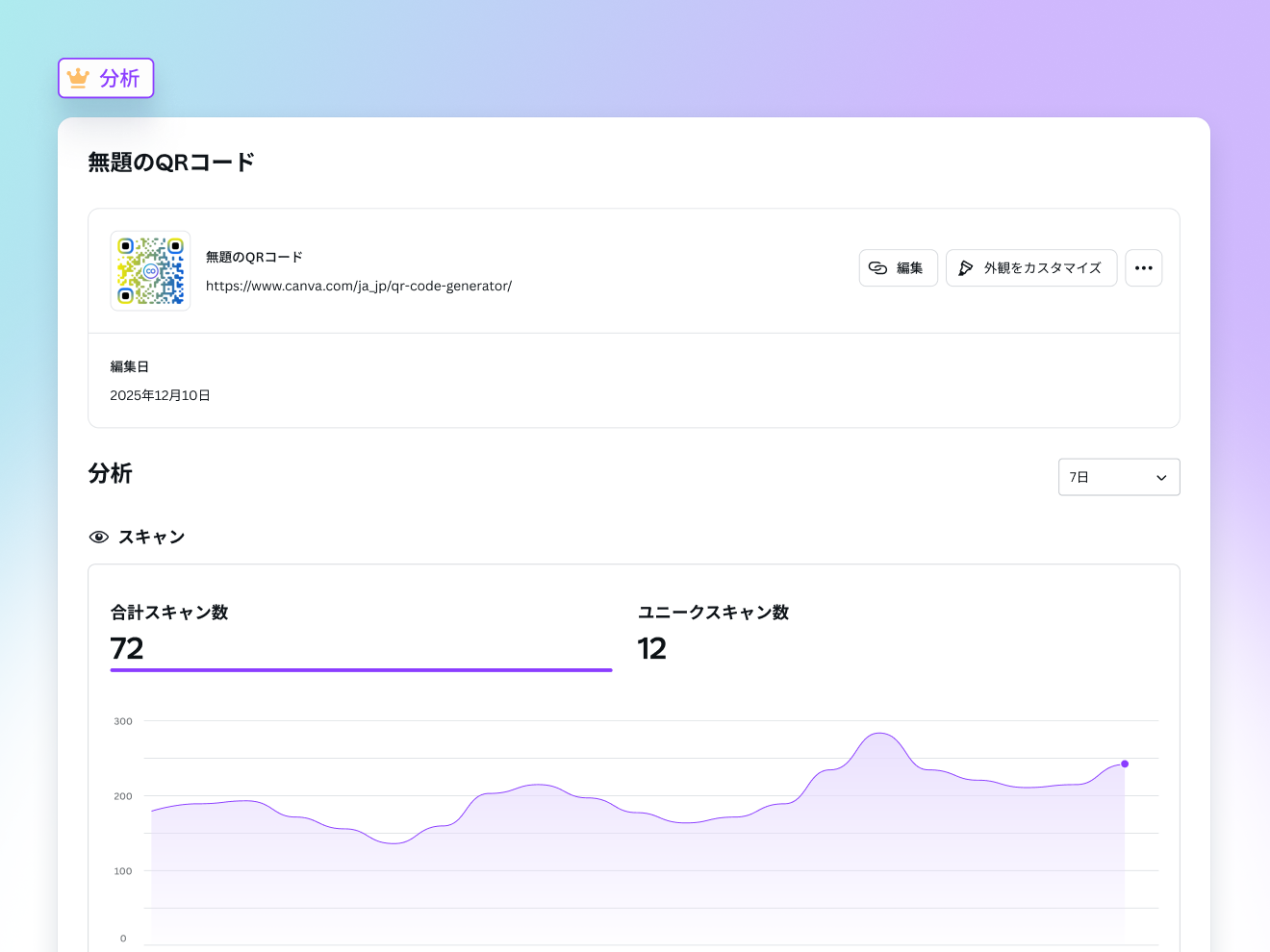
QRコードのスキャン数・場所・デバイスをインサイトで分析
Canvaプロでは、作成したQRコードがどのくらい利用されているかを、インサイト機能で確認できます。QRコードの反応を確認することで、販促施策やキャンペーンの効果測定に役立てられます。
合計スキャン数やユニークスキャン数に加え、スキャンされた場所や使用されたデバイスの種類なども把握できます。得られたデータをもとに、掲載場所やデザイン、リンク先の内容を改善することも可能です。
動画でわかる!Canvaで動的QRコードを作成する方法
Canvaで動的QRコードを作成する方法を、実際の操作画面を見ながら動画でわかりやすく紹介します。URLの入力からQRコードの生成、色やパターンのカスタマイズ、デザインへの追加まで、一連の流れを確認できます。動画を参考にしながら、用途やブランドに合ったオリジナルQRコードを作成してみましょう。
無料でQRコード(二次元バーコード)を作成する方法
Canvaにログイン
ブラウザまたはアプリでCanvaを開きます。 アカウント登録は無料で、Googleやメールアドレスでも簡単にログインできます。QRコード作成ツールを開く
Canvaのエディターを開いたら、画面左側のツールバーから「アプリ」を選択します。検索欄に「QRコード」と入力し、最初に表示されるQRコード作成ツールを開いてください。パターンを選ぶ
ブロック、角丸正方形、円形など、QRコードのデザインを選択します。QRコード化したいURLを入力する
URLの入力欄に、QRコードからアクセスさせたいURLを入力します。Webサイトや商品ページ、予約フォーム、問い合わせフォームなど、公開されているオンラインページのURLを設定できます。URLは「https://」または「http://」から始まる、正しい形式で入力してください。角のスタイルやロゴなどのデザインを調整する
QRコードのパターンや角のスタイルなどを変更し、デザインやブランドの雰囲気に合わせてカスタマイズできます。PNG・SVGでダウンロードする
QRコードの作成とデザイン編集が完了したら、画面右上の「共有」から「ダウンロード」を選択します。ファイルの種類を指定し、QRコードまたはQRコードを配置したデザインを保存しましょう。
QRコード作成に関するよくある質問
QRコード作成の関連コンテンツ
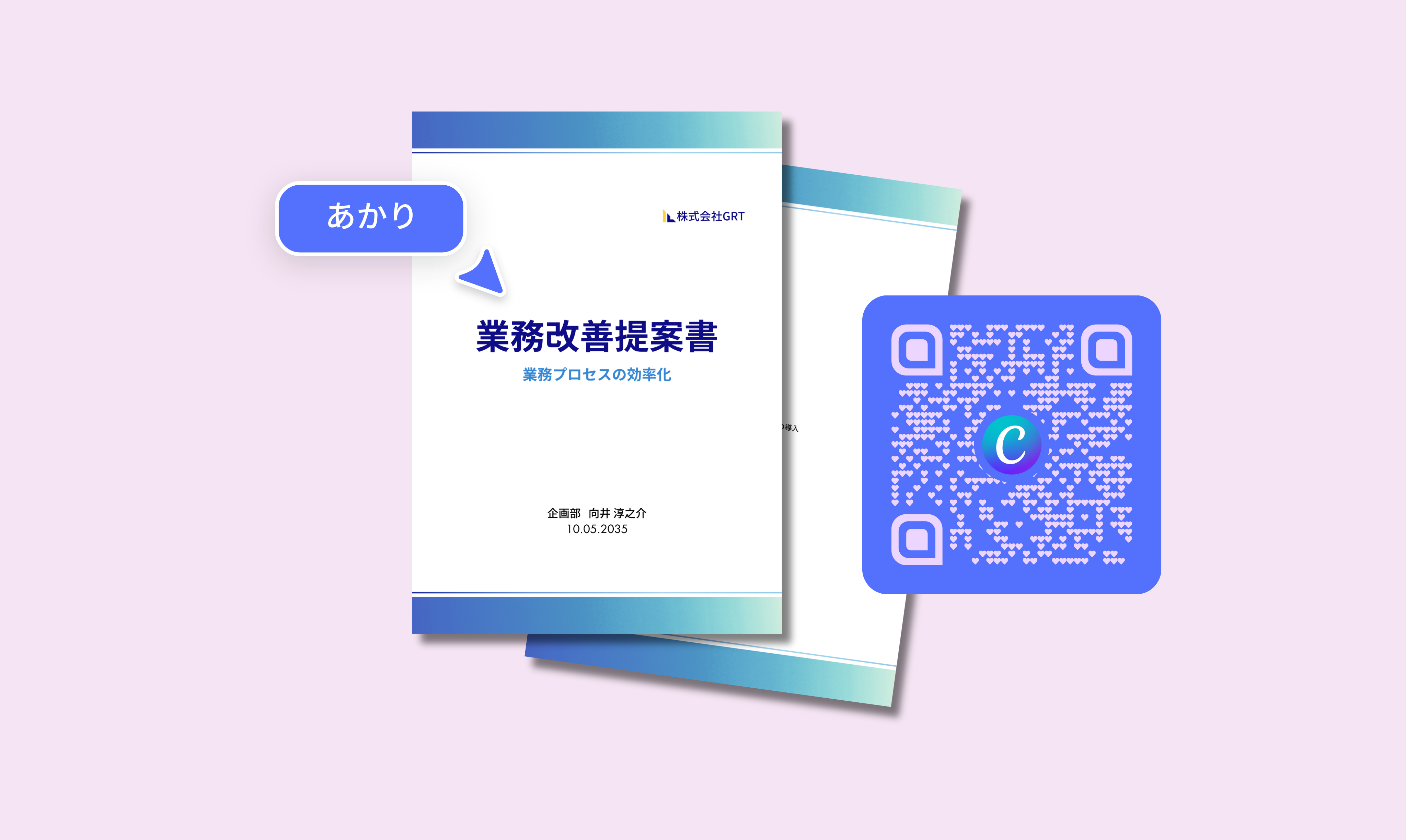
PDFからQRコードを簡単に作成できます。GoogleドライブやCanvaで共有リンクを取得し、CanvaでQRを作成するだけで完了。PDF編集からQRコード化まで、迷わず一気に行えます。
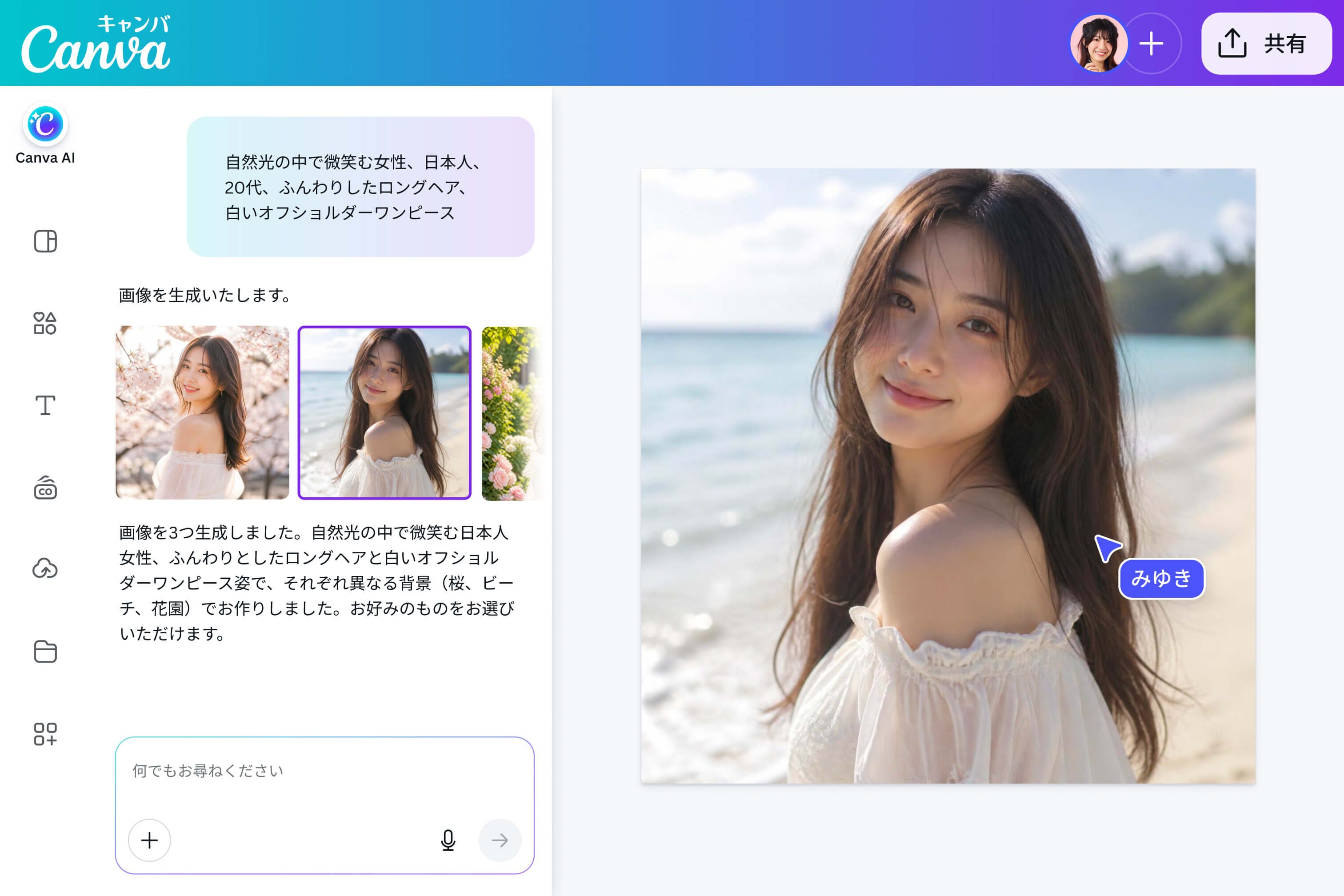
CanvaのAI画像生成は無料で利用でき、生成した画像を自由に編集できます。アニメ風や水彩画風など多彩なスタイルに対応!無料登録で今すぐ始めましょう。
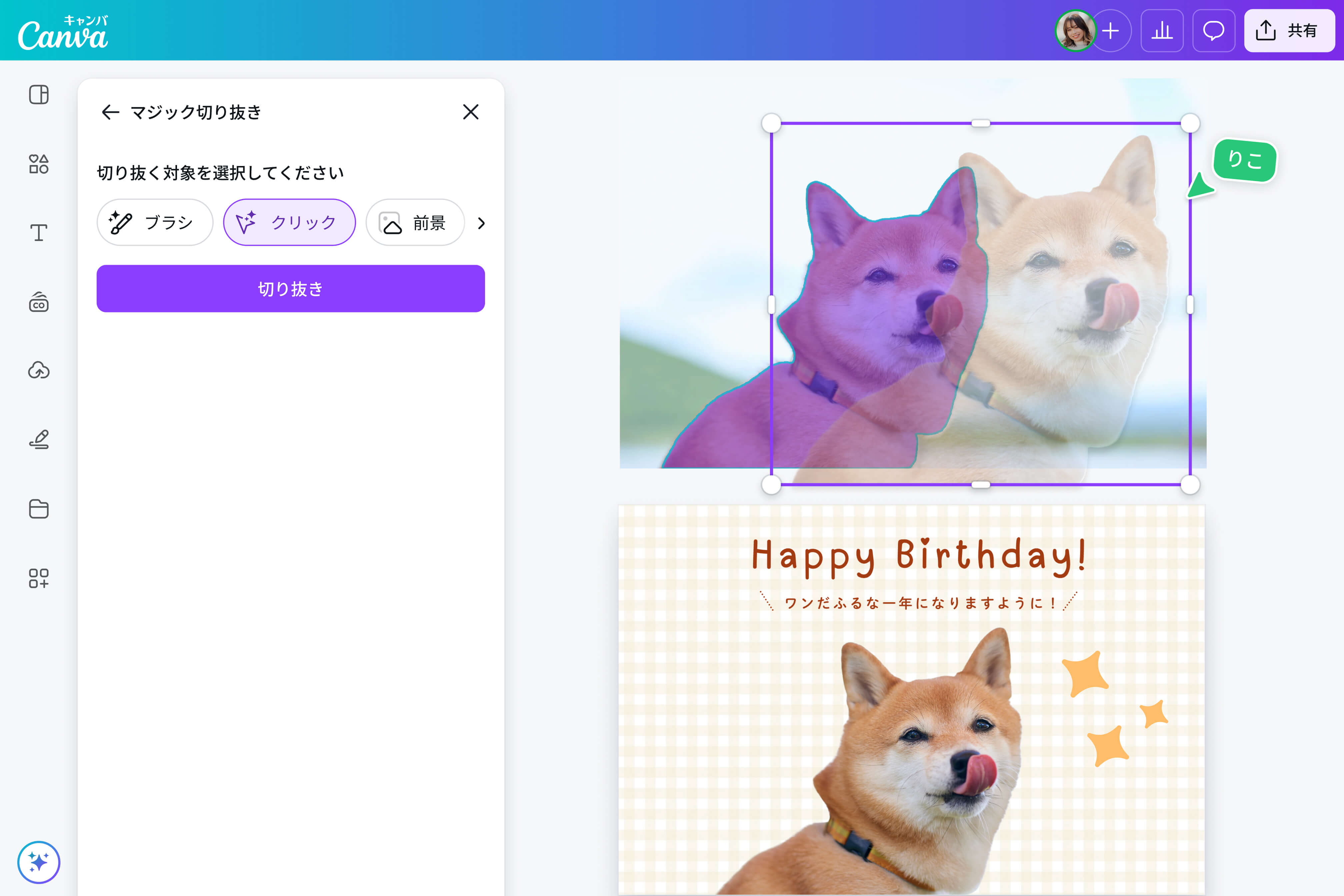
CanvaのAI画像編集ツールで、写真や画像を自由に加工。背景透過や背景生成、マジック消しゴム、被写体切り抜き、AI拡張など多彩な機能を無料で体験できます。
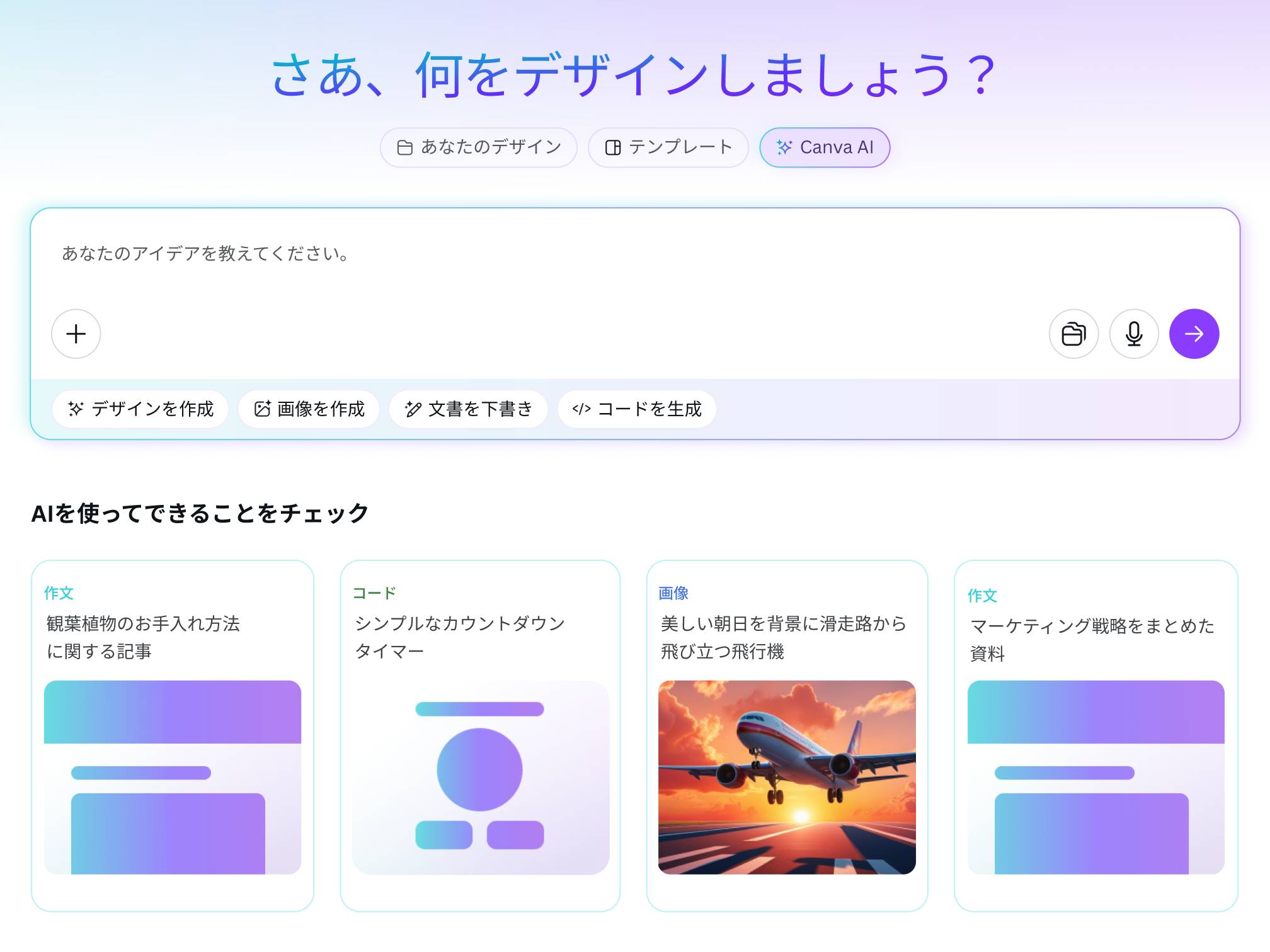
Canva AI - 生成AI・会話型AIアシスタントでアイデアをかたちに
Canva AIは、無料で使える生成AI・会話型AIアシスタント。画像・動画・文章・コードを自動生成し、デザイン制作を効率化します。無料で使えるCanvaの生成AI機能で、あなたのアイデアを思い通りにカタチにしましょう。
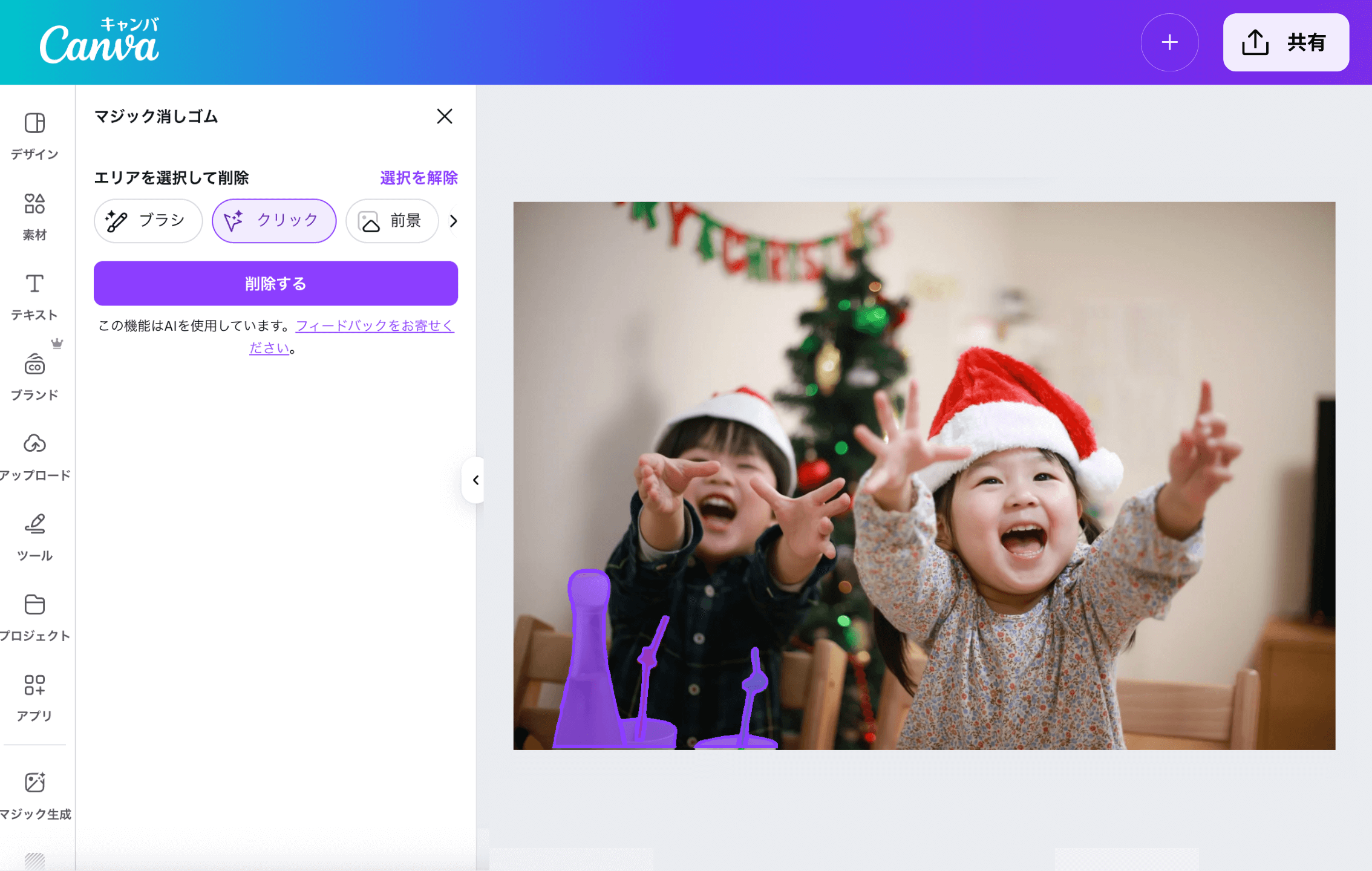
写真に写り込んだ人や不要なものを、クリックひとつで自然に削除。 Canvaのマジック消しゴムなら、AIが自動で背景を補完し、まるで最初から存在しなかったかのように仕上げます。
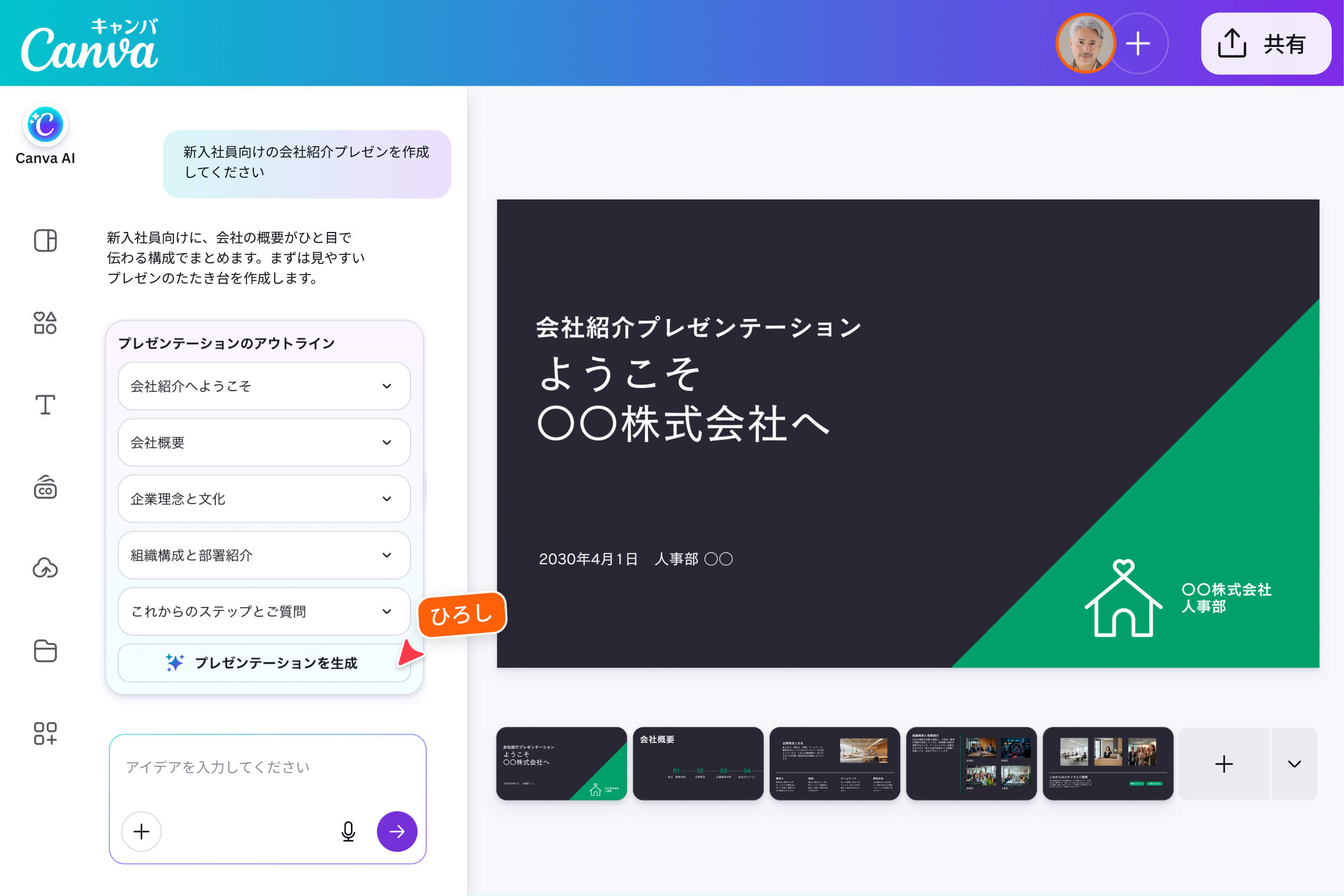
Canvaのスライド作成AIなら、キーワードや文章からプレゼン資料の構成・本文・デザインを自動生成。豊富なテンプレートをベースに編集でき、PowerPointやPDF形式で保存・共有できます。無料でAI資料作成を始めましょう。

一般的な名刺のサイズは?名刺の寸法と規格、作成・印刷のポイントを解説
一般的な名刺サイズに加え、その他の名刺の種類や用途に応じた選び方、名刺を作成・印刷する際のポイントや注意点について解説します。
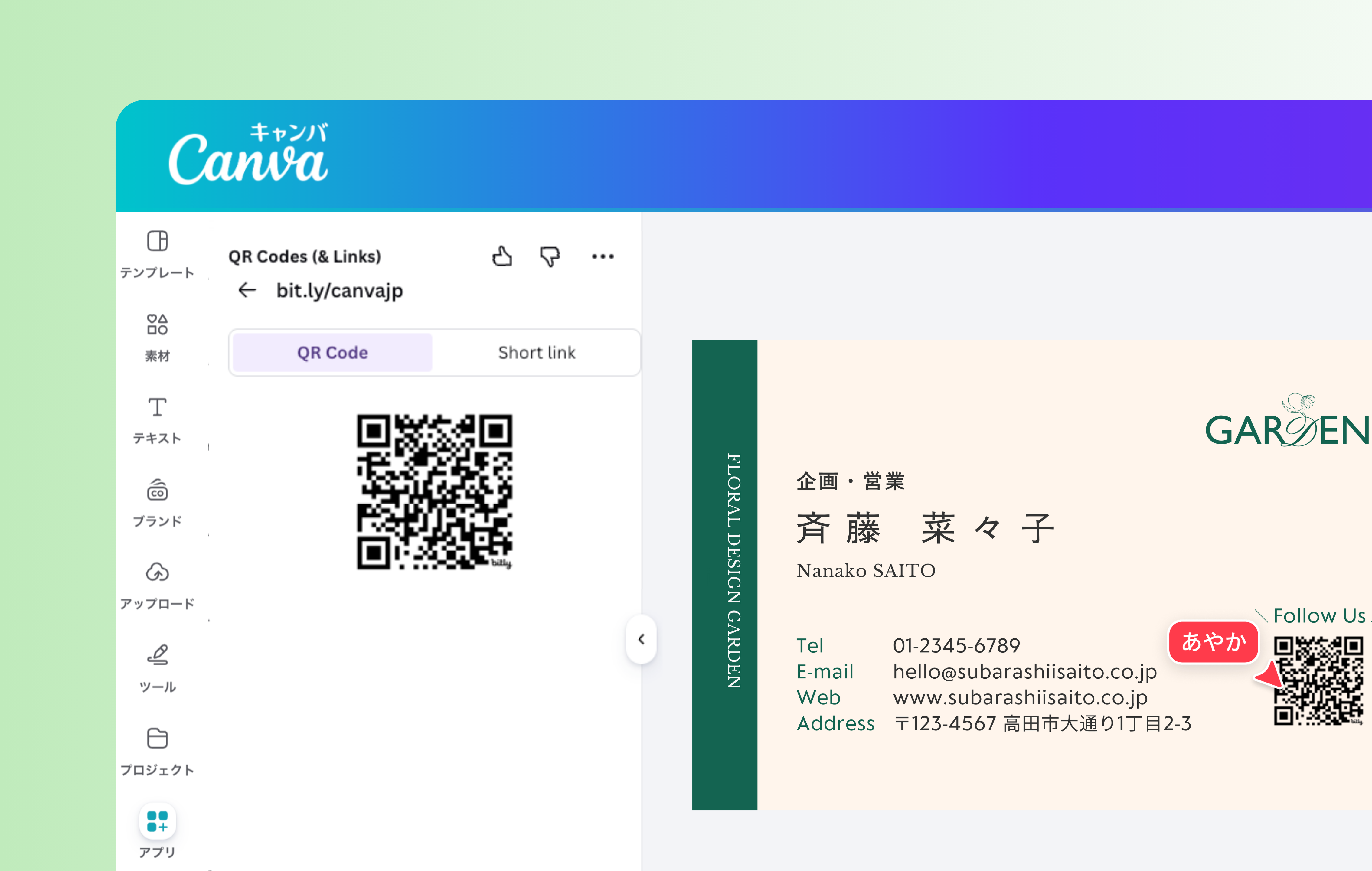
CanvaのURL短縮アプリなら、長いURLを安全・無料で短縮URLに変換できます。短縮URLのカスタマイズからQRコード作成も可能。
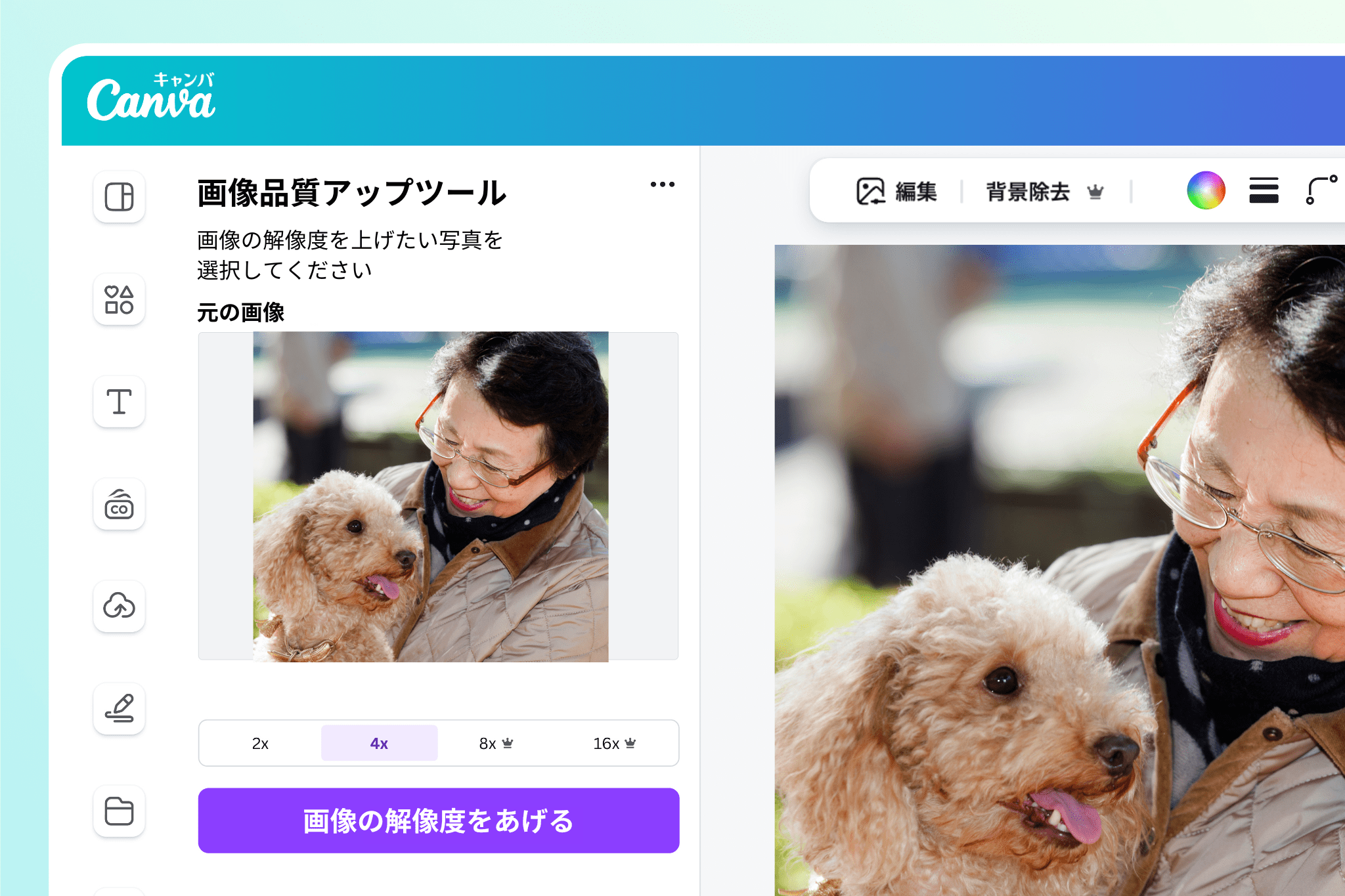
AI画像高画質化サイト - 画像の解像度を上げて画質を良くする無料アプリ
Canva(キャンバ)は、無料の画像高画質化サイトです。AIを活用して、画像や写真の解像度を上げて画質を良くすることが可能です。