- 一般的な名刺のサイズは?名刺の寸法と規格、作成・印刷のポイントを解説
一般的な名刺のサイズは?名刺の寸法と規格、作成・印刷のポイントを解説

最終更新日 : 2026年9月15日
▼記事のまとめ
- 名刺の標準サイズは55mm×91mmで、ビジネスシーンで最も一般的に使われている
- 名刺サイズは用途やターゲットに応じて選ぶことで、印象や伝わり方を最適化できる
- Canvaを活用すれば、テンプレートを使って名刺を簡単に作成でき、印刷までスムーズに行える
一般的な名刺サイズは、55mm×91mmの「4号名刺」と呼ばれるサイズです。これ以外にも、3号名刺や欧米サイズ、二つ折り・三つ折りなど、さまざまな種類があり、それぞれに特徴や適した用途があります。
本記事では、4号名刺が標準サイズとして定着した背景をはじめ、標準サイズ以外の名刺の種類や用途に応じた選び方、名刺を作成・印刷する際のポイントや注意点について解説します。
また、豊富なテンプレートから簡単に名刺デザインを作成でき、印刷発注まで一貫して行うことができるデザインツール「Canva(キャンバ)」(新しいタブまたはウィンドウで開く)についても紹介しています。
※本記事で使用している画像は、全てCanva(キャンバ)で作成しています。
目次
一般的な名刺のサイズは「55mm×91mm」

日本で一般的に使用されている名刺の標準サイズは、55mm×91mmです。4号名刺とも呼ばれ、多くの企業やビジネスシーンで採用されている、最も汎用性の高いサイズです。
なお、デザインデータを作成する際に気になるのがピクセル換算です。印刷用データでは一般的に350dpiが推奨されるため、以下のように換算できます。
- 55mm × 91mm → 約758px × 1254px(350dpi換算)
ただし、印刷データはピクセルではなく「mm+解像度(dpi)」で管理するのが基本です。そのため、上記の数値はあくまで目安として捉えておきましょう。
東京4号と大阪9号の違い
名刺サイズには「東京4号」「大阪9号」といった呼び方がありますが、結論からいうとどちらも同じサイズ(55mm×91mm)です。
違いはサイズではなく、呼び方における文化的な違いにあります。
- 東京エリア:4号名刺
- 大阪エリア:9号名刺
もともとは地域ごとに用紙サイズの呼称が異なっていた名残によるものですが、現在ではサイズ自体は統一されているため、実務上は特に気にする必要はありません。
4号名刺が標準サイズになった背景
では、なぜ55mm×91mm(4号名刺)が標準サイズとして定着したのでしょうか。理由は大きく3つあります。
- 携帯性に優れている:名刺入れや財布に収まりやすく、持ち運びやすいサイズ
- 視認性と情報量のバランスが良い:会社名・氏名・連絡先など必要な情報を無理なく配置できる
- 印刷・流通の効率が良い:印刷会社や用紙規格との相性が良く、コスト面でも合理的
このように、実用性・視認性・効率性のバランスに優れていることから、現在でも多くの企業で採用されています。
名刺サイズの種類と特徴

標準サイズは55mm×91mm(4号名刺)ですが、それ以外にもさまざまなサイズが存在します。代表的な名刺サイズの一覧は以下のとおりです。
| サイズ名称 | 寸法 | 特徴・用途 |
|---|---|---|
| 3号名刺 | 49mm×85mm | コンパクトで女性向け・柔らかい印象 |
| 欧米サイズ | 51mm×89mm | 外資系企業・海外向けで使用される |
| 4号名刺 | 55mm×91mm | 日本で最も一般的。ビジネス用途の定番 |
| 5号名刺 | 61mm×100mm | やや大きめで、情報量を増やしたい場合に適している |
| 6号名刺 | 70mm×116mm | 存在感があり、インパクトを重視したデザイン向け |
| 7号名刺 | 76mm×121mm | 非常に大きく、広告や販促用途で使われることが多い |
| 4号二つ折り名刺(横) | 55mm×182mm | 情報量を増やせ、店舗案内やメニュー掲載にも活用可能 |
| 4号二つ折り名刺(縦) | 110mm×91mm | 縦開きでパンフレットにように使える |
| 4号三つ折り名刺(横) | 55mm×271mm | より多くの情報を掲載でき、サービス紹介などに適している |
| 4号三つ折り名刺(縦) | 163mm×91mm | 縦型でリーフレットのように使える |
用途に応じてサイズを選ぶことで、名刺の印象や使い勝手は大きく変わります。
- 女性向けや柔らかい印象を出したい場合は3号名刺:標準サイズよりもやや小さく、可愛らしい印象を与えやすいため、美容サロンや個人事業主などに多く採用されている
- 外資系企業や海外との取引がある場合は欧米サイズ:海外の名刺文化や規格に合わせることで、相手に違和感を与えにくく、スムーズなコミュニケーションにつながる
- クリエイティブ職では大判サイズもあり:視覚的なインパクトを与えやすく、記憶に残りやすい点がメリット。一方、保管しづらさや扱いにくさといったデメリットもあるため注意が必要
- 情報量が多い場合は二つ折りや三つ折り名刺:通常の名刺よりも掲載スペースを確保できるため、店舗案内やメニューなどを掲載でき、伝えられる情報量を増やせる
Canva(キャンバ)を使えば名刺を簡単に作成・印刷できる

名刺を作成するなら、無料で使えるデザインツール「Canva(キャンバ)」(新しいタブまたはウィンドウで開く)がおすすめです。専門的なデザインスキルがなくても、テンプレートを活用するだけで誰でも簡単に名刺を作成できます。
さらに、Canvaはデザイン作成だけでなく、そのまま印刷発注まで行える点が大きな特徴です。外部の印刷会社へ入稿する手間が不要なため、初心者でもスムーズに名刺を完成させることができます。
デザイン制作から印刷発注までの流れ
Canvaには豊富なテンプレートが用意されているので、まずは「テンプレート一覧(新しいタブまたはウィンドウで開く)」から目的に合ったテンプレートを選び、編集画面を開きます。

テンプレート内のテキストや画像は自由に編集でき、図形・イラスト・写真などの素材も豊富に揃っているため、目的に応じたカスタマイズが簡単に行えます。

デザインが完成したら、用紙の種類や仕上がり(マット・光沢など)、数量を選択し、印刷を注文します。

また、Canvaで作成した名刺デザインは、編集画面からそのまま「ラクスル」へ入稿できます。さらに、「セブン‐イレブンのネットプリント」への直接登録も可能です。
※セブン‐イレブンのネットプリントは、現時点では名刺印刷に対応しておらず、今後対応予定です。
Canvaの無料名刺テンプレート集
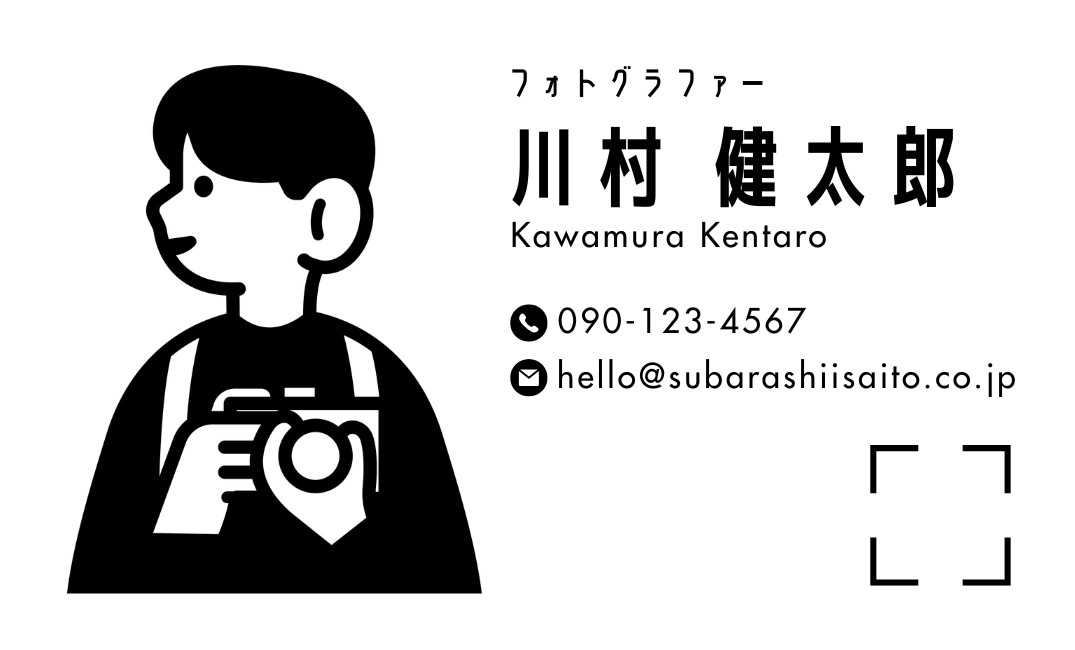
Canvaの無料で使える名刺テンプレートをいくつかご紹介します。気になるテンプレートはクリックするだけで、そのまま編集・利用が可能です。
ビジネスの定番名刺テンプレート


個人事業主・フリーランス向け名刺テンプレート

ショップカード・サロン向け名刺テンプレート


縦型デザインの名刺テンプレート


名刺を作成する際のポイントと注意点

名刺はサイズだけでなく、デザインや印刷設定によって仕上がりの品質が大きく変わります。見た目の印象や読みやすさ、さらにはビジネスの信頼感にも影響するため、細かなポイントまで押さえておくことが重要です。
ここでは、名刺作成で失敗しないために押さえておきたいポイントと注意点を解説します。
仕上がりサイズと塗り足しを正しく設定する

名刺を作成する際に重要なのが、仕上がりサイズと塗り足しの設定です。
印刷では断裁時にわずかなズレが発生するため、仕上がりサイズ(例:55mm×91mm)に加えて、上下左右に3mmずつ余白をつけた「塗り足し」を設定する必要があります。
- 仕上がりサイズ:55mm × 91mm
- 塗り足し込みサイズ:61mm × 97mm(上下左右3mmずつ追加)
塗り足しがないと、背景色や画像の端に白い余白が出てしまう可能性があるため、必ず設定しておきましょう。
◾️Canvaでの設定方法
Canvaなら、この塗り足し線を簡単に表示させることができます。上部メニューの [表示] > [定規とガイド] > [塗り足し領域を表示する] から設定可能です。
文字やロゴの配置は安全マージンを意識する

文字やロゴを配置する際は、安全マージン(内側の余白)を意識することが重要です。
断裁のズレによって、端に近い要素は切れてしまう可能性があります。そのため、重要な情報は仕上がりサイズの内側に余白を設けて配置しましょう。
- 目安:仕上がりサイズから内側3〜5mm程度
また、安全マージンを確保することで、読みやすくバランスの良いデザインにもつながります。情報を詰め込みすぎず、余白を活かすことがポイントです。
印刷に適した解像度・カラーモードを設定する

名刺の仕上がりを左右する要素として、解像度とカラーモードの設定も重要です。
- 解像度:350dpi推奨(最低でも300dpi)
- カラーモード:CMYK
Web用の画像(RGB・72dpiなど)をそのまま使用すると、印刷時に以下のような問題が発生する可能性があります。
- 画像がぼやける、粗く見える
- 色味が画面表示と異なる
そのため、印刷用データは必ず適切な解像度・カラーモードで作成することが重要です。
◾️Canvaでの設定方法
高解像度(350dpi以上)を保つには、Canvaでダウンロードするときに画像形式(JPG/PNG)ではなく、「PDF(印刷)」を選びましょう。
またCanvaプロ(有料版)であれば、カラーモードをデフォルトの「RGB」から「CMYK(プロ品質の印刷に最適)」に変更可能です。
用紙や加工による仕上がりの違いを理解する
名刺の印象は、デザインだけでなく、用紙や加工によっても大きく左右されます。
代表的な用紙の例は以下のとおりです。
- マット紙:落ち着いた印象でビジネス用途に適している
- 光沢紙(コート紙):発色が良く、写真やカラー重視のデザインに適している
- 厚紙:高級感や信頼感を演出できる
また、以下のような加工を施すことで、さらに印象を高めることが可能です。
- 箔押し:高級感や特別感を演出できる
- エンボス加工:立体感が生まれ、印象に残りやすくなる
用途やブランドイメージに合わせて用紙や加工を選ぶことで、より効果的な名刺を作成できます。
実際に印刷する前に必ず確認・テストを行う
最後に重要なのが、印刷前の最終チェックとテストです。以下のポイントは必ず確認しましょう。
- 誤字脱字はないか
- レイアウトのズレはないか色味はイメージ通りか
可能であれば、試し刷り(校正)を行うのが理想です。実際に紙に出力することで、画面では気づきにくい問題を事前に防ぐことができます。
まとめ
名刺サイズは見た目だけでなく、使いやすさや相手に与える印象、さらにはビジネス上の信頼感にも関わる重要な要素です。日本では55mm×91mm(4号名刺)が標準サイズとして広く使われており、迷った場合はこのサイズを選ぶことで多くのシーンに対応できます。
また、無料で使えるデザインツール「Canva(キャンバ)」を活用すれば、テンプレートを使って簡単にデザインを作成でき、そのまま印刷発注まで行えるため、初心者でもスムーズに名刺を完成させることが可能です。
名刺は単なる連絡先のツールではなく、第一印象を左右する重要なビジネスツールです。サイズやデザイン、印刷方法までこだわることで、より効果的に自分や自社の価値を伝えられるでしょう。
よくある質問
ここでは、名刺の作成に関してよくある疑問を整理します。
名刺の横型と縦型はどちらがいい?
結論として、名刺の向きは用途や業種によって適した形式が異なります。
- 横型:ビジネスシーンで一般的で、安定感や信頼感を与えやすい
- 縦型:個性を出しやすく、印象に残りやすい
営業職や企業の担当者など、信頼性が重視される場面では横型が無難です。一方で、デザイナーや美容系などのクリエイティブ職では、縦型を選ぶことで差別化につながる場合もあります。
名刺にQRコードは入れるべき?
QRコード(新しいタブまたはウィンドウで開く)は、情報への導線を簡単に作れる便利な要素です。たとえば以下のような用途で活用できます。
- Webサイトやポートフォリオへの誘導
- SNSアカウントの共有
- 予約ページや問い合わせフォームへのリンク
一方で、デザインとのバランスや読み取りやすさには注意が必要です。サイズが小さすぎたり配置が不適切だったりすると、正常に読み取れない可能性があります。
そのため、余白を十分に確保し、視認性を意識した配置を心がけることが重要です。
自宅のプリンターやコンビニで名刺を印刷する場合の注意点は?
自宅やコンビニでの印刷はコストを抑えられる一方で、仕上がりに差が出やすい点に注意が必要です。主なポイントは以下のとおりです。
- 画質や色味が安定しにくい(業者印刷と比べて品質に差が出やすい)
- 用紙選びが重要(名刺専用紙や厚紙を使用する)
- 印刷設定を適切に行う(高品質モード・余白設定など)
また、コンビニ印刷は手軽に利用できますが、現時点では名刺専用の高品質印刷に対応していない場合があります。そのため、重要なビジネス用途で使用する場合は、印刷業者の利用を検討するのが安心です。




関連記事


