- インスタストーリーの作り方

最終更新日 : 2026年6月16日
人間は生まれながらのストーリーテラーです。ストーリーが世界を理解する方法であり、仲間と関わり、楽しませる方法であり、人と人とをつなぐ方法なのです。しかし、私たちはキャンプファイヤーの時代から長い道のりを歩んできました。今日のストーリーテリングの輪は、文字通り、私たちの指先の中にあるのです。それはInstagram Storiesと呼ばれ、ソーシャルメディアの時代には、これは見られる(そして聞かれる)ための最良の方法です。この記事では、インスタストーリーを効果的に使用する方法を概説し、インスタストーリーのいくつかのヒントを提供します。
月間12億人以上のアクティブユーザー(新しいタブまたはウィンドウで開く)が、Instagramというデジタルウォータークーラーの周りに集まってきています。そして、そのうちの5億人以上が毎日インスタストーリーを使用しています。最も人気のあるストーリーの3分の1(新しいタブまたはウィンドウで開く)は企業によって投稿されており、賞味期限24時間のこの15秒の動画(または10秒の画像)にマーケティングの手腕を注いでいます。
しかし、なぜインスタストーリーを使用するのでしょうか?まず、ブランドの個性をシンプルかつスピーディーにアピールすることができるからです。視聴者との信頼関係を築くには透明性が重要ですが、インスタストーリーズはその舞台裏をさりげなく、かわいらしく紹介してくれます。
また、ストーリーは、新しいアイデアやコンテンツをフォロワーと一緒にテストするための安全な方法です。実験的で楽しい。一瞬の出来事であっても、そのインパクトは持続します。
実際、2021年には、インスタストーリーによって、約50%のユーザー(新しいタブまたはウィンドウで開く)が別のウェブサイトに移動し、購入に至っています。ですから、もしあなたがまだこのメディアを通じて糸を紡いでいないなら、そうすべきです。やってますか?素晴らしい。しかし、2億のアクティブなビジネスアカウントがある中で、あなたのコンテンツはどのように切り抜けるのでしょうか?この記事では、ブランドを高める魅力的なインスタストーリーの作り方について説明します。
Canvaを使用したインスタストーリーの作り方


画像:Mimco、Sportsgirl、The New Yorkerは、インスタストーリーでブランドの美学を唱えています。
もちろん、Instagramにはさまざまな機能やモードを備えたアプリ内のストーリービルダーがありますが、ビジネスの観点から見ると、Canvaのテンプレートを使用してインスタストーリーを作成(新しいタブまたはウィンドウで開く)することが、目立たせ、メッセージをスマートかつオンブランドに、そして一貫性を保つシンプルな方法となります。
テンプレートを使用すれば、オンブランドのコンテンツを一括で作成し、インスタストーリーの戦略、計画、スケジュールを立てることが簡単にできます。また、時間を大幅に節約することができます。見積もり用、販売用など、テンプレートを設定することで、ソーシャルメディアのアウトプットを効率化することができます。また、ストーリーの作成を他のチームメンバーにアウトソーシングすることも可能です。
Canvaには、プロがデザインした数百万ものテンプレートがあり、ブランドの美学に合わせてすぐにカスタマイズできます。
ここでは、Canvaを使用してInstagramで美しいストーリーを作成する方法を簡単にステップバイステップで説明します
Canvaアプリを開き、「インスタストーリー」テンプレート(新しいタブまたはウィンドウで開く)を検索するか、カスタムサイズを選択します。標準的なインスタストーリーのサイズは、幅1080ピクセル、高さ1920ピクセルです。

- テンプレートを選んでカスタマイズすることも、ゼロからデザインを始めることもできます。

- ギャラリーから画像を追加するには、テンプレート上の写真要素をタップし、モバイルアプリケーションの下部ツールバーで「置き換え」をタップするだけです。すると、あなたのカメラロールにある画像が表示されます。選んだ写真をタップすると、それがデザインに表示されます。デスクトップで作業している場合は、画像をアップロードして、レイアウトにドラッグ&ドロップするだけです。 また、数百万点の画像やイラストを保存しているCanvaの画像ライブラリを検索するオプションもあります。

- 画像を選び、配置に満足したら、ブランドに合わせて色やフィルターを簡単に調整できます。

- さらに、テキスト、図形、フレーム、ライン、アイコン、チャートなどの要素をデザインに追加し、編集することも簡単です。これらはすべて、すばやく移動したり、サイズを変更したりすることができます。

- デザインに満足したら、モバイルアプリの上部ツールバーにある「ダウンロード」(矢印の下のアイコン)をタップします。デスクトップで作業している場合は、「共有」、「ダウンロード」の順にクリックします。

- デザインを共有するには、モバイルアプリの上部ツールバーにある「共有」(矢印の上のアイコン)をタップするだけです。デスクトップで作業している場合は、[共有]、[ソーシャルで共有]の順にクリックします。Canvaから直接、テキストメッセージ、ソーシャルメディア、メールでデザインを共有することができます。

デザインのヒント:Instagram Storiesを編集するときは、コンテンツの流れを考えましょう。特に動画コンテンツがある場合、グラフィックの連なりがどのように見えるか?
Canva製のInstagram Storyを初めてデザインしてみてはいかがでしょうか。Polaroid Minimalist Modern Your Storyテンプレートでクリーンで画像中心の引用投稿を作成したり、Green and Cream Instagram Storyテンプレートをミニマルに着こなしてみましょう。


インスタストーリーのエンゲージメントを高める方法
人目を引く写真や面白い動画とは別に、インスタストーリーステッカーのようなインタラクティブな要素で、エンゲージメントを次のレベルに引き上げることができます。ステッカーを使用するには、Instagram Storyのボードの右上にあるステッカーアイコン(四角いスマイリーアイコン)をタップしてください。これにより、ステッカートレイがトグルします。

インスタストーリーにGIFを追加する方法
2018年、InstagramはGIPHYと共同し、ストーリーを輝かせ、点滅させ、揺らすようにデザインされたGIFのライブラリーを作りました。インスタストーリーにGIFを追加するには、ステッカーアイコンをタップし、GIFを選択します。検索バーが表示され、膨大なGIFライブラリから任意のGIFを検索することができます。
GIFは面白いだけでなく戦略的であり、熟考して追加されたGIFは、ストーリー上の特定の要素に視聴者の視線を誘導します。テキストをハイライトしたり、ユーザーにアクションを呼びかけたり(「Sound On」GIFなど)、ストーリーの特定の部分に誘導したり(矢印GIFなど)するために使用します。


インスタストーリーに音楽を追加する方法
Facebookが大手レコード会社と提携しているので、自分のインスタストーリーに音楽を追加できるようになりました。この機能は特定の国でのみ利用可能です。
インスタグラムストーリーに音楽を載せるには、「ミュージック」ステッカーを選択します。そこから、名前、気分、ジャンルで曲を検索することができます。また、各楽曲の反対側にある再生ボタンをタップして、ストーリーに追加する前に試聴することもできます。
曲を選んだら、スライダーを使用して曲を早送りまたは巻き戻しし、ストーリーに合った歌詞を選びます。そして「完了」をタップします。「サウンドオン」のステッカーやGIFを添えて、ストーリーの視聴者がビートを聞き逃さないようにしましょう。
Spotify(新しいタブまたはウィンドウで開く)とSoundCloud(新しいタブまたはウィンドウで開く)のインスタストーリーが参考になります。


最新の楽曲を紹介したいですか?チルな曲の背景にぴったりな「Aerial Ocean Photo Your Story」テンプレートを編集してみてください。また、モノクロのモダンなトラベルバケーションストーリーテンプレートを使って、テーマソングに命を吹き込んでみてはいかがでしょうか。


インスタストーリーにリンクを追加する方法
昔(数年前)、ユーザーがストーリーズにリンクを追加できる「スワイプアップ」機能がありました。ただし、検証済みのInstagramアカウントと1万人以上のフォロワーがいる場合にのみ利用可能でした。
Instagramはこの機能を廃止し、その代わりにリンクステッカーを展開しました。これで誰でも-フォロワーが少ない人でも-リンクを貼れるようになったので、ぜひ活用してみてください。Instagramのストーリーにリンクを貼るには、リンクステッカーをタップして、リンク先のURLを追加するだけです。ブログの新着記事でも、記事でも、商品ページでもOKです。
リンクは画面上で移動させることができます。BuzzFeedの公式Instagramアカウント(新しいタブまたはウィンドウで開く)がInstagram Storyにリンクを貼った様子をご覧ください。

インスタストーリーで商品をタグ付けする方法
ショッピングアカウントとして認証されている場合、商品ステッカーを使用してストーリーをミニスト化することができます。商品ステッカーは、ストーリーの視聴者のショッピング体験を劇的に簡素化します。視聴者は見て、タップして、買い物をします。
インスタストーリーに商品ステッカーを追加するには、ステッカートレイにある商品アイコンをタップします。すると、ショップのカタログが表示されます。紹介したい商品を選択し、「完了」をタップします。簡単・楽々にでき、新商品の発売も簡単です。
Productタグは、Instagramのヘルプセンター(新しいタブまたはウィンドウで開く)で紹介されているように、このように表示されます。

インスタストーリーの質問の作り方
質問は、人間の自然な回答反射(自動エンゲージメント)を引き起こします。フォロワーに質問するには、ステッカートレイで質問を選択し、質問を入力します。
Instagram Story Questionsは、オーディエンスとの会話を弾ませたり、ライブQ&Aのために質問を集めたり、インスタストーリーのコンテンツを運営したり、FAQや役立つ情報を共有したりするのに最適な方法です。
Evening Standard(新しいタブまたはウィンドウで開く)が紹介したQ&Aサンプルをチェックして、Instagram Storyで質問するためのアイデアを得てください。

Image: Evening Standard
インスタストーリーで投票を行う方法
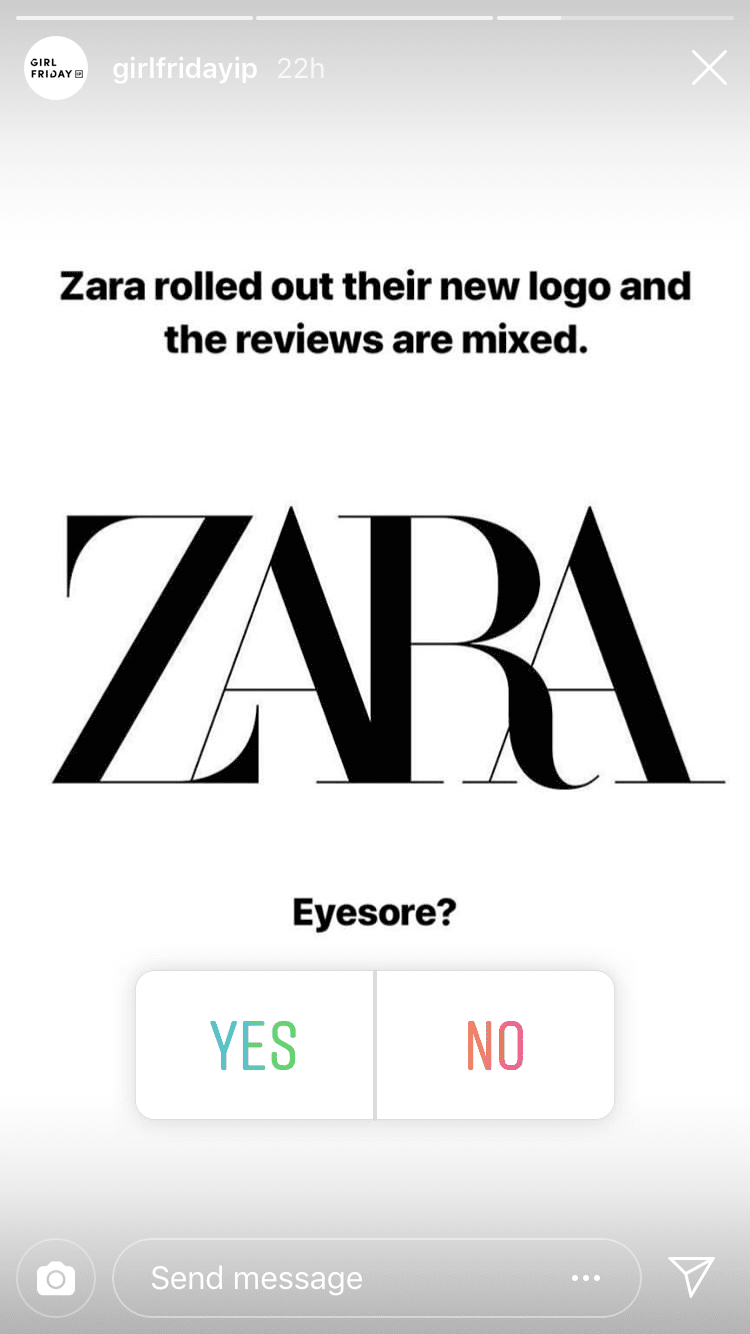
Instagramは、ストーリーに追加できる2種類の投票スタイルを展開しました。2つのオプションから選べる「投票」と、かわいい「絵文字スライダー」です。
- 投票。Instagramのストーリーで投票を行うには、質問ステッカーを選択し、質問を入力します。また、「はい」と「いいえ」の選択肢をカスタマイズするオプションもあります。
- 絵文字スライダー。Instagramスライダー投票を作成するには、絵文字スライダーを選択し、質問を入力します。また、絵文字をカスタマイズするオプションもあります。
インタラクションを促進するだけでなく、投票はフォロワーにフィードバックを求めるのに最適な方法です。
Girl Friday IP(新しいタブまたはウィンドウで開く)とInsider(新しいタブまたはウィンドウで開く)の公式インスタアカウントがグラム上でどのようにポールを使用したかをご覧ください。

インスタストーリーでクイズを作る方法
ストーリーの視聴者に楽しい課題を与え、ブランド、製品、ニッチに関連するトピック、あらゆるトピックについての知識をクイズできます。インスタストーリーのクイズを作るには、クイズステッカーを選択し、多肢選択式の質問を考え、選択肢を用意します。文字のアイコンをクリックすると、正解を指定することができます。
エンゲージメントの他に、ブランドは自分のストーリーのクイズのデータを使用して、コンテンツを計画することができます。CanvaのInstagramページで、楽しいクイズStoriesをチェックしてみてください。


インスタストーリーにカウントダウンをつける方法
製品の発売やセール、新店舗のオープンなどをカウントダウンで知らせることで、視聴者の注意を引き付けましょう。そうすれば、視聴者はカレンダーに印をつけ、スケジュールを空けて参加することができます。
インスタストーリーにカウントダウンを追加するには、カウントダウンステッカーを探し、特別なイベントの名前を付けて、日時を設定します。待ち時間を楽しく過ごせる方法です。
Lilly Sabri(新しいタブまたはウィンドウで開く)とSamsung(新しいタブまたはウィンドウで開く)の公式Instagramアカウントが、カウントダウンステッカーを使用して期待感を高めた様子をご覧ください。


インスタストーリーで人をタグ付けする方法
もう一つのインスタストーリーのアイデアは、インスタストーリーで友人や親しいブランドをタグ付けできるメンションステッカーを使用することです。メンションステッカーをクリックし、ユーザー名を入力します。タグ付けされると、ユーザーに通知が届きます。
小さなジェスチャーのように見えるかもしれませんが、コミュニティーの感覚を構築する上で素晴らしい効果を発揮します。メンションステッカーを使用して、フォロワーにあなたをタグ付けするように勧めてください。このメンションは、ストーリー上で見栄えがすることも重要なポイントです。Instagramの公式アカウント(新しいタブまたはウィンドウで開く)で、これらの洗練されたタグをチェックしてみてください。


インスタストーリーで位置情報を追加する方法
ブランドの認知度を上げ、フォロワーを呼び寄せたいですか?そんな時は今どこにいるのかを伝えましょう 位置情報ステッカーは、位置情報タグ検索でストーリーを発見できるようにするので、Instagramのユーザーがあなたのサイトに集まってくることができます。
Instagramストーリーに位置情報を追加するには、場所ステッカーをタップし、位置情報を入力し、検索結果から選択します。位置情報がピンとともに表示されます。ここでは、シドニーとマニラのInstagram Stories(新しいタブまたはウィンドウで開く)にロケーションタグを追加した方法を紹介します。


インスタストーリーで「お題」ステッカーを使用する方法
2021年、Instagramは、ユーザーが公共のスレッドを作成したり、参加したりできる「お題」ステッカーを展開しました。
ほとんどの人は、プロンプトをフォローするためにお題を使用しています。Storiesでお題のスレッドに参加するには、フォローしているストーリーでお題ボタンをクリックします。プロンプトに従って、自分の写真を追加します。これにより、新しいストーリーが作成され、連鎖が広がります。
でも、自分でスレッドを作れるなら、それに参加する必要はありません。お題ステッカーをタップして、プロンプトを書き込んで、新しいチェーンを始めましょう。フォロワーに参加を促し、誰がその楽しさに加わるか見てみましょう。InstagramのX (Twitter)アカウント(新しいタブまたはウィンドウで開く)からの素晴らしい例です。

インスタストーリーでストーリーハイライトを追加する方法
ストーリーは1日しか閲覧できませんが、ハイライトにすることで永遠に残すことができます。インスタグラムのストーリーハイライトは、特定のテーマでキュレーションしたストーリーで構成されています。通常のストーリーとは異なり、ハイライトはインスタグラムプロフィールの中で表示され続けます。製品の紹介、チュートリアルコンテンツの共有、アカウントの予告編の作成に使用することができます。
ハイライトアルバムを作成するには、プロフィールのストーリーハイライトセクションにある+アイコンをタップします。すると、過去のストーリーのギャラリーが表示されます。このアルバムに保存したいストーリーを選択し、「次へ」をタップします。アルバムに名前を付け、素敵なアルバムカバー画像を選択したら完了です。これであなたのストーリーは永久保存されます。
さらに、Instagramのストーリーハイライトのためのカスタムアルバムカバーを作成することができます。Canvaの可愛いインスタストーリーハイライトのカバーテンプレート(新しいタブまたはウィンドウで開く)を編集してください。

その他、インスタストーリーを最大限に活用するためのヒントやトリック
常にデザインの基本原則に従う
既成概念にとらわれないデザインは、競合他社に差をつけることができますが、それでも基本的なデザインの原則に従わなければなりません。雑然としていたり、視覚的なバランスが欠けていたりすると、フォロワーが投げ出してしまうかもしれません。
ですから、インスタストーリーのアイデアに命を吹き込む際には、時間をかけて作品を磨き上げてください。これらの基本的なデザインの原則を心に留めておいてください。
- ホワイトスペースは重要です。ホワイトスペースは、デザインの調和を保ち、見る人の目を重要なデザイン要素に引きつけます。
- 追加する予定のインタラクティブな要素のために、余白を残しましょう。
- フォントを選ぶ際は、ヘッダーと本文の2種類に限定し、よく考えて組み合わせる。
- 背景色やアクセントカラーにブランドカラーを使用し、メリハリのあるカラーパレットにする。
投稿、リール、IGTV動画のプレビューをストーリーにリポスト
映画の予告編のように、ティーザーはフォロワーの心をくすぐります。だから、作ったコンテンツを最大限に活用し、ストーリーに再投稿することをためらわないでください。投稿、リール、IGTV動画に興味を持ったユーザーは、ストーリーをクリックし、その新鮮なコンテンツにリダイレクトされるでしょう。
インスタストーリー作成は面倒な作業ではなく、美しく作られたテンプレートがデザイン作業をさらに軽減してくれます。24時間後にはどんな失敗もなくなるので、楽しみながら視聴者を喜ばせるものを探してみてください。
Canvaを使用して次のインスタストーリーを作成するには、無料の動画編集アプリ(新しいタブまたはウィンドウで開く)をチェックしてください。また、CanvaのInstagramアカウント(新しいタブまたはウィンドウで開く)をフォローすると、常にインスピレーションやデザインのヒントを得ることができます。
Canvaを使ったInstagram Storiesの作成について詳しくはこちら
このストーリーの最初のバージョンは、Melanie Dimmittによって書かれました。Instagram Storyの新機能を含むように更新しました。
関連記事




関連記事