- カラーコード・色見本付き!おしゃれな配色・色の組み合わせ100選
カラーコード・色見本付き!おしゃれな配色・色の組み合わせ100選
最終更新日 : 2026年8月12日
カラーコードとは?HEX・RGBとの違い
カラーコードとは、Webサイトやデザインツールなどで色を指定するために使われる数値や記号のことです。同じ「赤」や「青」でもさまざまな色合いがあるため、カラーコードを使うことで、使いたい色を正確に指定できます。代表的な色の表し方には「HEX(16進数カラーコード)」と「RGB」があります。
| 色の表し方 | 赤の例 | 特徴 |
|---|---|---|
| HEX | #FF0000 | 「#」と6桁の英数字で色を指定 |
| RGB | rgb(255, 0, 0) | 赤・緑・青を0〜255の数値で指定 |
WebデザインやCanvaなどでカラーコードを入力して色を指定したい場合は、短く入力しやすいHEXが便利です。一方、赤・緑・青それぞれの数値を確認しながら色を調整したい場合は、RGBを使うと色の構成を把握しやすくなります。
HEXとRGBの違いを知っておくと、WebサイトやSNS投稿、プレゼン資料などでお気に入りの色をより正確に再現できます。
カラーコード・色見本から好きな色を探そう
デザインに使いたい色を探すときは、カラーコードと色見本を見比べながら選ぶと便利です。赤や青、緑といった基本カラーはもちろん、パステルカラーやくすみカラー、ベージュ、ブラウン、グレーなど、同じ色系統でも明るさや鮮やかさによって印象は大きく変わります。
まずは下の色見本一覧から好みの色を見つけ、表示されているカラーコードを参考にしてみましょう。

おしゃれな色の組み合わせ・配色を作るコツ

同系色を組み合わせる
配色を自然にまとめたいときは、同系色を組み合わせる方法がおすすめです。同系色とは、青と水色、緑と黄緑、ピンクと赤のように、色相が近い色の組み合わせを指します。
似た色同士はなじみやすいため、複数の色を使ってもデザインに統一感を出しやすいのが特徴です。たとえば、濃いブルーに明るい水色を合わせたり、ベージュにブラウンを組み合わせたりすると、落ち着いた配色を作れます。
ただし、似た色だけでは全体が単調に見えることもあります。その場合は、明るさや鮮やかさに差をつけると、同系色でもメリハリのあるおしゃれなデザインに仕上がります。
補色を組み合わせる
デザインにインパクトを加えたい場合は、補色を取り入れてみましょう。補色とは、色相環で向かい合う位置にある色の組み合わせです。赤と緑、青とオレンジ、黄色と紫などが代表的な例です。
補色は色同士の違いがはっきりしているため、組み合わせることで強いコントラストが生まれます。ボタンや見出し、強調したい文字など、ユーザーの目を引きたい部分にアクセントカラーとして使うのにも向いています。
ベース・メイン・アクセントカラーを決める
複数の色を使うときは、それぞれの役割を決めると色の組み合わせを考えやすくなります。基本となるのは「ベースカラー」「メインカラー」「アクセントカラー」の3つです。
- ベースカラー:背景など広い面積に使用し、デザイン全体の土台となる色。
- メインカラー:デザインの印象を決める中心的な色。ブランドカラーや伝えたいイメージに合った色を選ぶとよい。
- アクセントカラー:全体の中で特に目立たせたい部分に使用する色。
おしゃれな配色を作るときは、色そのものだけでなく「どの色を、どこに、どれくらい使うか」も意識することがポイントです。
カラーコード付き!おすすめの色の組み合わせ100選
自然
01. 新鮮&鮮明

Photo credit: Flickr/u2tryololo
02. 控えめ&熟練

Photo credit: Flickr/Vincent D’Amico
03. 暗さ&土臭さ

Photo credit: Flickr/Wolfgang Staudt
04. 爽やか&ドラマティック

Photo credit: Flickr/Alexander Shchukin
05. クールブルー

06. アウトドア&自然

Photo credit: Flickr/PapaPiper
07. 湿った感じ(薄い)のブルーグリーン

08. 思いっきりひねるための基本色

Photo credit: Flickr/Clint Losee
09. 清々しさ&可愛さ

10. 陽気なグリーンとブルー

Photo credit: Flickr/Shandi-lee Cox
11. 新鮮&エネルギッシュ

Photo credit: Flickr/Tambako The Jaguar
12. サーフ&ターフ(波と芝生)

Photo credit: Flickr/Cycling Man
13. バーモントの秋

Photo credit: Flickr/Stanley Zimny
14. 氷のような青とグレー

15. 鳥とベリー

Photo Credit: Flickr/John&FishPhoto Credit: Flickr/John&Fish
16. 昼と夜

Photo credit: Flickr/Mirai Takahashi
17. スタイリッシュ&レトロ

18. 柑橘系の色合い

Photo credit: Flickr/Prachanart Viriyaraks
19. 日没の夕暮れ

20. 鮮明&トロピカル

Photo credit: Flickr/Lou Gabian
21. 暖かな自然

Photo credit: Flickr/shutterbugamar
22. 立派なベリー

Photo credit: Flickr/taro
23. 夏のひまわり

Photo credit: Flickr/Tina
24. モダン&新鮮

Flickr/Ramesh Rasaiyan
25. 色褪せない航海

Photo credit: Flickr/Mirai Takahashi
食べ物&飲み物
26. 中間&多目的

27. 元気のいい明るさ

Photo credit: Flickr/Mirai Takahashi
28. 庭の新鮮さ

Photo credit: Flickr/ccharmon
29. 夏のバーベキュー

Flickr/Pink Sherbet Photography
30. ブルーベリー

31. レモネードスタンド(屋台)

Photo credit: Flickr/Katie Ring
32. 穏やか&温泉のような

Photo credit: Flickr/Lisa Murray
33. 楽しさ&トロピカル

Photo credit: Flickr/Louis Vest
34. スパイスのような中間色

Photo credit: Flickr/Michael Stern
35. パステル

Photo credit: Flickr/Michael Stern
36. くっきり&洗煉

Photo credit: Flickr/Michael Stern
37. 陽気な柑橘系

Photo credit: Flickr/Michael Stern
38. 明瞭な補完色

Photo credit: Flickr/Michael Stern
39. 温かみと素朴さ

Photo credit: Flickr/Michael Stern
40. ギラギラした夜

Photo credit: Flickr/Michael Stern
41. 宝石のような色調

Photo credit: Flickr/Michael Stern
42. 磨き上げ、人をひきつける

Photo credit: Flickr/Michael Stern
43. フレッシュグリーン(新鮮な緑)

44. 冬の赤

45. 夏祭り

46. チョコレートブラウン

47. 自然な上品さ

48. 居心地良さと暖かさ

49. バイオレットサンセット(紫の夕焼け)

50. いちごクリーム

Photo credit: Flickr/Michael Stern
旅行
51. ギリシャの休日

52. 強調とベーシック

53. ワイン畑の中間色

54. 近代的&都会的

55. 霞んだ緑

56. 太陽いっぱいの村

57. 太陽と空

58. アクアブルー

59. 都会のオアシス

60. キャンディーで包まれたような明るさ

61. 控えめ&アンティーク

62. クラッシー&タイムレス(不朽のシャレもの)

63. コスモポリタン

64. 元気いっぱい、フレンドリー

65. ナイトライフ

すべての印刷機で使われているこのインクの色(CMYKと省略される、シアン・マジェンタ・イエロー・ブラック)は大都会の夜に輝くネオンサインに似た、魅力的な配色になります。
66. 海岸沿い

67. 海の輝き

68. ビンテージの魅力

69. 控えめで多目的

70. 北極の夜明け

71. 地中海の午後

72. かすんだグレー(靄のかかったグレー)

73. 都市の景観(街の眺め)

74. レトロ&リラックス

75. 草原

日用品
76. 独特&予想外

77. スマート&モダン

78. オレンジアクセント

79. 白黒を超えて

80. 古くてシックな中間色

81. 寒暖(暖かさと涼やかさ)

82. 産業的と統制

83. 秋のオレンジと補完的な中間色

84. プールパーティー

85. いぶし銀

86. ほのかさと多様性

87. プロフェッショナル&トラディショナル

88. 薄い中間色

Photo credit: Flickr/Teresa Romano
89. 謎めいてドラマティック(影&ドラマティック)

90. 金色の午後

91. 暗いハンサム(ダークな男前)

92. テクノロジーと自然との出合い

93. 陽気な青とピンク

94. 異国風&インパクト大

95. 学校が始まる

96. 明るく絵画的

97. アーバンリビング

98. 1950年代のキッチン

99. くすんだ紫

100. 最先端で都会的(トレンド&メトロポリタン)

Canvaでカラーコードを使ってデザインする方法
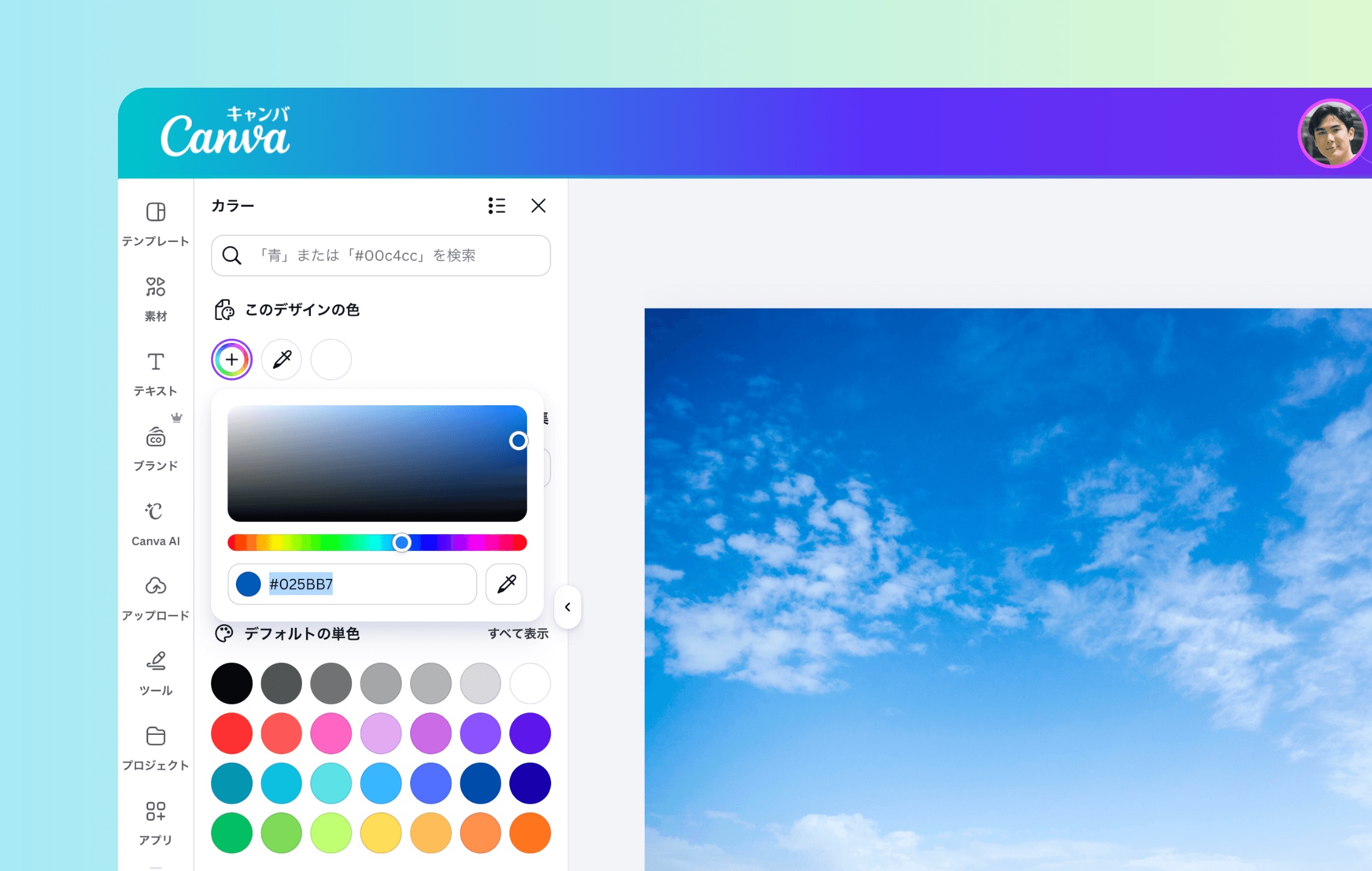
お気に入りのカラーコードが見つかったら、Canvaのデザインに取り入れてみましょう。CanvaではHEXカラーコードを入力して色を指定できるため、Webサイトやブランドで使っている色、写真から見つけた色などをデザインに再現できます。
使い方は簡単です。Canvaでデザインを開き、文字や図形、背景など、色を変更したい部分を選択します。カラーパネルを開いてHEXコードの入力欄に「#」から始まるカラーコードを入力すると、指定した色をデザインに反映できます。
ブランドカラーやよく使う配色が決まっている場合にも、カラーコードを基準に色を選ぶことで、一貫性のあるデザインを作りやすくなります。
写真からカラーコード・配色を作る方法
「画像の色のカラーコードを調べたい」というときは、Canvaのカラーピッカー(新しいタブまたはウィンドウで開く)を活用できます。Canvaのカラーピッカーを使えば、色を調べたい写真や画像をアップロードし、スポイトで好きな部分を選択するだけでカラーコードを取得できます。
たとえば、海や空の写真からブルー系の色を選んだり、植物の写真からグリーンやベージュを取り入れたりすることで、自然なまとまりのある色の組み合わせを作れます。料理やインテリア、風景写真など、好きな写真を配色の参考にするのもおすすめです。
よくある質問
カラーコードとは何ですか?
カラーコードとは、Webサイトやデザインツールなどで色を指定するために使われる数値や記号です。代表的なものにHEXやRGBがあり、HEXでは「#FF0000」のように「#」と6桁の英数字を組み合わせて色を表します。カラーコードを使えば、同じ色を別のデザインでも正確に再現できます。
カラーコードはどこで確認できますか?
カラーコードは、色見本やカラーピッカー(新しいタブまたはウィンドウで開く)を使って確認できます。写真や画像の中に使いたい色がある場合は、カラーピッカーでその部分を選択すると、対応するHEXカラーコードを調べることができます。
HEXとRGBの違いは何ですか?
HEXとRGBは、どちらも主に赤・緑・青の組み合わせをもとに色を表す方法ですが、表記方法が異なります。HEXは「#FF0000」のように16進数で表し、RGBは「rgb(255, 0, 0)」のように赤・緑・青をそれぞれ数値で指定します。Webデザインやデザインツールでは、HEXカラーコードがよく使われます。
おしゃれな色の組み合わせを作るコツはありますか?
まずは使う色を3色程度に絞り、デザインの中心になる色を決めると配色を考えやすくなります。同系色を組み合わせると統一感を出しやすく、補色をアクセントとして取り入れるとメリハリをつけられます。また、ベースカラー・メインカラー・アクセントカラーの役割を決めて使うのもおすすめです。
何色くらい使うとデザインがまとまりやすいですか?
配色に迷った場合は、まず3色程度から始めるとデザインをまとめやすくなります。背景などに使うベースカラー、印象を決めるメインカラー、目立たせたい場所に使うアクセントカラーというように役割を分けると、色数が少なくてもバランスのよいデザインを作れます。
写真からカラーコードを調べることはできますか?
はい。Canvaのカラーピッカーを使えば、写真や画像に含まれている色を選び、その色のカラーコードを確認できます。空や植物、インテリアなど、好きな写真から色を取り出して配色の参考にするのもおすすめです。
Canvaでカラーコードを使えますか?
Canvaでは、HEXカラーコードを使ってデザインの色を指定できます。文字や背景、図形などの色を設定するときにカラーコードを入力することで、色見本で見つけたカラーや、ほかのデザインで使っている色を再現できます。



関連記事


